將外接顯示器連接至 MacBook Pro
MacBook Pro 上的 HDMI 和 Thunderbolt 埠皆支援影像輸出,因此你可以外接顯示器、投影機或高解析度電視。
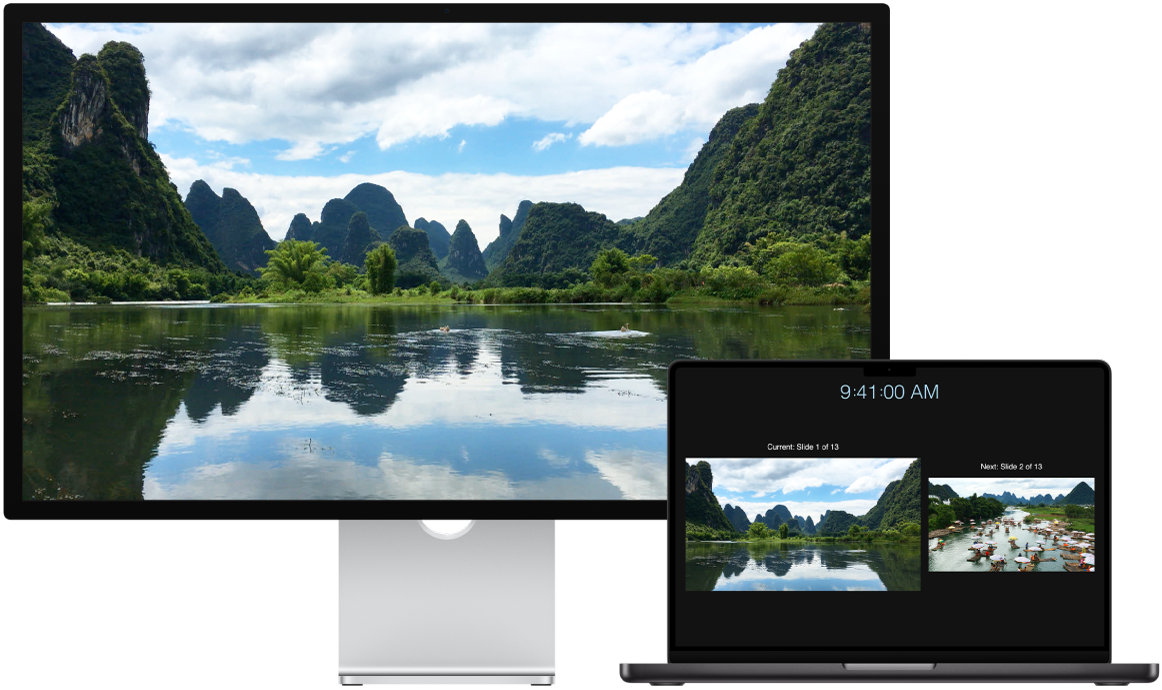
開始之前
請將顯示器接上電源後再連接到 MacBook Pro。
步驟 1:辨識 Mac 上的視訊埠
MacBook Pro 上的 Thunderbolt  和 HDMI
  埠支援影片。
如需更多 MacBook Pro 上可使用的不同連接埠的相關資訊,請參閱:MacBook Pro 概覽。
步驟 2:查看你的 Mac 支援的顯示器數量
MacBook Pro 支援的顯示器數量取決於 MacBook Pro 內的晶片。
 配備 M5 的 MacBook Pro 使用 Thunderbolt 或 HDMI 埠來透過以下配置連接最多兩部外接顯示器:
支援透過單一 Thunderbolt 埠連接最多兩部外接顯示器。 |
 配備 M5 Pro 的 MacBook Pro 使用 Thunderbolt 或 HDMI 埠來透過以下配置連接最多三部外接顯示器:
支援透過單一 Thunderbolt 埠連接最多三部顯示器。 |
 配備 M5 Max 的 MacBook Pro 使用 Thunderbolt 或 HDMI 埠來連接最多四部外接顯示器,配置如下:
支援透過單一 Thunderbolt 埠連接最多四部顯示器。 |
若要進一步瞭解搭配 MacBook Pro 使用 8K 顯示器,請參閱 Apple 支援文章:使用 8K 顯示器搭配 Mac。
【注意】啟用高於外接顯示器原生解析度的縮放解析度,可能會影響顯示偏好設定中的部分更新率模式或 HDR 模式是否可用
步驟 3:請確定你有正確的連接線和轉接器
若你有顯示器連接線,且符合你要在 MacBook Pro 上使用的連接埠,請繼續進行下一步驟。
若你有顯示器連接線,但其連接器不符合你要在 MacBook Pro 上使用的連接埠,你可以使用轉接器(另售)。請參閱 MacBook Pro 的轉接器和連接線並參訪 apple.com/tw、你當地的 Apple Store 或其他經銷商以取得更多資訊和適用範圍。
請參閱顯示器的說明文件或與顯示器製造商確認,以確保你選擇的是正確的產品。
請參閱 Mac 上的 Thunderbolt 或 USB-C 埠適用的轉接器來辨識你需要的轉接器類型,查看轉接器的外觀,以及瞭解轉接器的功用。
若你沒有顯示器連接線,請取得所需的連接線。若你有第三方顯示器,請查看隨顯示器附上的文件,以取得顯示器視訊埠和連接線的更多資訊。
步驟 4:連接顯示器
使用已辨識的視訊埠、連接線和轉接器(如有需要)來將顯示器連接到 MacBook Pro。連接多部顯示器時,請先連接具備最高解析度的顯示器。
步驟 5:調整顯示器設定
顯示器連接後,你可能會想調整其設定。打開「系統設定」,然後按一下側邊欄中的「顯示器」來查看你顯示器的設定,包含解析度、亮度和色彩描述。你可以在外接顯示器之間將顯示器設定為延伸或鏡像輸出 Mac 桌面。
連接外接顯示器到 MacBook Pro 之後,即使蓋上螢幕蓋,你也可以搭配顯示器和配件來使用 MacBook Pro。
需要更多協助嗎?
如需疑難排解資訊,請參閱將一部或多部外接顯示器與 Mac 連接來查看外接顯示器是否無法正常運作。
若顯示器螢幕為空白或黑色,或無法使用其最高解析度或更新率,請參閱 Apple 支援文章:如果外接顯示器太暗或解析度太低。
若你的機型較舊並需要支援顯示器數量的相關資訊,請參閱 Apple 支援文章:MacBook Pro 可以連接多少部顯示器。
如需 Mac 上連接埠的相關資訊,請參閱 MacBook Pro 概覽或 Apple 支援文章:辨識 Mac 上的連接埠。
MacBook Pro 支援 Apple Pro Display XDR、Apple Studio Display XDR 和 Apple Studio Display。如需設定,請參閱 Apple 顯示器的「入門指南」或 Apple 支援文章:Apple Pro Display XDR 的設定與使用和設定和使用 Apple Studio Display。