修改此控制項目會使頁面自動更新

增加 Mac 螢幕上的項目大小
Mac 隨附增加文字大小、放大螢幕等內建控制項目,能讓你更輕鬆地查看螢幕上的文字和其他內容。
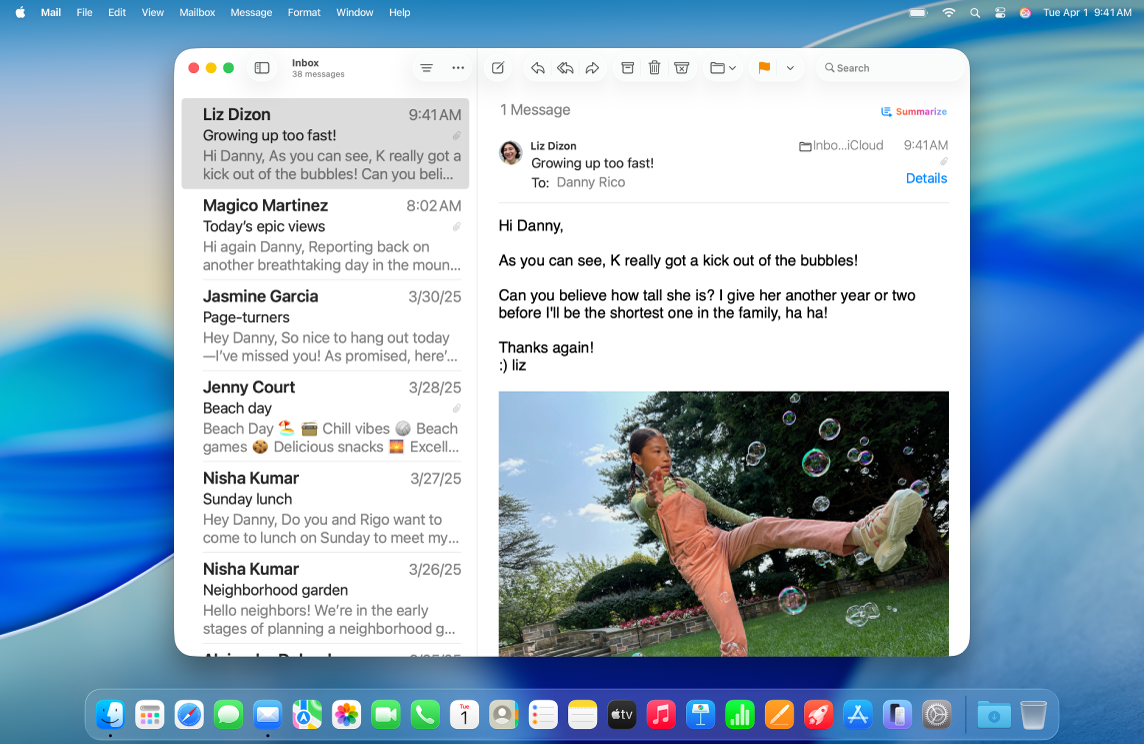
放大文字
調整多個 App 中的文字大小,以及桌面上和側邊欄中的文字和圖像大小。選擇「蘋果」選單  。按一下「顯示器」,然後按一下「文字大小」並將滑桿向左或向右移動。
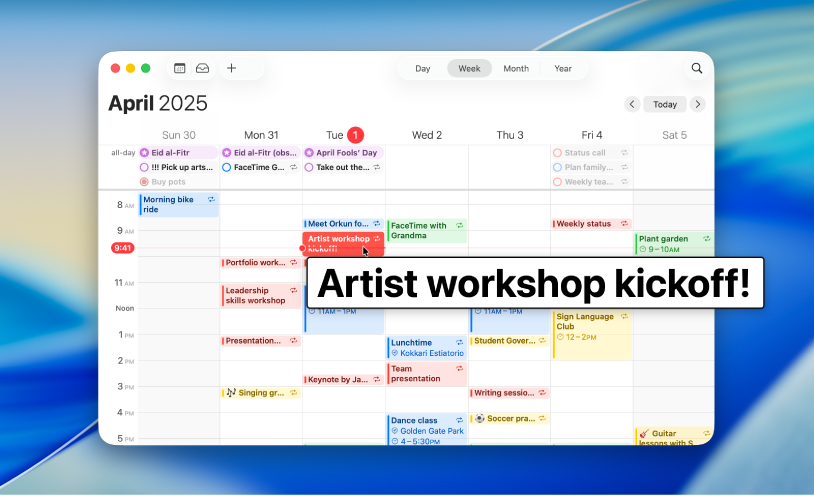
放大你正閱讀或輸入的文字
將指標移到文字或圖像上來顯示放大的版本,或在大型文字視窗中查看你正輸入的內容。選擇「蘋果」選單 。按一下「懸浮文字」,然後開啟「懸浮文字」、「懸浮顏色」或「懸浮輸入」。
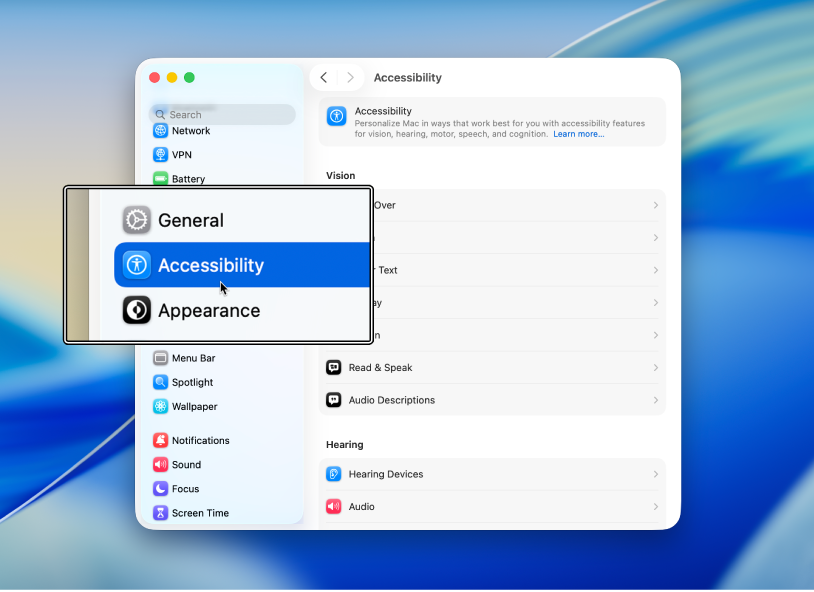
放大螢幕
放大整個螢幕,或使用可調整的螢幕鏡頭來放大螢幕的一部分。選擇「蘋果」選單 。按一下「縮放」,然後開啟設定,例如「使用鍵盤快速鍵來縮放」。
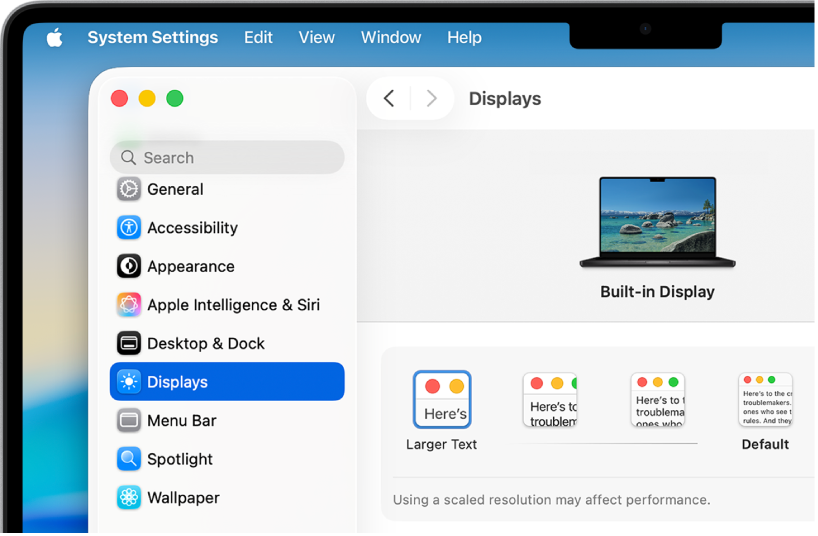
放大螢幕上的所有項目
Mac 會自動使用顯示器的最佳解析度,但你可以降低解析度來讓螢幕上的所有項目看起來更大。選擇「蘋果」選單  ,然後按一下「放大文字」。
【提示】你也可以使用滑鼠或觸控式軌跡板上的兩指開合或點按等手勢來快速放大和縮小影像、網頁和 PDF。請參閱 Apple 支援文章:在 Mac 上使用多點觸控手勢。
感謝您的寶貴意見。