在 Final Cut Camera 中調整曝光和白平衡
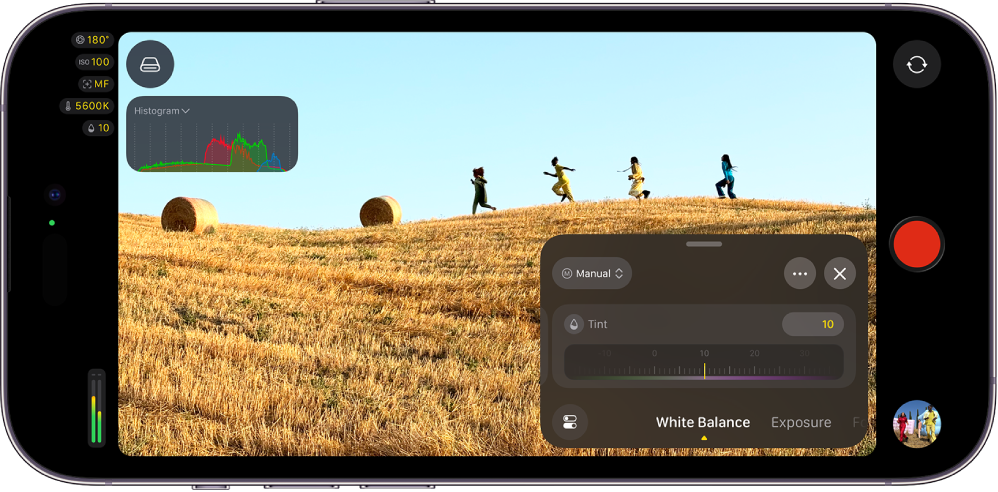
在 Final Cut Camera 中,你可以自動或手動調整曝光,包括調整快門角度、快門速度和 ISO。在支援的 iPhone 機型上,你可以使用手動光圈設定,以及光圈優先模式和快門優先模式。你也可以自動或手動調整白平衡。
自動調整曝光
依照預設,Final Cut Camera 會自動設定曝光。你可以在 Final Cut Camera 中為特定主體設定曝光,而且可以調整自動曝光為更亮或更暗。
前往 iPhone 或 iPad 上的 Final Cut Camera App
 。
。在攝影機螢幕上,請執行下列其中一項操作:
設定主體的曝光:點一下主體。
【注意】此方式也會將焦點設定在主體上。
調整自動曝光設定:點一下
 ,滑動控制項底部直到「曝光」控制項目顯示,然後拖移「EV 補償」刻度盤來調整自動設定為更亮或更暗。將刻度盤拖移至 +1 會使影像比自動設定亮一檔,而將刻度盤拖移至 –1 則會使影像比自動設定暗一檔。
若要重置「EV 補償」刻度盤,請點兩下刻度盤。
完成後,點一下
 或向下滑動來關閉控制項目。
攝影機會維持你的曝光設定,直到你更改曝光設定或關閉攝影機。
手動調整曝光
你可以手動調整影像的曝光。你可以使用 ISO、快門速度和快門角度控制項目來設定曝光。
前往 iPhone 或 iPad 上的 Final Cut Camera App
。點一下
,滑動控制項目底部直到「曝光」控制項目顯示,點一下「自動」,然後點一下「手動」。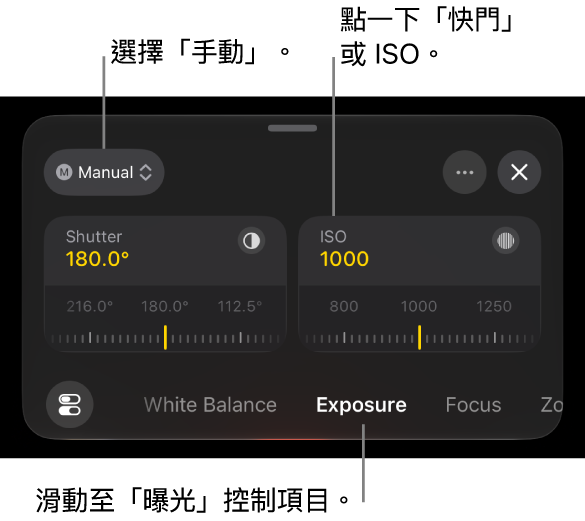
執行下列任一操作:
調整快門角度:點一下「快門」,然後拖移刻度盤。
若要調整快門速度,請點一下
 ,點一下「快門選項」,點一下「速度」,然後拖移刻度盤。
調整快門角度(或快門速度)可讓你控制影片中動作的呈現方式。你可以選擇動態模糊的程度,從平滑自然的動作到銳利清晰的動作,而不必依賴自動曝光。固定快門設定也能確保拍攝中的動作一致。
調整 ISO 設定:點一下 ISO,然後拖移刻度盤。
調整 ISO 設定可讓你控制攝影機對光的靈敏度,平衡亮度和影像品質。使用可行的最低 ISO 設定可減少雜訊,在需要時較高的 ISO 值則可讓較暗的場景顯得明亮。鎖定 ISO 也能防止錄影時發生不想要的曝光量變化。
【注意】搭配 iPhone 18 Pro 或後續機型和 iOS 27 或以上版本,你也可以調整光圈設定。請參閱下方的在 iPhone 18 Pro 或後續機型上調整光圈設定和曝光和在 iPhone 18 Pro 或後續機型上使用光圈優先模式或快門優先模式。
完成後,點一下
或向下滑動來關閉控制項目。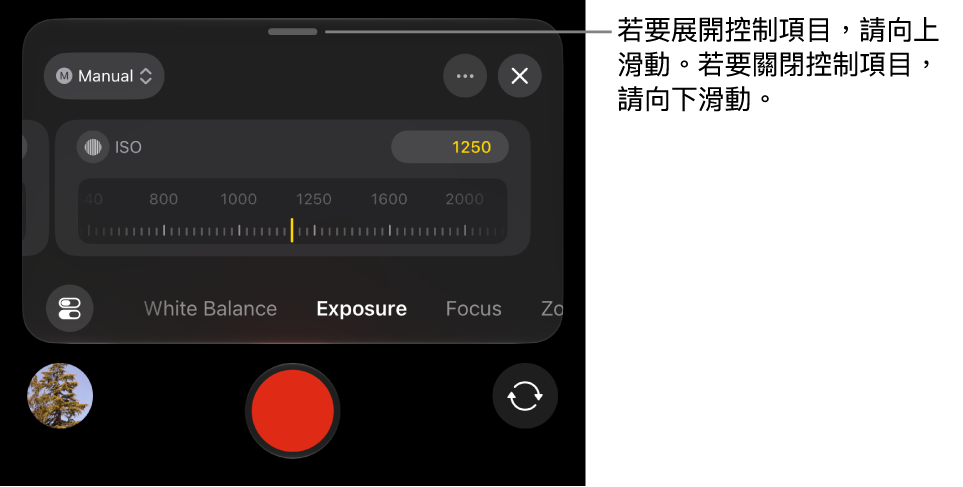
目前的設定會顯示在攝影機螢幕的頂端。黃色指標會反映手動調整。點一下任一指標來打開對應的控制項目。
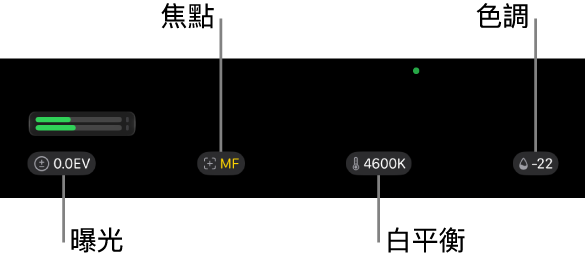
攝影機會維持你的曝光設定,直到你更改曝光設定或關閉攝影機。
【提示】若你以 24 fps 錄製,可以將快門速度設定為 1/48 秒來產生自然的動態模糊。
在 iPhone 18 Pro 或後續機型上調整光圈設定和曝光
使用 iPhone 18 Pro 或後續機型時,你可以更改光圈設定來直接控制曝光和影片的視覺風格。調整光圈設定可讓你選擇場景中有多大範圍位在焦點內,並讓影片片段的外觀保持一致,而不會在拍攝期間讓攝影機進行不想要的亮度調整。
【注意】「光圈」控制項目需要 iPhone 18 Pro 或後續機型和 iOS 27 或以上版本。
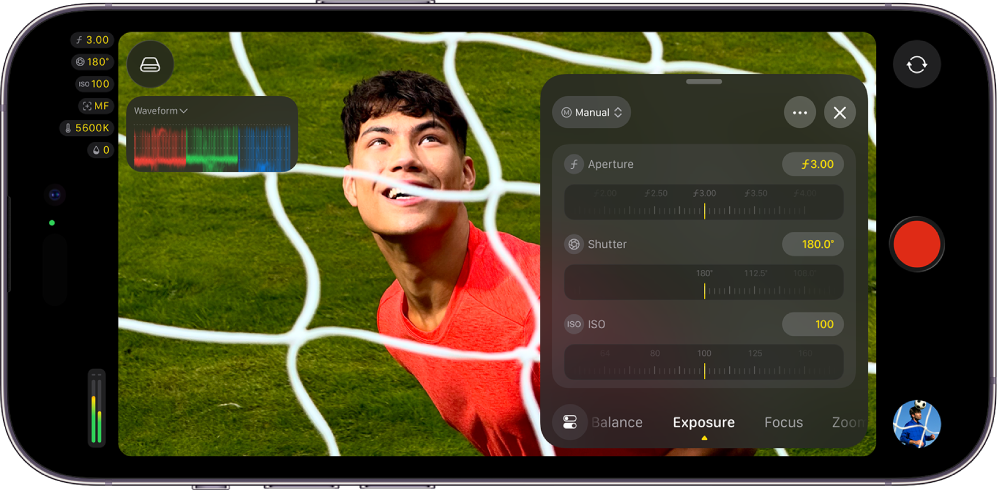
透過調整光圈,你可以:
維持對景深的完全控制
無需加入 ND 濾鏡即可達到特定的動態模糊(和較慢的快門速度)
透過將光圈打開到 1.48 來製作散景效果
搭配 iPhone 18 Pro 和 Final Cut Camera,你也可以使用光圈優先模式或快門優先模式。請參閱下方的在 iPhone 18 Pro 或後續機型上使用光圈優先模式或快門優先模式。
前往 iPhone 上的 Final Cut Camera App
。在攝影機螢幕上,點一下
,滑動控制項目底部直到「曝光」控制項目顯示,點一下「自動」,然後點一下「手動」。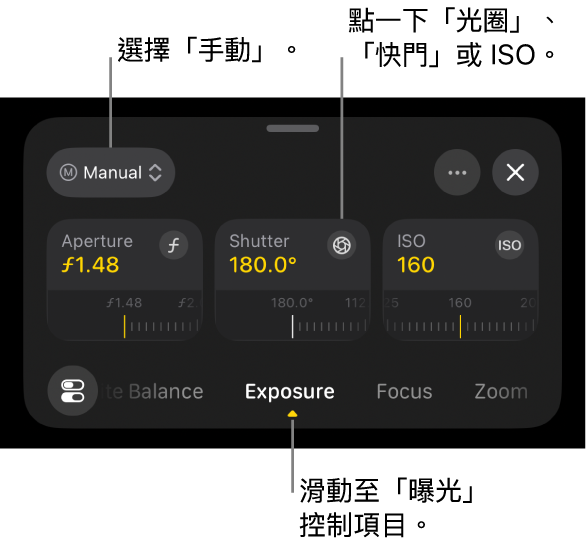
執行下列任一操作:
調整光圈係數:點一下「光圈」,然後拖移刻度盤。
調整光圈係數會影響景深,並讓你控制進入攝影機的光線量。較大的光圈(較低的光圈係數設定)可產生模糊的背景,而較小的光圈(較高的光圈係數設定)可以讓場景中的更多部分保持在焦點內。手動調整光圈設定可讓整個錄製外觀和曝光保持一致。
調整快門角度:點一下「快門」,然後拖移刻度盤。
若要調整快門速度,請點一下
,點一下「快門選項」,點一下「速度」,然後拖移刻度盤。調整快門角度(或快門速度)可讓你控制影片中動作的呈現方式。你可以選擇動態模糊的程度,從平滑自然的動作到銳利清晰的動作,而不必依賴自動曝光。固定快門設定也能確保拍攝中的動作一致。
調整 ISO 設定:點一下 ISO,然後拖移刻度盤。
調整 ISO 設定可讓你控制攝影機對光的靈敏度,平衡亮度和影像品質。使用可行的最低 ISO 設定可減少雜訊,在需要時較高的 ISO 值則可讓較暗的場景顯得明亮。鎖定 ISO 也能防止錄影時發生不想要的曝光量變化。
完成後,點一下
或向下滑動來關閉控制項目。目前的設定會顯示在攝影機螢幕的頂端。黃色指標會反映手動調整。點一下任一指標來打開對應的控制項目。
在 iPhone 18 Pro 或後續機型上使用光圈優先模式或快門優先模式
搭配 iPhone 18 Pro 或後續機型和 Final Cut Camera,你可以使用光圈優先模式或快門優先模式來調整光圈或快門設定,並讓 Final Cut Camera 自動維持曝光。
【注意】光圈優先模式和快門優先模式需要 iPhone 18 Pro 或後續機型和 iOS 27 或以上版本。
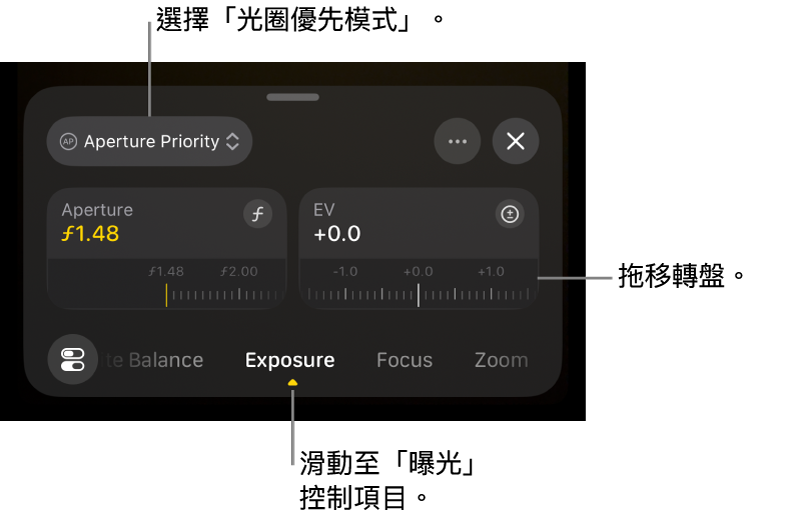
光圈優先模式:在光圈優先模式下調整「光圈」刻度盤時,Final Cut Camera 會自動調整快門速度和 ISO 設定來維持曝光。
快門優先模式:在快門優先模式下調整「快門」刻度盤時,Final Cut Camera 會自動調整光圈和 ISO 設定來維持曝光。
前往 iPhone 上的 Final Cut Camera App
。在攝影機螢幕上,點一下
,滑動控制項目底部直到「曝光」控制項目顯示,點一下「自動」,然後執行下列其中一項操作:使用光圈優先模式:點一下「光圈優先模式」,然後拖移「光圈」刻度盤來調整光圈係數。
使用快門優先模式:點一下「快門優先模式」,然後拖移「快門」刻度盤來調整快門角度。
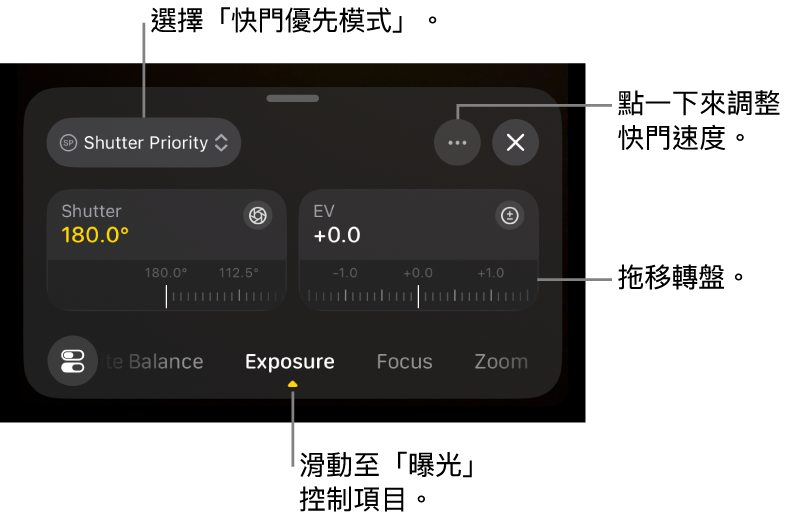
若要調整快門速度,請點一下
,點一下「快門選項」,點一下「速度」,然後拖移刻度盤。
另可拖移「EV 補償」刻度盤來調整自動曝光設定為更亮或更暗。
完成後,點一下
或向下滑動來關閉控制項目。目前的設定會顯示在攝影機螢幕的頂端。黃色指標會反映手動調整。點一下任一指標來打開對應的控制項目。
設定白平衡色溫或色調
對影像進行白平衡可移除色偏並確保影像中的白色物件顯示為白色。
你可以手動調整白平衡色溫和色調來設定鏡頭的氛圍。例如,將白平衡設定為較冷色調(較低)可以讓場景呈現較冷或較嚴厲的感覺。將白平衡設定為較暖色調(較高)可讓場景感覺更溫馨。
【注意】錄製 Apple ProRes RAW 時無法使用白平衡調整。你可以使用 Final Cut Pro 和其他後製軟體調整 Apple ProRes RAW 檔案中的白平衡。
前往 iPhone 或 iPad 上的 Final Cut Camera App
。在攝影機螢幕上,點一下
,然後滑動控制項目底部直到「白平衡」控制項目顯示。依照預設,白平衡和色調會自動設定來為場景製作中性白平衡。
執行下列其中一項操作:
將白平衡色溫或色調設定為自訂層級:點一下「色溫」或「色調」刻度盤來展開,然後拖移刻度盤。左右滑動來切換刻度盤,或向上滑動來同時檢視兩個刻度盤。
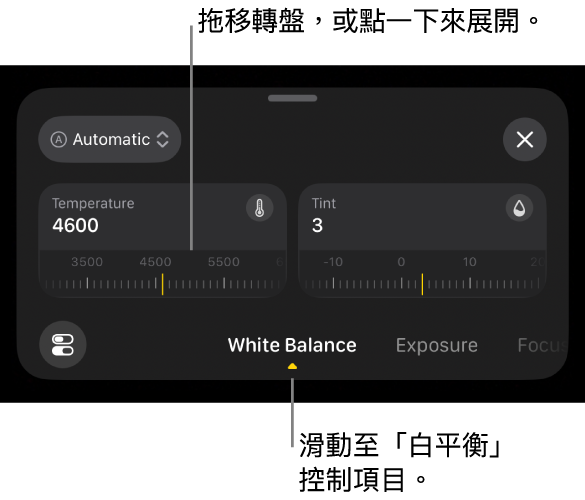
重置白平衡或色調:點一下「手動」,然後點一下「自動」。
使用白平衡預設組:點一下「自動」或「手動」,然後點一下預設組。
白平衡預設組包含下列項目:
自然光(5600K)
陰影(7000K)
陰天(6000K)
鎢絲黑(3200K)
日光燈(4000K)
閃光燈(5500K)
完成後,點一下
或向下滑動來關閉控制項目。目前的設定會顯示在攝影機螢幕最上方。
若你已手動更改白平衡色溫或色調,其指示器會變成黃色。你可以點一下指示器來打開對應的設定。
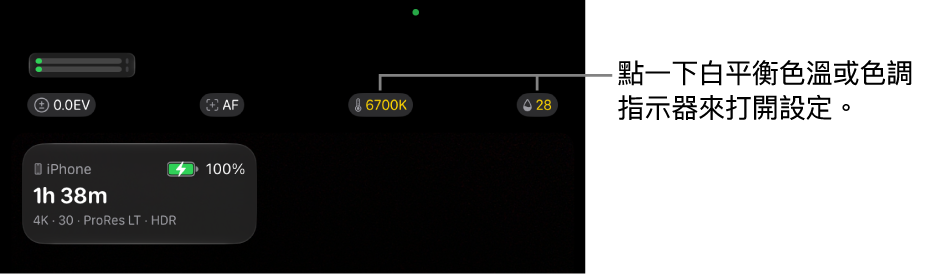
相機會維持你的白平衡設定,直到你將白平衡設定為「自動」。
你可以使用影片測量儀來測量剪輯片段的亮度和色度層級。請參閱:開啟影片測量儀。
【提示】若要從「曝光」控制項目快速開啟曝光覆疊,請點一下 ,點一下「曝光覆疊」,然後點一下選項。