在 Final Cut Camera 中調整縮放與對焦
在 Final Cut Camera 中,可切換鏡頭或使用「漸調縮放」來更改焦距,以及使用自動和手動對焦。
更改縮放層級
在 Final Cut Camera 中,目前的縮放層級會由鏡頭焦距按鈕表示。每個按鈕代表特定裝置機型上的不同鏡頭(例如 13 mm、24 mm、48 mm、100 mm 或 200 mm)。
前往 iPhone 或 iPad 上的 Final Cut Camera App
 。
。在攝影機螢幕上,請執行下列其中一項操作:
切換鏡頭:點一下鏡頭按鈕來切換鏡頭(例如 24 mm 到 13 mm)。你無法在錄製期間切換鏡頭。
拖移「漸調縮放」刻度盤:在攝影機螢幕上,點一下
 ,滑動控制項目底部直到「縮放」控制項目出現,然後拖移刻度盤來更改縮放層級。你可以透過拖移的距離來控制縮放率。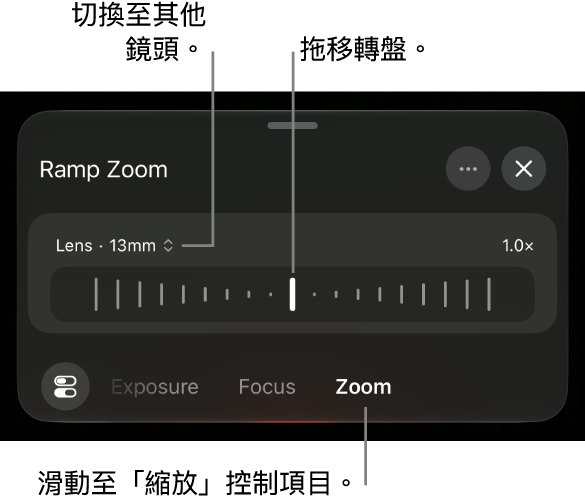
點一下「鏡頭」右邊的
 來切換到其他鏡頭。與 iPhone 或 iPad 上「相機」中的縮放控制項目不同,Final Cut Camera 中的「漸調縮放」刻度盤會限制為一次一個鏡頭來進行順暢的縮放。
完成後,點一下
 或向下滑動來關閉控制項目。
使用捏合手勢:在觀景窗中,兩指分開來放大,或兩指靠攏來縮小。
【注意】「漸調縮放」刻度盤和捏合手勢會使用數位變焦。若要消除數位變焦有時會造成的解析度降低問題,你可以將其關閉。在攝影機螢幕上,點一下
 ,點一下「偏好設定」,然後關閉「允許數位變焦」。關閉數位變焦時,更改焦距的唯一方法是點一下鏡頭按鈕來在鏡頭之間切換。
攝影機會維持縮放層級,直到你更改縮放層級或關閉攝影機。
更改焦點
使用裝置上的後置相機錄製時,你可以手動將焦點對準特定主體。
在支援的 iPhone 機型上可更改前置相機的焦點。
【提示】開啟峰值對焦來在焦點調整中取得最高精確度。請參閱:開啟峰值對焦覆疊。
前往 iPhone 或 iPad 上的 Final Cut Camera App
。依照預設,相機會設定為自動對焦,並對焦在最近的主體上。攝影機可辨識人物、動物和許多常見物品。
執行下列其中一項操作:
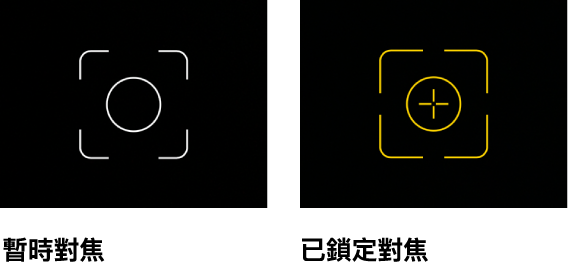
使用主體來對焦:點一下攝影機觀景窗中的主體。相機會根據該主體目前的位置來對焦(並設定曝光)。點一下的地方會顯示白色螢幕指標。若攝影機失去焦點,會回復至觀景窗中央的預設自動對焦(和自動曝光)。
鎖定焦點和曝光:按住攝影機觀景窗中的主體來鎖定焦點和曝光。觸碰的地方會顯示黃色螢幕指標。若要解鎖,請點一下螢幕上的任何位置。
手動對焦:在攝影機螢幕上,點一下
,滑動控制項目底部直到「焦點」控制項目顯示,然後拖移刻度盤來設定焦距。若要重置焦點,請點一下「手動」,然後點一下「自動」。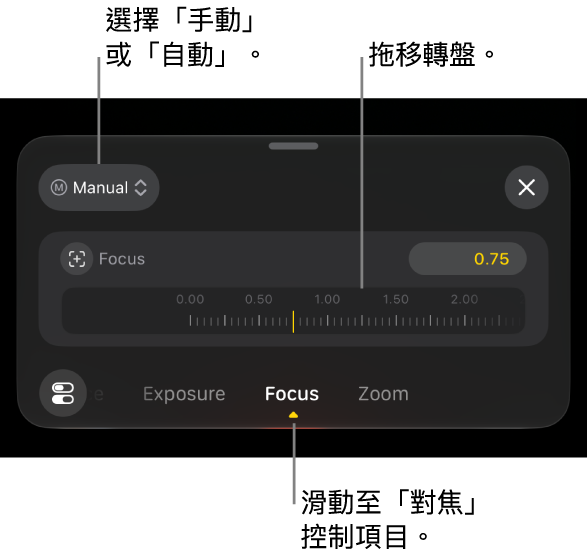
手動對焦時,攝影機會維持你的對焦設定,直到你切換成自動對焦或關閉攝影機。若在手動對焦設定啟用時按住不同的主體,攝影機會將曝光鎖定到新的主體,而且在你觸碰的位置會顯示黃色的螢幕指示器。
【提示】若要鎖定目前的自動對焦設定,請點一下「自動」,然後點一下「手動」。
完成後,點一下
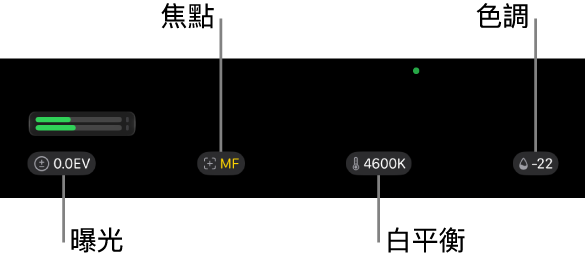
或向下滑動來關閉控制項目。目前的設定會顯示在攝影機螢幕的頂端。黃色指標會反映手動調整。點一下任一設定來打開對應的控制項目。