連接並使用 AirPods Max
透過 AirPods Max 聆聽音樂、撥打電話、使用 Siri 等等。

使用 iPhone 或 iPad 來設定 AirPods Max
確認 iPhone 或 iPad 已更新至最新版 iOS 或 iPadOS。1
前往主畫面。
將 AirPods Max 從聰穎耳機套中取出。在 60 秒內,將 AirPods Max 放在 iPhone 或 iPad 旁邊,直到出現設定動畫。如果沒有出現動畫,你可以手動配對 AirPods Max。
點一下「連接」將 AirPods Max 與 iPhone 或 iPad 配對,或設定 Siri 等功能。
點一下「完成」。如果你已登入 iCloud,而且你有任何支援的裝置已使用相同「Apple 帳號」登入 iCloud,則 AirPods Max 將可透過此裝置自動完成設定。2
了解如何設定 AirPods Max 以搭配 Mac 或非 Apple 裝置(如 Android 手機)。
使用 AirPods Max 聆聽和控制音訊
當你在裝置上播放音訊並將 AirPods Max 戴到頭上時,AirPods Max 會自動播放裝置上的音訊。如果將 AirPods Max 從頭上取下,音訊會暫停。如果你在 15 秒內將 AirPods Max 戴回頭上,音訊會自動繼續播放。如果你將任一耳的耳機從耳朵上移開,AirPods Max 也會暫停音訊。
你的 AirPods Max 耳罩軟墊會標示 L 和 R。請務必將左耳機戴在左耳,右耳機則戴在右耳,以享受最佳音質表現。
若要調整音量,請使用數位旋鈕
 調高音量。如果音量似乎沒有變得比較大聲,請在手機上調整音量3。若要調整數位旋鈕在調高和調低音量時的轉動方向,請前往「設定」、選擇你的 AirPods Max,然後點一下「數位旋鈕」。
如果你已設定「嘿 Siri」,就可以說聲「嘿 Siri」來提出問題、撥打電話和控制音樂。你也可以按住數位旋鈕
 來使用 Siri。若使用 AirPods Max 2,你也可以只說「Siri」和使用頭部動作來回應 Siri。
將 AirPods Max 存放在聰穎耳機套中有助於保存電池電量。將 AirPods Max 隨便放在包包中可能會造成損壞。
在「主動式降噪」和「通透模式」之間切換
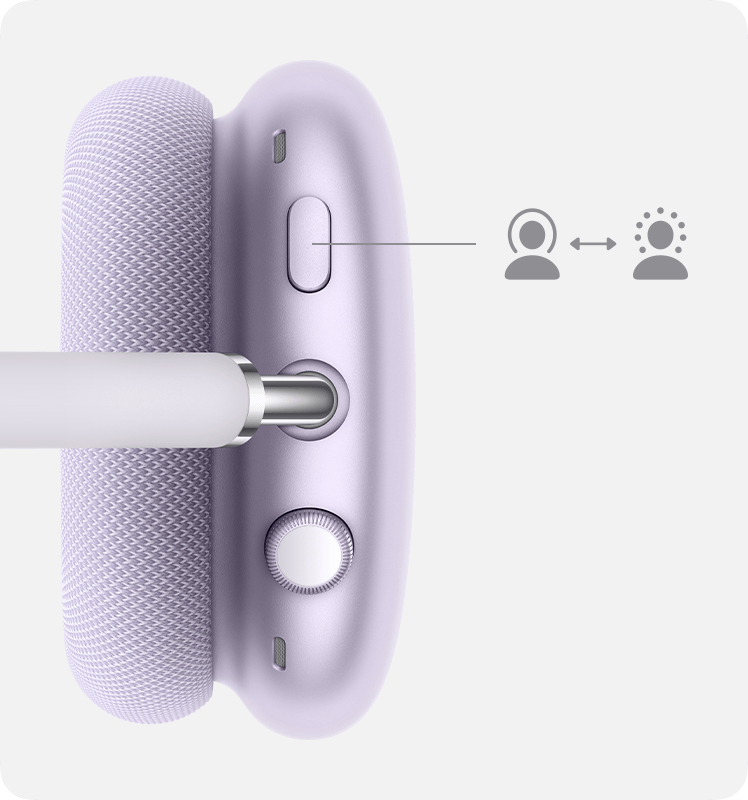
AirPods Max 可讓你控制是否聽到環境音。按下聆聽模式按鈕,在「主動式降噪」和「通透模式」之間切換。你可以選取透過按壓動作在哪些模式之間切換。前往「設定」。選擇你的 AirPods Max,然後點一下「按鈕來回切換」。
AirPods Max 2 也具備「適應性音訊」,此功能結合「主動式降噪」和「通透模式」,根據環境中的噪音變化,控制你在耳機中聽到的噪音量。了解如何搭配 AirPods Max 2 使用「適應性音訊」,以允許較多或較少噪音。
控制音訊
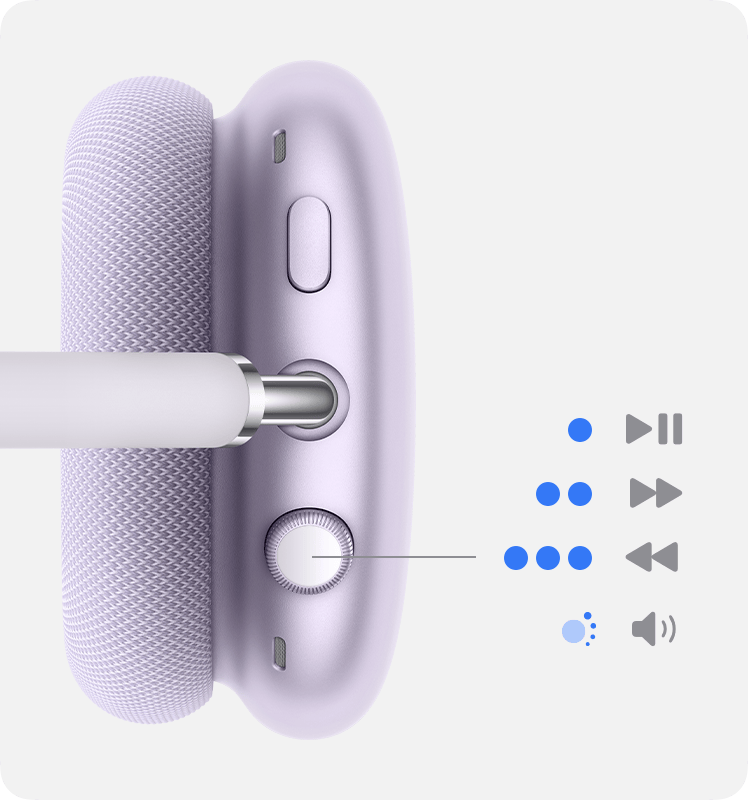
若要播放和暫停音訊或在電話中將自己設為靜音,請按一次數位旋鈕。若要繼續播放或取消靜音,則再按一次。
按兩次數位旋鈕以跳至下一首曲目。
按三次數位旋鈕以跳回上一首曲目。
使用 AirPods Max 播放 3.5 公釐音訊來源的音訊
你可以在有線模式下,使用 AirPods Max 1 和 AirPods Max 2 連接類比音訊來源:
若要在有線模式下使用 AirPods Max,請將 Lightning 對 3.5 公釐音訊連接線插入 AirPods Max 1(Lightning),或將 USB-C 對 3.5 公釐音訊連接線插入 AirPods Max 1(USB-C)或 AirPods Max 2。
使用 AirPods Max 1(USB-C)和 AirPods Max 2 播放保真壓縮音訊和超低延遲音訊
你可以使用 AirPods Max 1(USB-C)和 AirPods Max 2,來聆聽保真壓縮音訊和超低延遲音訊:
將裝置更新至最新軟體版本。
將 AirPods Max 更新至最新韌體版本。
使用隨附的 USB-C 對 USB-C 連接線,透過 USB-C 埠將 AirPods Max 連接到 iPhone、iPad 或 Mac。
使用 USB-C 對 USB-A 連接線,透過 USB-A 埠將 AirPods Max 連接到 Mac。
AirPods Max 連接 iPhone、iPad 或 Mac 時,請確認開啟藍牙以使用如 Siri 和「空間音訊」等功能,或撥打語音通話。
透過 AirPods Max 使用電話功能及接收訊息
若要接聽來電,請按一下數位旋鈕。
若要結束通話或拒接來電,請按兩下數位旋鈕。
若要接聽插撥並保留第一通來電,請按一下數位旋鈕。
同時接聽兩通來電時,按兩下數位旋鈕即可結束當前通話,並切換到另一通來電。
若要拒接第二通來電,請按住數位旋鈕。
若要停止透過耳機接聽,並將通話傳送到手機,請按兩下數位旋鈕。
戴著 AirPods Max 時,如有來電,Siri 會播報該通話。Siri 也可以透過 AirPods Max 朗讀傳入的訊息。
進一步了解
請確認與 AirPods 配對的 iPhone 或 iPad 搭載最新版 iOS 或 iPadOS,以取得完整功能。為了能將 AirPods 與 iPhone 配對及使用,依照你所擁有的 AirPods,iPhone 或 iPad 必須執行下列相對應的 iOS 或 iPadOS 版本:
AirPods Max 1(Lightning):iOS 或 iPadOS 14.3,或以上版本
AirPods Max 1(USB-C):iOS 或 iPadOS 18,或以上版本
AirPods Max 2:iOS 或 iPadOS 26.4,或以上版本
AirPods Max 可以與一個「Apple 帳號」相關聯,以充分利用如自動裝置切換和「尋找」等功能。如果想使用其他人用過的 AirPods Max,他們需要先將 AirPods Max 從他們的「Apple 帳號」中移除。
如果選單列中未顯示音量控制項目,請了解如何加入。
