在 Mac 上的 Apple TV App 中使用同播共享一起观看
通过 Mac 上的同播共享,你可以与 FaceTime 通话中的亲友一起观看电影、节目和支持的体育赛事直播。
【注】Apple TV(在部分国家或地区包括 Friday Night Baseball、职业足球大联盟和 Formula 1®)、Apple TV 频道和某些支持同播共享的 App 需要订阅。 若要一起观看电影、电视节目或体育赛事直播,每位参与者都需要在其各自设备上能够访问该内容(通过订阅或购买方式)。 每台设备均必须满足最低系统要求。 同播共享可能不支持跨不同国家或地区共享某些电影、电视节目或体育赛事直播。 FaceTime 通话、部分 FaceTime 通话功能以及其他 Apple 服务可能并非在所有国家或地区都可用。
使用同播共享一起观看
在 Mac 上的 FaceTime 通话 App
 中发起或接听通话。
有关详细信息,请参阅在 FaceTime 通话中接打电话。
在你的 Mac 或另一通话者设备上的 Apple TV App
 中开始观看电影、节目或支持的体育赛事直播。
如有提示,请点按“显示”以在 Mac 上打开“视频” App,然后点按“加入”。
视频会在参与 FaceTime 通话的所有设备上同步播放。 每个人都可以在其各自的设备上使用播放控制来实时播放、暂停、倒回或快进,同时保持 FaceTime 通话 App 窗口在屏幕上打开。
【提示】你可以排列窗口以便在屏幕的一侧查看 FaceTime 视频通话,在另一侧观看电影或节目。 请参阅在分屏浏览中使用 App。
若要调整同播共享设置,请点按 macOS 菜单栏中的
 。
。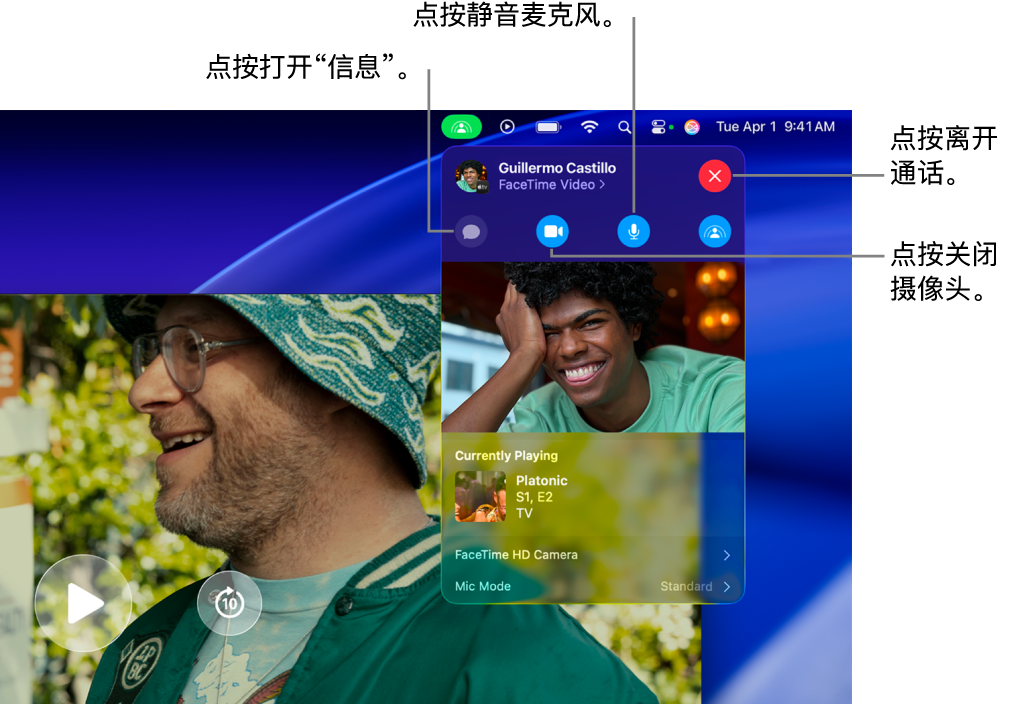
在 Apple TV App 中流播放《Platonic》(需要订阅)
离开通话或共享的观看会话
每个人均可离开 FaceTime 通话(但继续共享观看会话),或离开通话及共享会话。
在 Mac 上前往 Apple TV App
。使用同播共享时,点按 macOS 菜单栏中的
,然后点按  。
。执行以下一项操作:
离开 FaceTime 通话但继续共享的观看会话: 点按“继续”。
离开 FaceTime 通话和共享的观看会话: 点按“离开同播共享”。
【注】如果你是共享会话的发起者,当点按“离开同播共享”时,你将为所有人结束共享会话。
在同播共享中开始文本对话
通过同播共享一起观看时,你可以在“信息”中轻松与所有参与者开始对话。
在 Mac 上前往 Apple TV App
。使用同播共享时,点按 macOS 菜单栏中的
,然后点按  。
。“信息” App 会打开。
在“信息” App 的文本栏中输入信息。
在同播共享中将视频效果添加到视频图像
使用同播共享观看电影或电视节目时,你可以在 FaceTime 通话 App 窗口中将视频效果和动画回应添加到实时视频。
在 Mac 上前往 Apple TV App
。使用同播共享时,点按 macOS 菜单栏中的
,然后点按“FaceTime 高清相机”右侧的  。
。点按一个或多个视频效果:
人像: 虚化 FaceTime 视频通话的背景。
摄影室灯光: 调暗 FaceTime 视频的背景并提升你面部的亮度。
回应: 激活你使用手势创建的动画效果。 请参阅使用视频会议功能。
背景: 使用纯色覆盖 FaceTime 视频通话背景。
点按
 隐藏视频效果选项。
【注】视频效果需要搭载 Apple 芯片且运行 macOS 12 或更高版本的 Mac。
在同播共享中调整麦克风灵敏度
在共享的观看会话中,你可以调整麦克风灵敏度以将你的声音与背景噪声隔离或者捕捉周围的所有声音。
在 Mac 上前往 Apple TV App
。使用同播共享时,点按 macOS 菜单栏中的
,然后点按“麦克风模式”右侧的 。点按一个麦克风选项:
标准: 对麦克风信号不应用任何处理。
语音突显: 从麦克风信号中过滤掉除你声音之外的声音。
宽谱: 增强灵敏度以包括周围的所有声音。
点按
隐藏麦克风选项。当前所选麦克风模式显示在显示箭头的左侧。
【注】麦克风处理需要搭载 Apple 芯片且运行 macOS 12 或更高版本的 Mac。
使用隔空播放将同播共享中正在观看的内容流播放到 Apple TV 4K
你可以使用隔空播放将 Mac 上同播共享中正在观看的内容发送到接入相同网络的 Apple TV 4K。
在 Mac 上前往 Apple TV App
。使用同播共享时,将指针移到检视器窗口上显示播放控制,点按
 ,然后选择要用于观看的 Apple TV 4K。
【注】从 Mac 流播放时,同播共享通知和从控制中心访问控制在 Apple TV 4K 上不可用。