在 iPhone 或 iPad 上用环境音乐为你的生活配乐
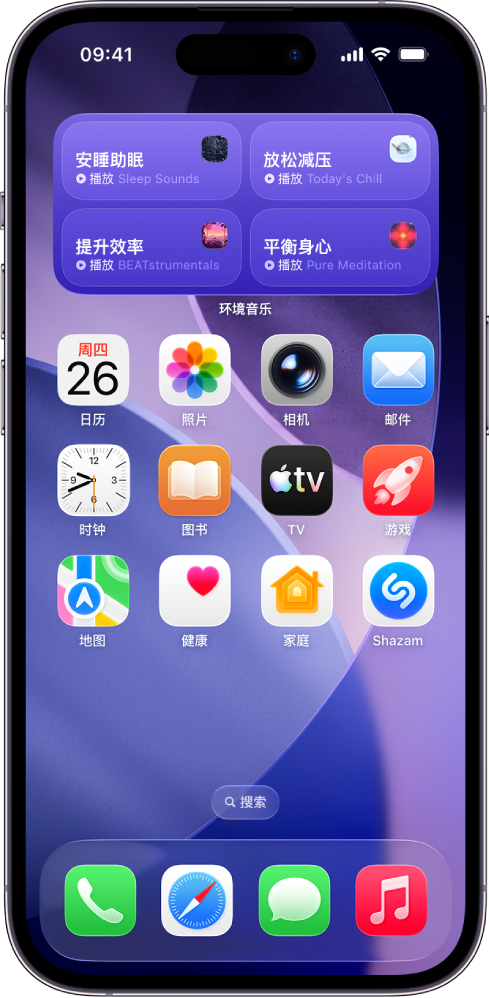
无论是在白天专注于任务或打造平静时刻,还是在夜晚放松助眠,“环境音乐”都可助你找对节奏。只需轻点一下主屏幕(或“今天”视图)上的小组件,即可播放这四种心情音乐之一:“安睡助眠”、“放松减压”、“提升效率”或“平衡身心”。你可以选取各种心情中的不同精选播放列表。
“环境音乐”在未订阅 Apple Music 的情况下也可用。如果已订阅 Apple Music,你可以在“环境音乐”中为这四种心情任意添加自己的 Apple Music 播放列表。
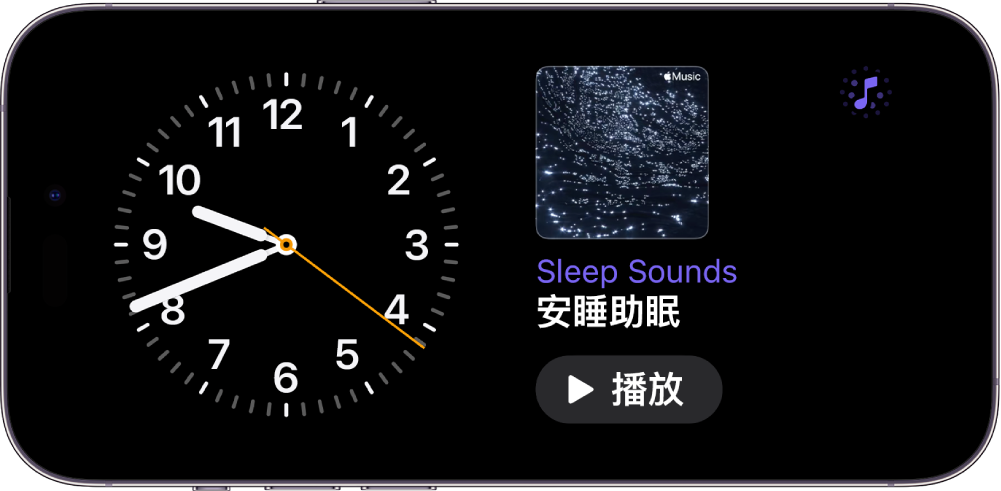
你还可从控制中心播放环境音乐,或在待机显示下播放。
在 iPhone 或 iPad 上添加环境音乐小组件
“环境音乐”小组件在运行 iOS 26.4 或更高版本的 iPhone 和运行 iPadOS 26.4 或更高版本的 iPad 上受支持。开始使用前,请先确保设备为最新状态。
在 iPhone 或 iPad 上,前往待添加小组件的“今天”视图或主屏幕页面,然后按住屏幕背景,直到 App 开始抖动。
轻点屏幕顶部的“编辑”,然后轻点“添加小组件”打开小组件中心。
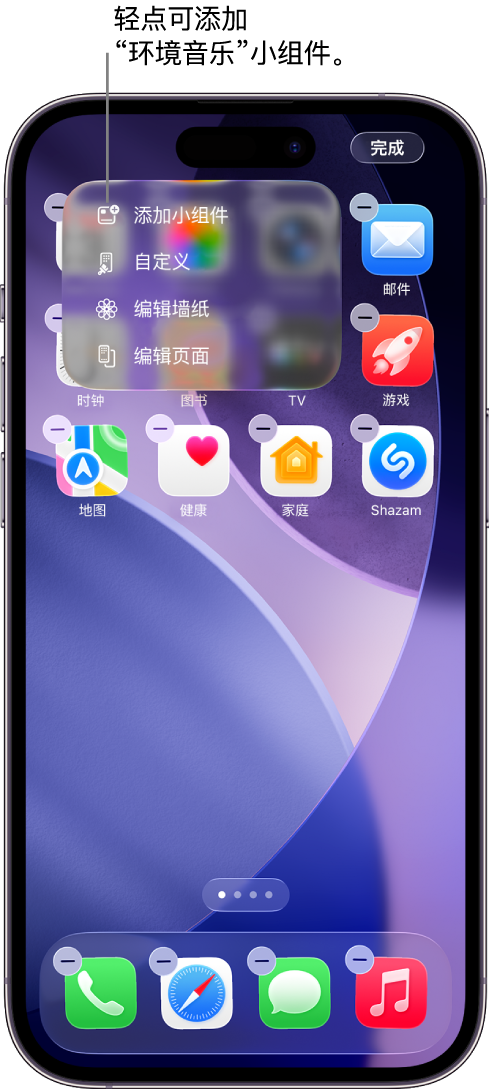
在 App 列表中滚动或搜索以查找“环境音乐”,轻点它,然后轻扫浏览大小选项。
看到合适的大小后,轻点屏幕底部的“添加小组件”。
App 仍在抖动时,将小组件移到屏幕上的目标位置,然后轻点“完成”。
选择小尺寸小组件后会显示“心情”和“播放列表”选项。请参阅在 iPhone 或 iPad 上使用小组件选择不同的环境音乐心情或播放列表。

【提示】你可以在车载显示器上通过 CarPlay 车载使用“环境音乐”小组件,还可以在 Mac 上通过 iPhone 镜像使用。请参阅《iPhone 使用手册》中的自定义 CarPlay 车载中的小组件或从 Mac 控制你的 iPhone。
在 iPhone 或 iPad 上使用环境音乐小组件播放音乐
如果尚未在 iPhone 或 iPad 上将“环境音乐”小组件添加到主屏幕,请进行添加。
在主屏幕上,执行以下任一项操作:
使用小尺寸小组件播放环境音乐:轻点“环境音乐”小组件中的
 。若要停止播放,请轻点
  。
。使用中尺寸小组件播放环境音乐:轻点“环境音乐”小组件中的“安睡助眠”、“放松减压”、“提升效率”或“平衡身心”心情。若要停止播放,请再次轻点该心情。
在“环境音乐”播放时,你可以轻点灵动岛显示播放控制。你也可以轻点小尺寸小组件显示播放控制。
在 iPhone 或 iPad 上使用小组件选择不同的环境音乐心情或播放列表
如果尚未将“环境音乐”小组件添加到 iPhone 或 iPad,请进行添加。
在主屏幕上,按住“环境音乐”小组件,然后轻点“编辑小组件”。
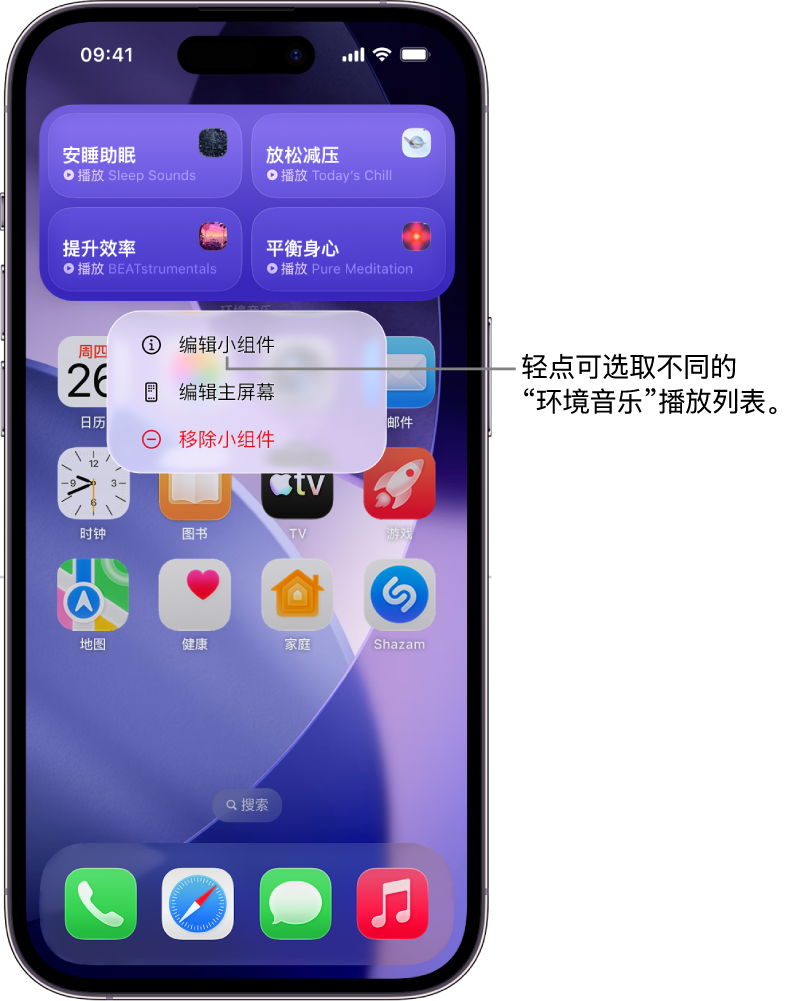
执行以下任一项操作:
在小尺寸小组件中:轻点当前所选项(在“心情”行中),然后轻点“安睡助眠”、“放松减压”、“提升效率”或“平衡身心”。接着,轻点当前所选项(在“播放列表”行中),然后轻点一个建议播放列表或来自 Apple Music 资料库的播放列表。
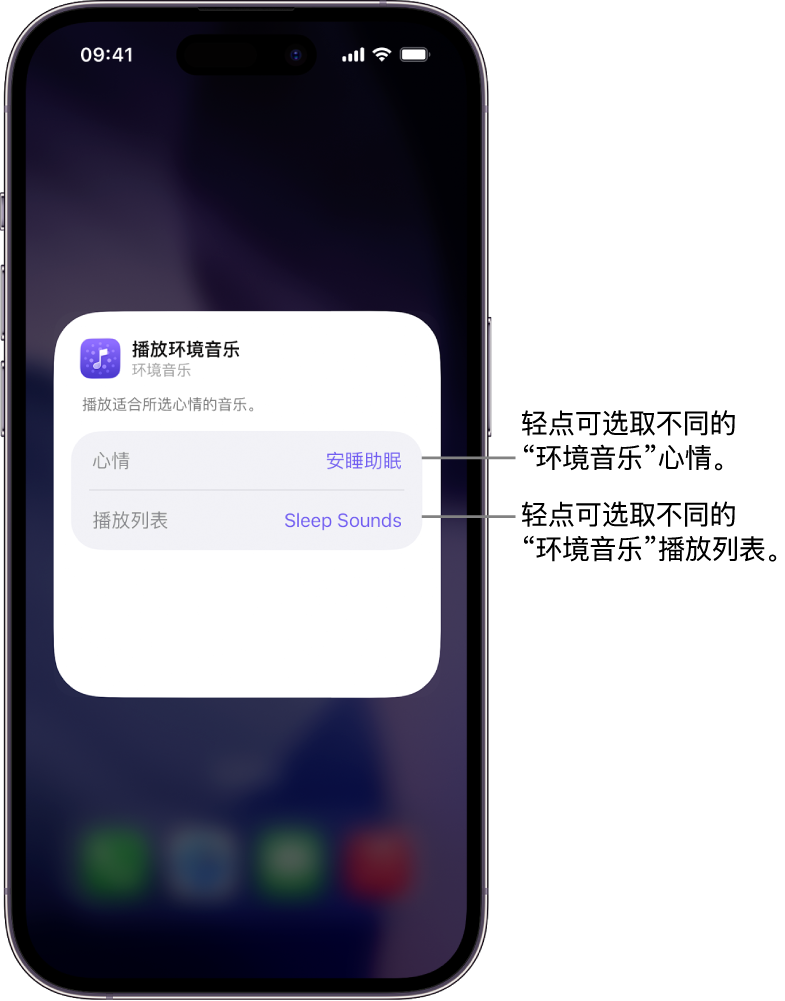
在中尺寸小组件中:轻点当前所选项(在“安睡助眠”、“放松减压”、“提升效率”或“平衡身心”行中),然后轻点一个建议播放列表或来自 Apple Music 资料库的播放列表。
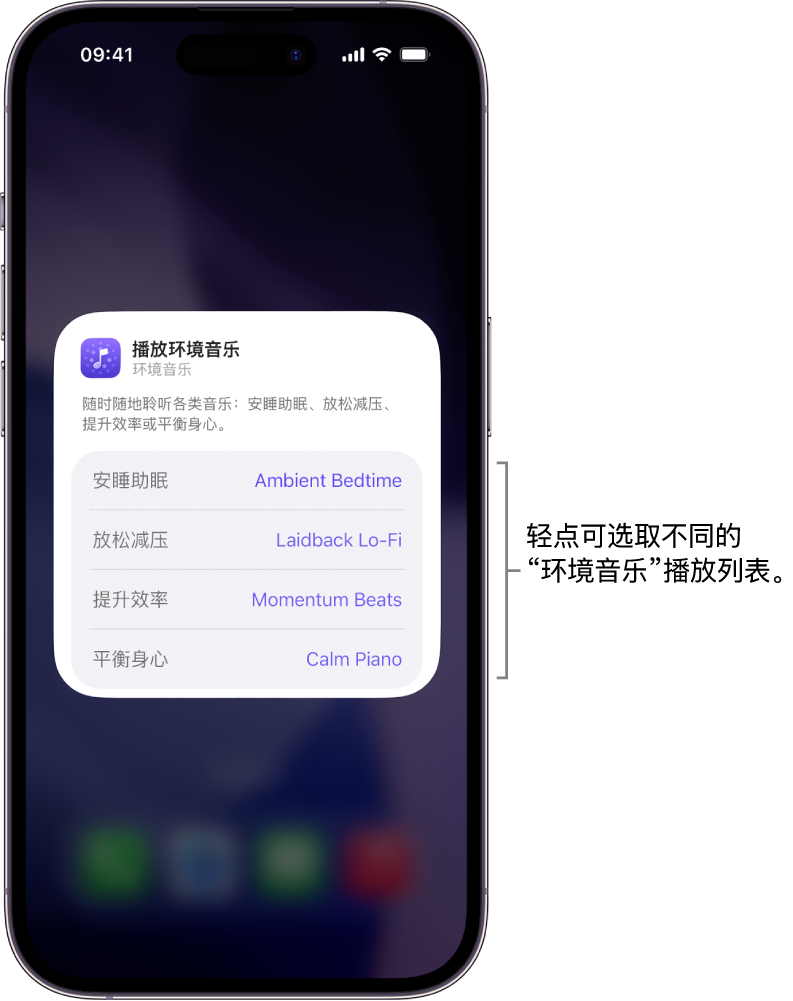
【注】Apple Music 播放列表仅在订阅后可用。请参阅 Apple 支持文章:订阅 Apple Music。


在 iPhone 或 iPad 上将环境音乐添加到控制中心
在 iPhone 或 iPad 上,打开控制中心:
在配备面容 ID 的 iPhone 上:从右上边缘向下轻扫。
在配备主屏幕按钮的 iPhone 上:从底部向上轻扫。
轻点控制中心左上角的
 开始编辑控制。
轻点屏幕底部的“添加控制”。
在 App 列表中滚动或搜索以查找“环境音乐”,然后轻点一种心情(“安睡助眠”、“放松减压”、“提升效率”或“平衡身心”)。
将小组件移到屏幕上的目标位置,然后关闭控制中心:
在配备面容 ID 的 iPhone 上:从底部向上轻扫。
在配备主屏幕按钮的 iPhone 上:向下轻扫或按下主屏幕按钮。
若要添加其他“环境音乐”心情,请重复步骤 1–5。
在 iPhone 或 iPad 上使用控制中心播放环境音乐
如果尚未在 iPhone 或 iPad 上将“环境音乐”添加到控制中心,请进行添加。
打开控制中心:
在配备面容 ID 的 iPhone 上:从右上边缘向下轻扫。
在配备主屏幕按钮的 iPhone 上:从底部向上轻扫。
轻点“环境音乐”控制。
若要停止播放,请再次轻点该控制。
在音乐播放时,你可以轻点灵动岛显示播放控制。
在 iPhone 或 iPad 上使用控制中心选择不同的环境音乐播放列表
如果尚未在 iPhone 或 iPad 上将“环境音乐”添加到控制中心,请进行添加。
打开控制中心:
在配备面容 ID 的 iPhone 上:从右上边缘向下轻扫。
在配备主屏幕按钮的 iPhone 上:从底部向上轻扫。
在控制中心,轻点“环境音乐”控制中央。(轻点
 会移除该控制。)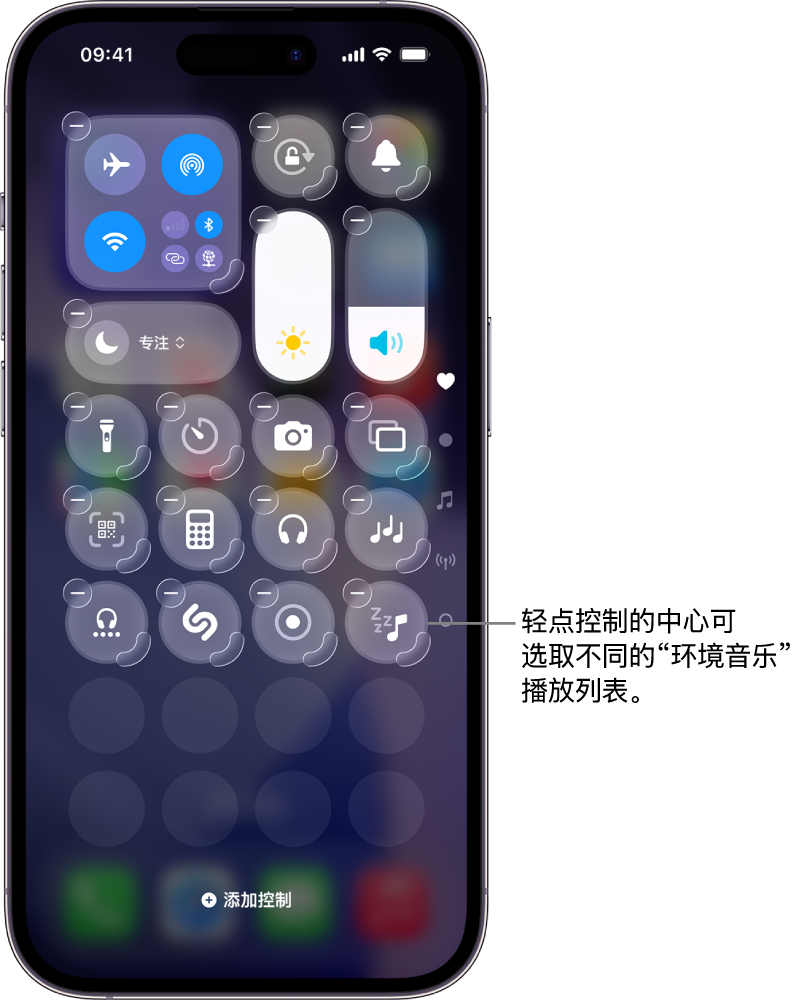
轻点当前所选项(在“播放列表”行中),然后轻点一个建议播放列表或来自 Apple Music 资料库的播放列表。
【注】Apple Music 播放列表仅在订阅后可用。请参阅 Apple 支持文章:订阅 Apple Music。

在 iPhone 上将环境音乐小组件添加到待机显示


 可显示音乐播放器。从屏幕底部向上轻扫可隐藏播放器。
在 iPhone 或 iPad 上定时暂停环境音乐
如果使用环境音乐助眠,你可以指定时间暂停音频播放。
在 iPhone 或 iPad 上,执行以下任一项操作:
让 Siri 停止播放:像这样说,“Stop the music in one hour.”
设定计时器停止播放:前往“时钟” App
 ,轻点“计时器”,然后设定时长。接着,依次轻点“计时结束时启用”、声音列表底部的“停止播放”、“设定”,然后轻点“开始计时”启动计时器。
【注】将“计时结束时启用”设定为“停止播放”后,相同设置会应用到后续计时器。如有需要,请确保将“计时结束时启用”设置更改回播放声音。
请参阅《iPhone 使用手册》中的在 iPhone 上的“时钟”中设定计时器,或《iPad 使用手册》中的在 iPad 上的“时钟”中设定计时器。
【提示】如果搭配 AirPods 4、AirPods Pro 2 或 AirPods Pro 3 使用 iPhone 或者 iPad 聆听环境音乐或其他音频,你可以选择在入睡时自动暂停音频。请参阅《AirPods 使用手册》中的更改 AirPods 或 AirPods Pro 设置。