iPhone 使用手册
- 欢迎使用
-
-
- 兼容 iOS 26 的 iPhone 机型
- iPhone 11
- iPhone 11 Pro
- iPhone 11 Pro Max
- iPhone SE(第 2 代)
- iPhone 12 mini
- iPhone 12
- iPhone 12 Pro
- iPhone 12 Pro Max
- iPhone 13 mini
- iPhone 13
- iPhone 13 Pro
- iPhone 13 Pro Max
- iPhone SE(第 3 代)
- iPhone 14
- iPhone 14 Plus
- iPhone 14 Pro
- iPhone 14 Pro Max
- iPhone 15
- iPhone 15 Plus
- iPhone 15 Pro
- iPhone 15 Pro Max
- iPhone 16
- iPhone 16 Plus
- iPhone 16 Pro
- iPhone 16 Pro Max
- iPhone 16e
- iPhone 17
- iPhone 17 Pro
- iPhone 17 Pro Max
- iPhone Air
- iPhone 17e
- 设置基础功能
- 让 iPhone 成为你的专属设备
- 拍摄精美的照片和视频
- 与亲朋好友保持联系
- 与家人共享功能
- 在日常生活中使用 iPhone
- Apple 支持提供的专家建议
-
- iOS 26 的新功能
-
- 指南针
- 快捷指令
- 提示
-
- 辅助功能使用入门
- 设置期间使用辅助功能
- 更改 Siri 辅助功能设置
- 快速打开或关闭辅助功能
- 与其他设备共享辅助功能设置
- 版权和商标
在 iPhone 上的“无边记”看板中添加图像、扫描件、链接及其他文件
你可以将任何照片或视频添加到“无边记”看板,或者使用 iPhone 相机拍摄新内容。你还可以通过扫描、链接或插入方式将不同类型的文件添加到看板。
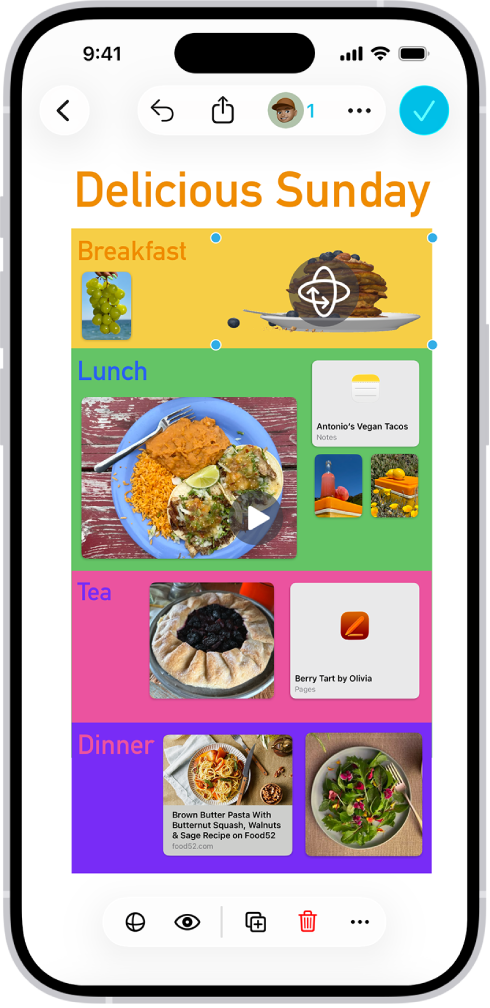
添加照片、视频、贴纸、链接或其他文件
在 iPhone 上前往“无边记” App
 。
。打开看板,或者轻点
 创建新看板。
执行以下一项操作:
轻点
 ,轻点一个选项,然后在完成后轻点
  。
。将项目拷贝到剪贴板,轻点空白部分,然后在显示菜单时,轻点“粘贴”。
若要将内容中心的高级图像添加到看板,请轻点工具栏中的
 ,轻点对话框顶部的对象类别,然后轻点高级图像将其添加到看板。任何人都可使用内容中心高级图像,但需要订阅 Apple Creator Studio 才能移除其水印。
轻点两下任一媒体项目(照片、视频或其他文件)来预览。
若已打开 Apple 智能*,你可以使用“图乐园”在“无边记”中创建独一无二的图像。请参阅通过“图乐园”创建原创图像。
【注】你可以插入保存在 iPhone 上或 iCloud 云盘中的文件。对于大多数文件类型,“无边记”会创建所插入文件的副本。添加协作式 Keynote 演示文稿、Numbers 电子表格或 Pages 文稿的链接时,“无边记”看板中的参与者可轻点卡片以跳转到 iCloud 中的共享文件。(如果想要他人能够协作处理文件,你必须将其保存在 iCloud 中。)
扫描和添加文稿
你可以扫描纸质文稿并将其作为 PDF 添加到看板,无需离开“无边记”。
在 iPhone 上前往“无边记” App
。打开看板,或者轻点
创建新看板。轻点
,然后轻点“扫描文稿”。调整 iPhone 相机的位置,使文稿显示在屏幕上。
iPhone 会自动拍摄页面。若要手动拍摄扫描件,请轻点
 ,轻点
,轻点  或按下音量按钮,拖移四角选择扫描文稿中需要的区域,然后轻点“保留”。
扫描更多页面,完成后轻点
。
看板上出现显示扫描件第一页图像的卡片。
【提示】若要将扫描件保存到 iCloud 云盘或 iPhone 上,请选择卡片,轻点  ,轻点
,轻点  ,然后轻点“保存到‘文件’”。
格式化照片或视频
在 iPhone 上前往“无边记” App
。打开看板(包含照片或视频)。
轻点照片或视频在底部打开其格式化工具,然后执行以下任一项操作:
裁剪或遮罩照片:轻点
 。
。移除照片背景:轻点
 ,然后轻点“移除背景”。若照片的背景无法设为透明,则“移除背景”不可用。
【提示】你还可以粘贴不含背景的图像。请参阅从照片或视频背景中提取主体。
添加阴影、圆角和描述等:轻点
 ,然后选取一个选项。
替换照片或视频:选择照片或视频,轻点
或  ,轻点“替换”,然后选择用于替换的内容。
预览照片或视频:轻点
,或者轻点两下照片或视频。若要全屏幕预览影片,请轻点两下它。
自动裁剪照片
若已订阅 Apple Creator Studio,你可以使用自动裁剪智能生成可改善图像构图的建议。
在 iPhone 上前往“无边记” App
。打开包含图像的看板,轻点两下图像查看遮罩控制,然后轻点“自动裁剪”预览裁剪建议。
轻点建议更新图像,然后轻点“完成”。
通过超分辨率提高分辨率
若已订阅 Apple Creator Studio,你可以使用超分辨率提高照片的分辨率,使其更加清晰。
在 iPhone 上前往“无边记” App
。打开包含图像的看板,轻点图像,然后轻点
。轻点“超分辨率”。
通过图像生成创建新图像
若已订阅 Apple Creator Studio,你可以使用图像生成智能创建图像和编辑现有图像。
此功能并非在所有国家和地区都可用。若要进一步了解,请参阅 Apple 支持文章:关于 Apple Creator Studio。
在 iPhone 上前往“无边记” App
。打开看板,然后轻点工具栏中的
。【注】如果是首次在“无边记”中使用图像生成,请按照屏幕指示与 App 分享你的年龄段。图像生成并非对所有年龄都可用,因此父母或监护人必须为家人共享群组中的儿童和青少年启用此功能。请参阅设置家人共享。
轻点“生成图像”,然后按照屏幕指示操作。
如果需要你发送图像,请选择“允许一次”或“始终允许”。若要还原,请轻点
,轻点“智能功能”,然后轻点“还原权限”。执行以下一项操作:
将图像添加到看板:轻点“插入”按钮。
保存图像:轻点
 ,然后选取保存图像的位置。
【重要事项】图像生成功能有使用限制。若要检查使用状态,请轻点 ,轻点“智能功能”,然后轻点“显示使用状态”。
将图像放在形状中
你可以将形状用作图像的遮罩或外框。例如,你可以将照片放在圆圈中。
在 iPhone 上前往“无边记” App
。打开看板,或者轻点
创建新看板。为看板添加照片或其他图像。
轻点
,轻点  ,然后选取一个形状。
将形状放在图像上,然后同时选中该形状和图像。
轻点底部格式化工具中的
,然后轻点“用形状进行遮罩”。
或者将图像拖到形状上以将形状用作外框。
若要将其从形状移除,请选择应用遮罩后的图像,轻点底部格式化工具中的 ,然后轻点“还原遮罩”。
【提示】若要将受支持 App(例如,“备忘录”、“照片”、Safari 浏览器等)中的照片、视频、文件或链接添加到“无边记”看板,请在其他 App 中选择该项目并轻点 ,轻点“无边记” App 图标,然后轻点“新建看板”或现有看板的名称。(如果想要他人能够向看板添加项目,你必须将其保存在 iCloud 中。)