修改此控制項目會使頁面自動更新
從 Apple Watch 傳送和回覆訊息
在「訊息」App 中,你可以編寫或傳送文字訊息。你可以在對話中回覆或回覆討論串中的特定評論。當你收到要求特定資訊的訊息時,「訊息」會顯示建議回覆的列表,方便你快速傳送。你也可以選擇豎起拇指等快速回應,或是回覆對話中的特定訊息。
在 Apple Watch 上開始對話
前往 Apple Watch 上的「訊息」App
 。
。點一下螢幕最上方的
 。
。點一下「加入聯絡人」,然後執行下列其中一項操作:
選擇最近的聯絡人:從最近對話列表中點一下聯絡人。
說出聯絡人名字或聽寫電話號碼:點一下
 。
。從完整聯絡人列表選擇:點一下
 。
。輸入電話號碼:點一下
 。
。
點一下「新增訊息」,然後輸入訊息。
點一下「完成」,然後點一下「傳送」。
回覆訊息
對話列表中的訊息會以對話分類。圓點表示你尚未讀取該對話中的一則或多則訊息。
前往 Apple Watch 上的「訊息」App
。前往你想參與的對話。
點一下文字欄位,輸入製作回覆,然後點一下「傳送」。
回覆對話中的特定訊息
若要讓對話保持井然有序,你可以回應特定訊息的內文。
前往 Apple Watch 上的「訊息」App
。在「訊息」對話中,執行下列其中一項操作:
向右滑動要回覆的訊息,然後點一下「回覆」。
點兩下要回覆的訊息,向下動捲動,然後點一下「回覆」。
製作回覆,然後點一下「傳送」。
傳送建議回覆
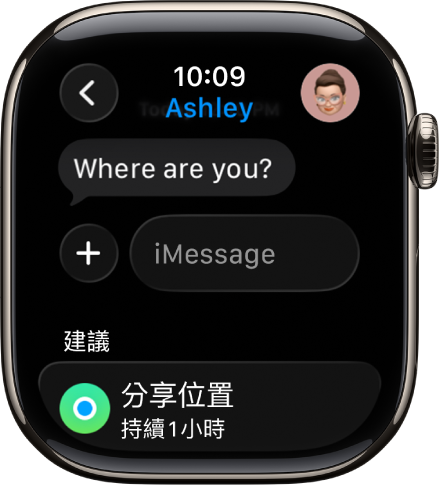
當你收到要求特定資訊的訊息時,「訊息」會顯示建議回覆的列表。例如,有人想知道你的位置時,「訊息」會顯示可能的回覆內容,包括建議你透過「尋找」傳送位置。
前往 Apple Watch 上的「訊息」App
。在「訊息」對話中,向下捲動來查看建議項目。
點一下回覆內容來傳送。
透過點按回應傳送快速回應
前往 Apple Watch 上的「訊息」App
。點兩下對話中的特定訊息,然後選擇一種「點按回應」,例如豎起大拇指或心形。
感謝您的寶貴意見。