
在 Mac 上收聽 Podcast
找到想要聆聽的 Podcast 時,你可以播放單集、使用章節導覽單集、跟著逐字稿一起讀,並探索單集中提及的媒體或資源。
【注意】部分節目或單集可能需要訂閱才能取用內容。請參閱:訂閱節目或頻道。
播放 Podcast
前往 Mac 上的 Podcast App
。搜尋或瀏覽 Podcast。
將指標停留在你想播放的節目或單集上,然後按一下
 。
。單集播放時,Podcast 視窗最上方會顯示播放控制項目和節目插圖。部分節目的特點為每個單集的獨有插圖,其會在播放器中和單集頁面上顯示。
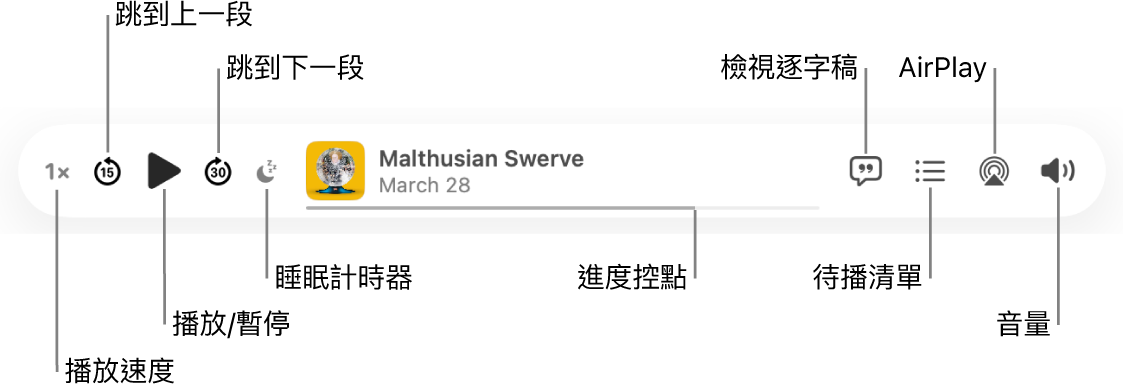
使用播放控制項目來執行以下任一項操作:
更改播放速度: 按一下
 (或目前的播放速度),然後選擇「較快」、「較慢」或預設速度。
【提示】你可以替你追蹤的每個節目設定自訂播放速度。請參閱:選擇節目和單集設定。
跳到上一段或下一段:按一下
 來倒轉(以 15 秒遞增)和按一下
  來快轉(以 30 秒遞增)。
【提示】你可以自訂單集跳到上一段或跳到下一段的時間長度。請參閱:更改設定。
播放或暫停:按一下
 或
或  。
。你也可以按下空白鍵來播放或暫停單集。
設定睡眠計時器:按一下
 ,然後選擇預設計時器,或選擇「當單集結束時」。
快轉或倒轉:按一下進度列上的點來直接跳到該位置,或向左拖移進度控點來倒轉或向右拖移來快轉。
跳到某一章節:在聆聽有章節的單集時,按一下
 ,按一下目前章節名稱旁邊的
  ,然後選取你想播放的章節。
檢視單集逐字稿:按一下
 。
。探索單集中提及的媒體:當 Podcast 提到「音樂」、Apple TV、「書籍」、Podcast 或 News 等 App 中可取得的內容時,請按一下播放器或逐字稿中提及的項目來檢視詳細資訊或取用內容。
查看接下來播放的項目:按一下
。選擇揚聲器:按一下
 來選擇你想使用的揚聲器。
調整音量:按一下
 ,然後向右或向左拖移音量滑桿來調高或調低音量。
【提示】將指標移到播放控制項目上,然後按一下
 來取用更多選項。

取用單集連結
你可以輕鬆取用 Podcast 創作者分享的連結。
前往 Mac 上的 Podcast App
。搜尋或瀏覽 Podcast。
在單集頁面中,按一下「來自此單集」下方的項目來打開內容。
Siri:
可以這樣跟 Siri 對話:「快轉三分鐘。」瞭解如何使用 Siri。
若要控制其他播放面向,包含目前的單集結束後是否繼續播放下一個單集,或是使用耳機控制項目時會執行什麼動作,請參閱:更改「播放」設定。
若要進一步瞭解 Podcast 如何保護你的資訊和讓你選擇要分享的內容,請選擇「輔助說明」>「關於 Apple Podcast 與隱私權」。