在 Mac 上的 Pixelmator Pro 中調整色相、飽和度和色彩鮮豔度
顏色增強可以讓照片發揮出最佳潛力。使用「顏色調整」面板中的「色相與飽和度」控制項目,你可以調整影像的整體色盤、加深黯淡的顏色,以及使影像更醒目。
色相會將所有顏色沿著色譜移動,將藍色轉變為紫色或將黃色轉變為橙色。飽和度控制顏色強度(色度),使顏色更鮮豔或更柔和。「自然飽和度」也會調整顏色強度,在增強顏色的同時保護膚色和已飽和的區域不會過度飽和。
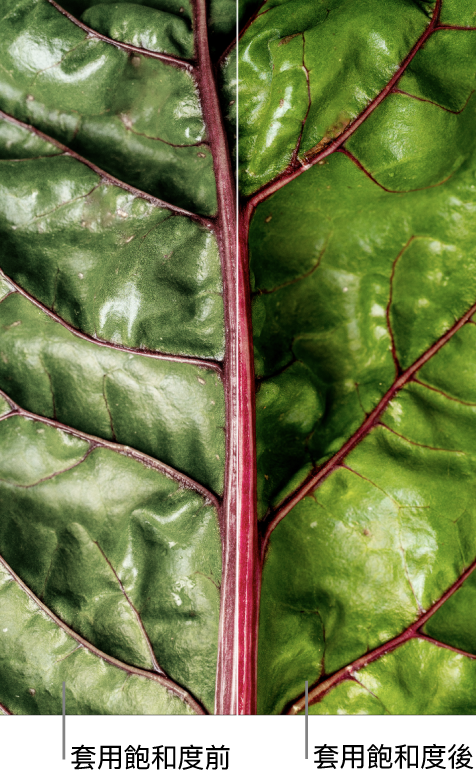
自動調整色相、飽和度和自然飽和度
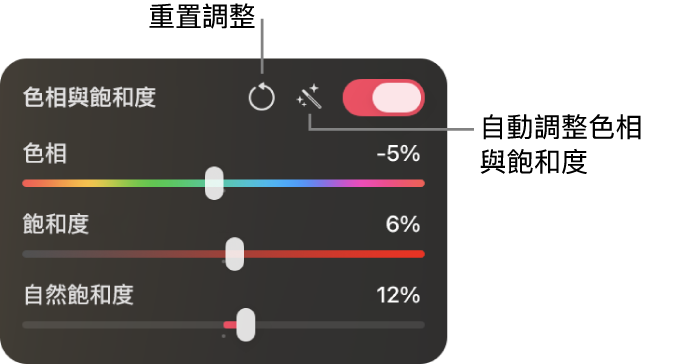
在 Mac 上的 Pixelmator Pro 中,在「圖層」側邊欄中選取圖層。
在「工具」側邊欄中選取  ,然後在「顏色調整」面板中開啟「色相與飽和度」。
按一下 「色相與飽和度」旁邊的  。
。
Pixelmator Pro 會智慧分析圖層並自動調整色相、飽和度和自然飽和度。
若要移除調整項目,請按一下「色相與飽和度」旁邊的  。
。
手動調整色相、飽和度和自然飽和度
在 Mac 上的 Pixelmator Pro 中,在「圖層」側邊欄中選取圖層。
在「工具」側邊欄中選取 ,然後在「顏色調整」面板中開啟「色相與飽和度」。
請執行下列其中一項操作:
將「色相」滑桿向左或向右拖移,以沿著色譜移動所有顏色。
將「飽和度」滑桿向右拖移以加強,或向左拖移以減少整個影像的顏色強度。
將「自然飽和度」滑桿向右拖移來加強細微的色調,或向左拖移來減少過度飽和的顏色,同時保留細微的色調。按住 Option 鍵並拖移來將範圍延伸至 0 至 100% 之外。
若要移除調整項目,請按一下「色相與飽和度」旁邊的 。