
在 Mac 上的 Pages 中編輯影像
在文件中加入照片或圖形後,你可以進行裁切、移除不需要的部分,或調整其背景和曝光度。你也可以使用「影像生成」智慧編輯影像,或在 Pixelmator Pro 中打開影像進行進階編輯。
 | 需訂閱才能使用:部分功能需要訂閱「Apple 創作坊」。若要進一步瞭解,請參閱「Apple 創作坊」網頁以及 Apple 支援文章:關於 Apple 創作坊。 | ||||||||||
遮罩(裁切)照片
你可以隱藏影像中不想要的部分而無需修改影像檔案。
在你的 Mac 上前往 Pages App
。打開包含影像的文件,然後按兩下影像。
會顯示遮罩控制項目。預設遮罩與你的影像相同大小。
【提示】若要在配備力度觸控板的 Mac 上顯示遮罩控制項目,請用力長按影像(在觸控式軌跡板用力按下,直到感覺到較為深沉的點按)。
使用控制項目只框選你要讓影像可見的部分。
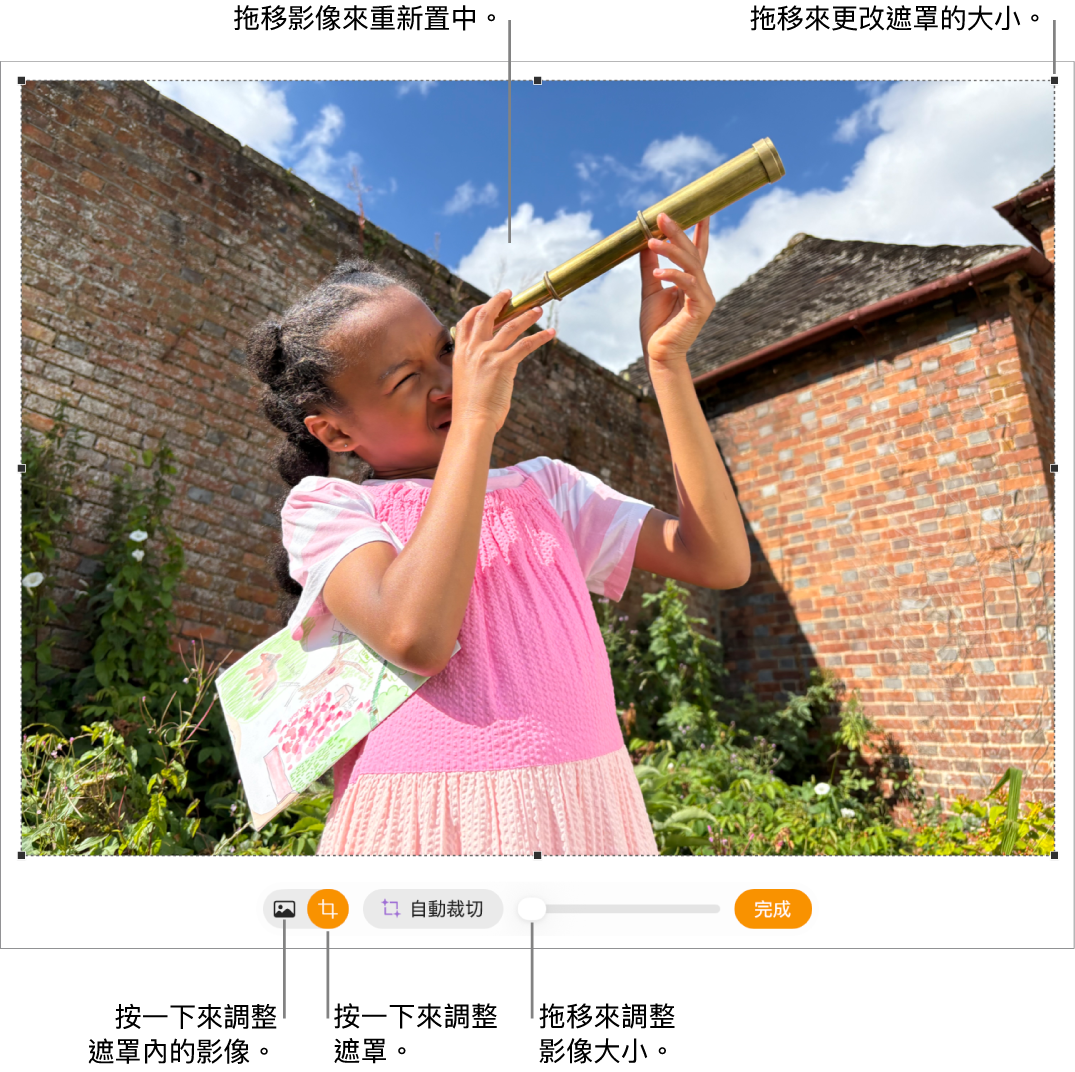
按一下「完成」。

若要以形狀遮罩裁切影像,請按一下影像來選取它,選擇「格式」>「影像」>「以形狀進行遮罩裁切」,然後選一種形狀。拖移形狀上的控點以調整其方向。
你也可以使用你自己的繪製形狀來遮罩影像。按住 Shift 鍵並按一下繪圖和影像,選擇「格式」>「影像」>「以所選範圍進行遮罩」,然後拖移繪圖上的控點來調整其尺寸。
自動裁切照片
如果你訂閱「Apple 創作坊」,可以使用「自動裁切」來智慧產生建議,以改進影像構圖。
在你的 Mac 上前往 Pages App
。打開包含影像的文件,按兩下影像來檢視遮罩控制項目,然後按一下「自動裁切」來預覽影像建議。
按一下建議來更新影像,然後按一下「完成」。
移除照片的背景或顏色
你可以使用移除背景工具從影像中移除背景或顏色。
在你的 Mac 上前往 Pages App
。打開包含影像的文件,然後按一下影像來選取它。
在「格式」
 側邊欄中,請按一下「影像」標籤頁,然後按一下「移除背景」。
如果可以,背景會自動移除。
請執行下列任一操作:
移除另一顏色:慢慢拖過該顏色。
拖移時,所選遮罩範圍會擴充來納入顏色相似的區域。
移除影像中任何地方的顏色例項:請按住 Option 鍵並拖過該顏色。
將顏色加回到影像中:在沒有顏色的區域上按住 Shift 鍵並拖移。
還原所有更動:按一下控制項目中的「重置」按鈕。
按一下「完成」。
調整曝光度、飽合度和其他影像設定
在你的 Mac 上前往 Pages App
。打開包含影像的文件,然後按一下影像來選取它。
按一下「格式」
側邊欄中的「影像」標籤頁。使用控制項目來進行調整:
曝光:更改影像的整體亮度或暗度。
飽和度:更改影像中顏色的飽和度。拖移至右側使顏色更飽和或更鮮明。
增強:跨直方圖平均展開紅、綠和藍色調來自動調整影像。
若要查看影像的直方圖並調整更進階的功能(例如對比度、亮處、陰影、銳利度、抑制雜訊、色溫及色調),請按一下
 。
。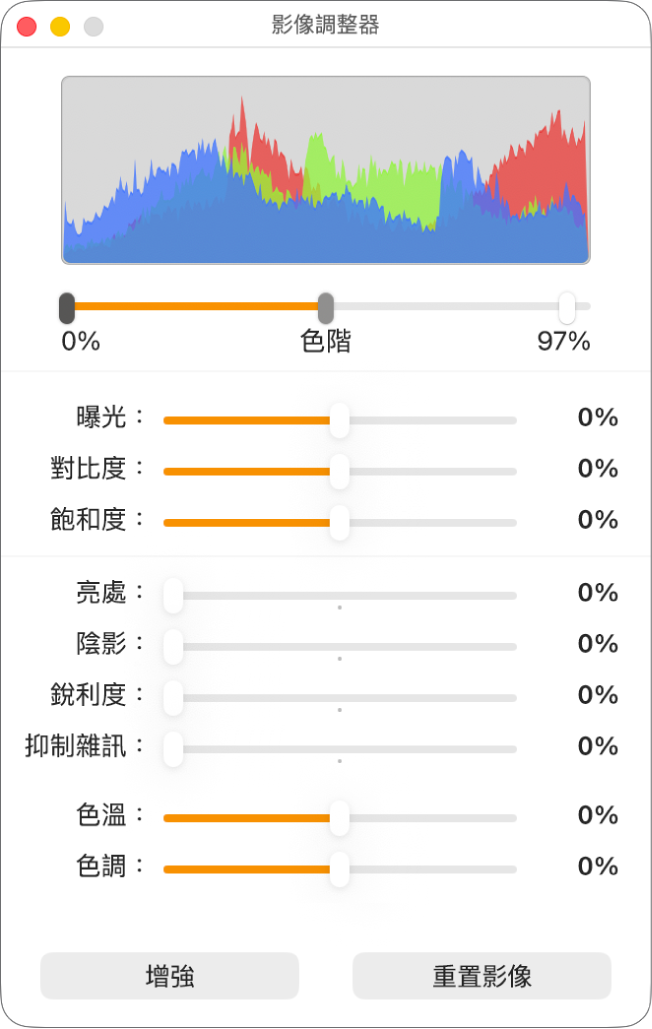
你可以在獨立視窗中打開「影像調整器」控制項目,可讓你隨處拖移。選擇「顯示方式」>「顯示影像調整器」(從螢幕最上方的「顯示方式」選單)。
若要還原影像的原始設定,請按一下「重置」,或按一下「影像調整器」視窗中的「重置影像」。
使用 Pixelmator Pro 編輯影像
若你的 Mac 已安裝 Pixelmator Pro,你可以在 Pixelmator Pro 中打開影像進行進階編輯。儲存更動內容後,文件中的影像會更新。
在你的 Mac 上前往 Pages App
。打開包含影像的文件,然後按一下影像來選取它。
按一下「格式」
側邊欄中的「影像」標籤頁,然後按一下「在 Pixelmator Pro 中編輯」。影像會在 Pixelmator Pro 中打開。
使用 Pixelmator Pro 的工具編輯影像,然後按一下「儲存至 Pages」(或按下 Command + S)。
來自 Pixelmator 的已編輯影像會更新至你的文件中。
【注意】Pages 中的部分編輯操作(例如「超高解析度」)需要將 Pixelmator 影像轉換為一般影像,這會將 Pixelmator 的圖層資料扁平化。轉換影像後,「影像」檢閱器中的「調整」區段便可使用;若要轉換,請按一下「轉換影像」。
根據文字描述編輯影像
如果你訂閱「Apple 創作坊」,可以使用「影像生成」來智慧編輯影像。
此功能需要支援 Apple Intelligence 的裝置,且可能無法在某些國家和地區使用。若要進一步瞭解,請參閱:關於「Apple 創作坊」。
在你的 Mac 上前往 Pages App
。打開文件,然後按一下工具列中的
 。
。【注意】如果這是你第一次在 Pages 中使用「影像生成」,請依照螢幕上的指示與 App 分享你的年齡範圍。「影像生成」並未對所有年齡開放,因此家庭群組中的兒童與青少年需要由父母或監護人啟用此功能。若要深入瞭解,請參閱 Apple 支援文章:如何在 iPhone、iPad 或 Mac 上設定「家人共享」。
在「生成影像」視窗中,按一下
 ,然後選擇你要編輯的影像。
如果系統要求傳送資料,請選取「允許一次」或「永遠允許」。
在文字欄位中,描述你要更改的內容,然後按一下
 。
。系統會根據你的文字描述生成影像。
若要編輯影像,請在文字欄位中描述你要進行的更改,或選擇如「情境」、「風格」或「混合」等變化,然後按一下
。若要重新開始,請按一下
 。
。請執行下列其中一項操作:
儲存影像:按一下
 ,然後選擇你要儲存影像的位置。
將影像加入文件:按一下「插入」按鈕。
【重要事項】「影像生成」功能受使用限制。若要查看使用狀態,請選擇 Pages >「智慧功能」>「顯示使用狀態」。
使用「超高解析度」增加解析度
如果你訂閱「Apple 創作坊」,可以使用「超高解析度」來增加照片的解析度,讓影像更加清晰。
此功能需要支援 Apple Intelligence 的裝置,且可能無法在某些國家和地區使用。若要進一步瞭解,請參閱:關於「Apple 創作坊」。
在你的 Mac 上前往 Pages App
。打開包含影像的文件,按一下影像來選取它,然後按一下工具列中的
 。
。
若要同時處理多個影像,請按住 Shift 鍵並按一下影像。
【提示】你也可以將這些按鈕加入工具列中:「影像調整器」、「移除背景」、「立即 Alpha」和「遮罩」。