替 MacBook Neo 電池充電
只要 MacBook Neo 連接電源,電池便會開始充電。
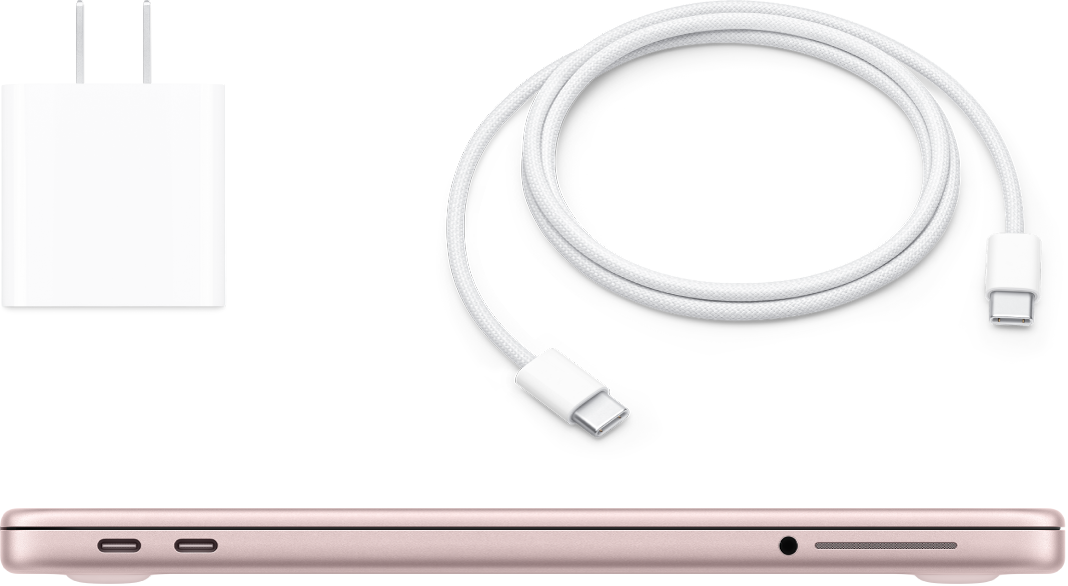
連接電源轉接器和連接線
若要為 MacBook Neo 電池充電,請將隨附的 USB-C 充電線連接到任何一個 USB-C 埠。將連接線連接到 20W 電源轉接器或其他相容的電源轉接器,然後將電源轉接器插入交流電源插座。
若要進一步瞭解,請參閱:MacBook Neo 電源轉接器和連接線。
監控電池電量和檢視使用狀況
 將電池圖像加入選單列 快速查看電池資訊,例如電池是否正在充電或目前的電池百分比。 前往「系統設定」,按一下側邊欄中的「選單列」(你可能需要向下捲動),然後選取「電池」。 |  檢視電池使用狀況 前往「電池」設定來查看過去 24 小時或過去 10 天的電池使用狀況。若要打開「電池」設定,請前往「系統設定」,然後按一下側邊欄中的「電池」(你可能需要向下捲動)。 |
最佳化充電、減少耗電並節能
當你使用「最佳化電池充電」時,MacBook Neo 會學習你的日常充電習慣,減少電池的磨損並延長其使用壽命。你也可以透過其他方式來節省電池電量,例如使用「低耗電模式」或降低顯示器亮度。
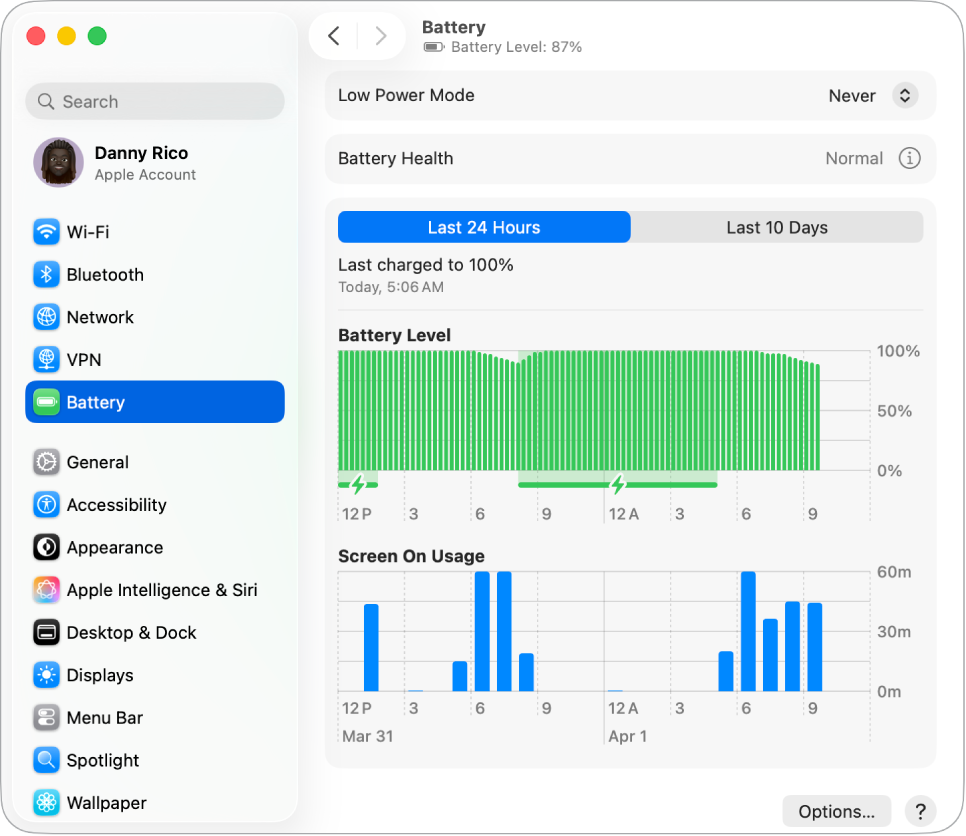
 最佳化電池充電 當此功能預測你將延長充電時間,便會在電量超過 80% 時延遲充電,而目標為在你拔除充電線之前完成充電。 在「電池」設定中,按一下「電池健康度」旁邊的 |  使用低耗電模式 當你旅行或長時間遠離電源時,這是一個合適的選項。 在「電池」設定中,從「低耗電模式」彈出式選單中選擇選項。 |
 自訂進階設定 當 MacBook Neo 使用電池時將顯示器調暗,防止自動進入睡眠模式,以及開啟進行網路連線時喚醒電腦。 在「電池」設定中,按一下「選項」,然後選擇要開啟哪些選項。 |  其他減少耗電的方法 你可以透過執行簡單的任務來節省電池電量,例如降低顯示器亮度、關閉 App 以及中斷連接你未使用的周邊裝置。 |

MacBook Neo 電源轉接器和連接線
若要為 MacBook Neo 充電,你需要兩個配件:一條連接線和一個電源轉換器。
配件 | 說明 | ||||||||||
|---|---|---|---|---|---|---|---|---|---|---|---|
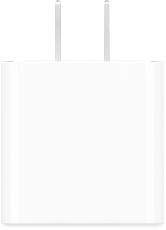 | 20W USB-C 電源轉接器 | ||||||||||
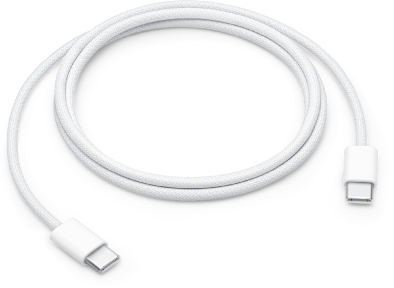 | USB-C 充電線 將 USB-C 充電線的其中一端插入 MacBook Neo 上的其中一個 USB-C(Thunderbolt)埠,並將另一端插入電源轉接器。 | ||||||||||
想瞭解更多嗎?
若要監控 Mac 中的電池或查看其狀況,請參閱:監控 Mac 筆記型電腦的電池狀態和查看 Mac 筆記型電腦的電池狀態。
若「電池健康度」顯示「建議進行維修」,請參閱 Apple 支援文章:如果你在 Mac 上看到「建議進行維修」。
使用電源轉接器充電的問題,請參閱 Apple 支援文章:如果 USB-C 電源轉接器無法為 Mac 筆記型電腦充電,如果 MagSafe 連接線或電源轉接器無法運作和如果 Mac 的電池狀態為「未充電」。
如需更多 MacBook Neo 內建可充電式電池的相關資訊,以及節約電力和效能的相關提示,請參閱:Apple 鋰離子電池。