
在「脈衝響應工具程式」中錄製音訊
一旦你完成硬體指定和監聽、正弦掃頻參數設定,便可開始錄製音軌。若你使用的是掃頻產生器,你會聽到正弦波在其頻率範圍內向上掃頻。「脈衝響應工具程式」會將結果錄製在所有已啟用錄製的音軌上。若要使用瞬態方法來錄製脈衝響應,請關閉掃頻產生器,按一下「錄製」,然後發射發令槍。「脈衝響應工具程式」會將產生的脈衝響應錄製在所選音軌上。
「脈衝響應工具程式」一開始會錄製到電腦的 RAM 而非硬碟。當你錄製完第一個脈衝響應時,系統會顯示「儲存」對話框,讓你命名計畫案並選擇硬碟位置。之後,「脈衝響應工具程式」會在每次錄音後自動將計畫案儲存到磁碟。請參閱:打開、儲存和回復至儲存的「脈衝響應工具程式」計畫案。
選取音軌
在「脈衝響應工具程式」中,執行下列其中一項操作:
按一下音軌通道。
使用「向上鍵」和「向下鍵」來導覽音軌列表。
在「脈衝響應工具程式」中錄製
若你正在使用掃頻產生器來錄製脈衝響應,「掃頻/錄製」按鈕會標示為「掃頻」。若你正在使用瞬態方法來錄製脈衝響應,並已在「模式」彈出式選單中關閉掃頻,按鈕會標示為「錄製」。
在「脈衝響應工具程式」中,在「輸入/音軌」區域中選取音軌。
設定錄音的音軌。
對所選格式所需的每個音軌重複此步驟。
按一下「掃頻/錄製」按鈕以開始錄音。
若你按一下「掃頻」:錄音程序會自動開始並產生正弦掃頻。VU 測量計會自動切換以顯示掃頻產生器輸出。
若你按一下「錄製」:錄音程序會自動開始。發射發令槍,「脈衝響應工具程式」便會錄製音訊。
【注意】「掃頻/錄製」按鈕僅適用於錄製啟用的音軌。
錄製會持續進行,直到正弦掃頻(如果你正在使用掃頻產生器)和殘響時間已完全經過。錄音會自動結束。
你可以隨時按一下「掃頻/錄製」按鈕來停止錄製程序。
錄製五聲道環繞音效脈衝響應
此作業假設你已使用「脈衝響應工具程式」的虛擬聆聽者方法來設定揚聲器和麥克風。這會需要五部揚聲器和至少一支置於中間的麥克風,麥克風可以輪流轉向每個揚聲器。理想情況中,你會擁有五部相同且已開啟的監聽器。此方式可在錄製音訊時節省時間,而且因為你可以一次看到所有五部揚聲器,所以更容易確認它們與角落和牆壁的距離皆相同。將所有揚聲器放置於正確位置後,請在房間中間位置設定麥克風。請確定所有裝置都已正確連接至你的音訊介面。
在「脈衝響應工具程式」中,從「新增計畫案」視窗的「設定」彈出式選單中選擇「5 聲道」,然後按一下「好」。
此格式需要五個揚聲器位置和五個麥克風位置。按一下「好」,系統會在「輸入/音軌」區域中會顯示二十五個音軌,每個音軌對應一個揚聲器位置與其麥克風位置。
將麥克風對準你想要錄製的揚聲器(例如左前方的揚聲器)。
設定所選音軌的「監聽器」、「掃頻」和「音訊輸入」參數。
將所選音軌啟用錄製,然後按一下「掃頻」按鈕。
「脈衝響應工具程式」會在第一次錄音後提示你為新增計畫案命名並將其位置儲存在硬碟上。
將麥克風轉向第二個環繞音效位置,在音軌上啟用錄製,然後按一下「掃頻」按鈕。
錄音完成後,計畫案會自動儲存在步驟 4 中所指定的磁碟位置。
重複此程序 24 次,直到所有 25 個音軌皆錄製完為止,這些音軌需要擷取五聲道環繞音效設定中所有可用的麥克風和揚聲器位置組合。
錄製單聲道或全向至五聲道脈衝響應
在許多情況下,只要錄製一個揚聲器位置而非多個,即可製作單聲道或全向脈衝響應。單聲道和全向脈衝響應錄製較容易且更快速,而且在播放時會減輕 CPU 的負荷。單聲道和全向離散計畫案也只需要一個揚聲器。不過,若要取得最佳結果,建議使用全向性揚聲器,以均勻地將聲音填滿房間。
在「脈衝響應工具程式」中,從「新增計畫案」視窗的「設定」彈出式選單中選擇「單聲道」/「全向至 5 聲道」,然後按一下「好」。
將揚聲器對準天花板或後方牆壁。
將麥克風指向第一個環繞位置:例如,指向前方左側。
錄製掃頻。
重複此程序來設定其餘所有麥克風位置。
錄製吉他揚聲器的脈衝響應
你可以製作的脈衝響應不會僅限於房間和空間。只要是可播放寬頻正弦掃頻並錄製結果的裝置,都可以用來製作脈衝響應,例如吉他揚聲器箱體。若你從吉他揚聲器箱體製作脈衝響應,然後在 Space Designer(設定為 100% 濕聲)中透過該脈衝響應執行直接吉他擴大器訊號,直接訊號聽起來會像是透過揚聲器箱體播放的。
將音訊介面輸出直接插入吉他擴大器的效果回傳輸入。若你的吉他擴大器沒有效果回傳,則可使用「re-amp box」來將音訊介面的線路輸出阻抗提高到吉他擴大器輸入所需的位準,或是你可以使用線路位準擴大器取代吉他擴大器,並透過吉他箱體來放大正弦掃頻。
將吉他擴大器效果回傳輸出直接插入你的音訊介面輸入。
在「脈衝響應工具程式」中,從「新增計畫案」視窗的「設定」彈出式選單中選擇「單聲道」或「立體聲」設定,然後按一下「好」。
將麥克風置於距離揚聲器中央約 1 英寸處。
若你有多揚聲器箱體,可以嘗試不同的位置。
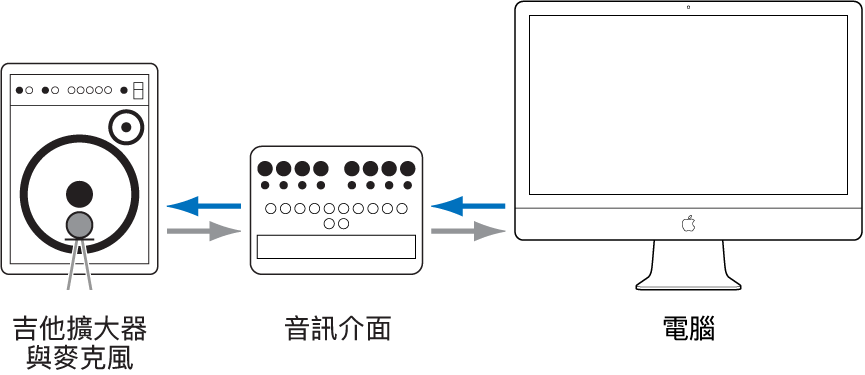
錄製掃頻。
從硬體效果器錄製脈衝響應
你也可以從任何可播放寬頻正弦掃頻並錄製結果的裝置製作脈衝響應,例如真空管等化器和殘響效果器。想像一下你想要從最喜歡的真空管麥克風前級擴大器產生脈衝響應,讓你可以將其獨特的特性套用到音訊。這樣,你就可以透過 Space Designer(設定為 100% 濕聲)中的此脈衝響應執行訊號並將麥克風前級擴大器的特性加入訊號。
將音訊介面輸出直接插入效果器輸入。
將效果器輸出直接插入音訊介面輸入。
在「脈衝響應工具程式」中,從「新增計畫案」視窗的「設定」彈出式選單中選擇「單聲道」或「立體聲」設定,然後按一下「好」。
錄製掃頻。
【注意】從包含調變效果的硬體效果裝置製作脈衝響應時,請務必小心。相位、合唱等調變會干擾正弦波掃頻,且在反卷積後不會留存,造成不一致且不理想的結果。這也適用於某些殘響,例如經典的 Lexicon 硬體殘響裝置其殘響尾音會調變。在這些情況下,使用瞬態方法並透過硬體效果裝置傳送尖銳或槍聲的錄製脈衝,可能會比正弦波掃頻更有效。