iPhone 使用手冊
- 歡迎使用
-
-
- 相容於 iOS 17 的 iPhone 機型
- iPhone XR
- iPhone XS
- iPhone XS Max
- iPhone 11
- iPhone 11 Pro
- iPhone 11 Pro Max
- iPhone SE(第二代)
- iPhone 12 mini
- iPhone 12
- iPhone 12 Pro
- iPhone 12 Pro Max
- iPhone 13 mini
- iPhone 13
- iPhone 13 Pro
- iPhone 13 Pro Max
- iPhone SE(第三代)
- iPhone 14
- iPhone 14 Plus
- iPhone 14 Pro
- iPhone 14 Pro Max
- iPhone 15
- iPhone 15 Plus
- iPhone 15 Pro
- iPhone 15 Pro Max
- 設定基本功能
- 將 iPhone 打造成你的個人風格
- 拍攝絕佳的照片和影片
- 與親朋好友保持聯繫
- 與家人共享功能
- 使用 iPhone 處理日常大小事
- Apple 支援提供的專家建議
-
- iOS 17 的新功能
-
- 計算機
- 指南針
- 捷徑
- 提示
- 版權聲明
在 iPhone 上的「錢包」中使用票卡
使用「錢包」App  來集中管理所有票卡(例如會員卡和酬賓卡、折價券、登機證、電影和活動票券等等),方便你在同一處輕鬆取用。票卡可能包含實用的資訊,例如會員卡的點數、咖啡卡的餘額、折價券的到期日,或是航班的登機資訊。
將票卡加入「Apple 錢包」
當你購買票券或類似操作時,通常可以選擇加入「Apple 錢包」中。
打開 App、電子郵件、訊息、通知或包含票卡的通訊方式。
點一下「加到 Apple 錢包」。

【注意】如果沒有看到「加到 Apple 錢包」,請聯絡核發票卡的商家或公司,確認對方支援「錢包」App 的票卡功能。
請依照螢幕上的指示操作,或點一下右上角的「加入」。
你也可以從下列任何位置點一下「加到 Apple 錢包」來取得支援的票卡:
網頁瀏覽器(例如 Safari)
AirDrop 共享
當你在支援的商家使用 Apple Pay 後顯示的「錢包」通知
行動條碼或條碼
若要掃描條碼,請打開「相機」App
 ,然後調整好 iPhone 位置,讓條碼出現在畫面中。
使用票卡
透過以下列任一方式來存取票卡:
在鎖定畫面上點一下票卡通知。如果出現提示,請使用 Face ID、Touch ID 或密碼進行認證。
如果票卡的「自動選取」功能已開啟,按兩下側邊按鈕(在配備 Face ID 的 iPhone 上)或按兩下主畫面按鈕(在其他 iPhone 機型上)。如果出現提示,請使用 Face ID、Touch ID 或密碼進行認證。
打開「錢包」App
,然後點一下票卡。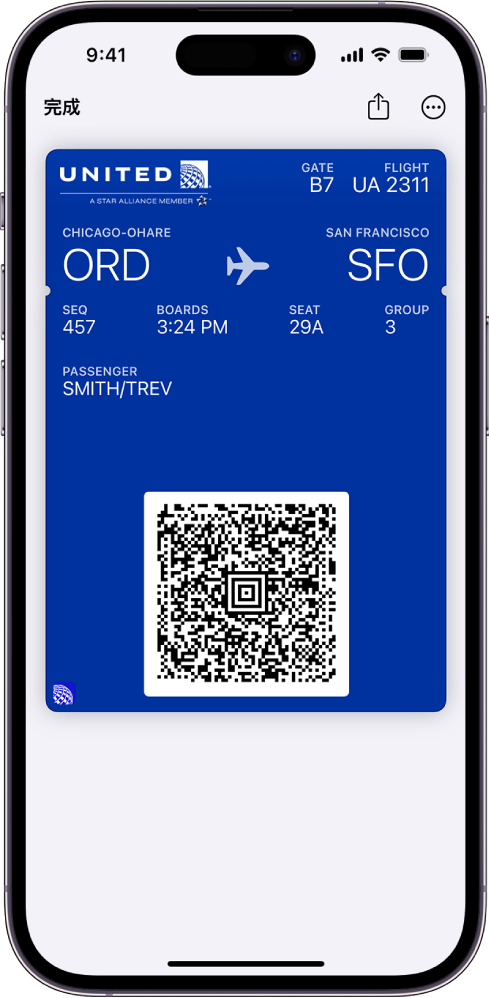
若要使用票卡,請執行下列其中一項操作:
非接觸式票卡:將 iPhone 頂部靠近票卡讀卡機,直到「完成」或一個勾號出現在螢幕上。
使用條碼或行動條碼通過:使用讀卡機掃描條碼。
檢視票卡資訊以及更改其設定
打開 iPhone 上的「錢包」App
。點一下票卡,點一下
 ,然後點一下「票卡詳細資訊」。
選擇以下任一選項(並非所有選項皆適用於所有票卡):
自動更新:允許票卡接收來自發行機構的更新。
顯示於鎖定畫面:根據時間或位置顯示票卡。
若要允許取用位置,請前往「設定」
 >「隱私權與安全性」>「定位服務」>「錢包」,然後點一下「使用 App 期間」。
自動選取:在需要票卡時自動選取。
移除票卡:從使用你的 Apple ID 登入的所有裝置上移除票卡。
向下捲動來檢視其他資訊,例如相關 App、用途詳細資訊,以及條款與約定。
使用 AirDrop 與其他 iPhone 分享票卡或票券
你可以與附近的其他 iPhone 分享「錢包」App 中的部分票卡(不適用於所有票卡)(需要 iOS 17.2 或以上版本)。
打開 iPhone 上的「錢包」App
。點一下你要分享的票卡,然後將你的 iPhone 靠近另一人的 iPhone 頂部幾公分的距離。
兩部裝置發出亮光以就表示已完成連線。
繼續靠近彼此的裝置,直到票卡顯示,然後點一下「分享」。
分享的票卡會加入接收者的「錢包」中。
使用「訊息」或「郵件」傳送票卡或票券
你可以與其他 iPhone 或 Apple Watch 使用者分享「錢包」App 中的部分票卡(某些票卡無法分享)。
打開 iPhone 上的「錢包」App
。點一下你要分享的票卡,點一下
 ,然後選擇分享選項。
更改所有票卡的設定
讓票卡在其他裝置上保有最新內容:前往「設定」
> [你的名稱] > iCloud,然後開啟「錢包」。【注意】此設定只會套用到「錢包」中的票卡,不會套用與 Apple Pay 一起使用的卡片。
設定通知選項:前往「設定」
>「通知」>「錢包」。請參閱:更改 iPhone 上的通知設定。iPhone 鎖定時允許取用「錢包」:前往「設定」>「Face ID 與密碼」或「Touch ID 與密碼」,然後開啟「錢包」(在「鎖定時允許取用」下方)。