
在 Mac 上將照片或影片加入「無邊記」白板
將照片圖庫中的任何照片或影片加入「無邊記」白板。你可以使用「快速查看」視窗或幻燈片秀預覽加入的任何影像。
若已開啟 Apple Intelligence*,你也可以使用「影像樂園」來在「無邊記」中製作獨一無二的影像。請參閱:使用「影像樂園」製作獨創影像。

加入照片或影片
前往 Mac 上的「無邊記」App
。按一下
 ,選取「選擇照片或影片」,從照片圖庫選取照片或影片,然後按一下「加入」來將其置於白板上。
【提示】你也可以從「照片」、Finder 或其他 App 將照片或影片拖進白板中。
在白板上,你可以按兩下照片或影片來進行預覽。
若要從 iPhone 或 iPad 相機插入照片,請參閱:插入新照片。
你也可以從「內容中心」將加值影像加入白板。按一下工具列中的  ,按一下「瀏覽內容中心」,按一下對話框最上方的物件類別,然後按一下加值影像來將其加入白板。任何人都可以使用加值「內容中心」影像,但你需要訂閱 Apple Creator Studio 才能移除其浮水印。
修改照片或影片格式
前往 Mac 上的「無邊記」App
。選取照片或影片來執行下列任一操作:
加入陰影:按住 Control 鍵並按一下照片或影片,然後選擇「陰影」。
將影像的邊角變圓:按住 Control 鍵並按一下照片或影片,然後選擇「圓角」。
使用遮罩:選擇「格式」>「影像」>「以形狀進行遮罩裁切」,然後選取選項。
聚焦於照片主體:若靜態影像的背景由主要為相同顏色的區域所組成,你可以將其移除。按一下
 ,然後選擇「移除背景」。
更改大小、裁切等:使用下方表格中的格式工具。
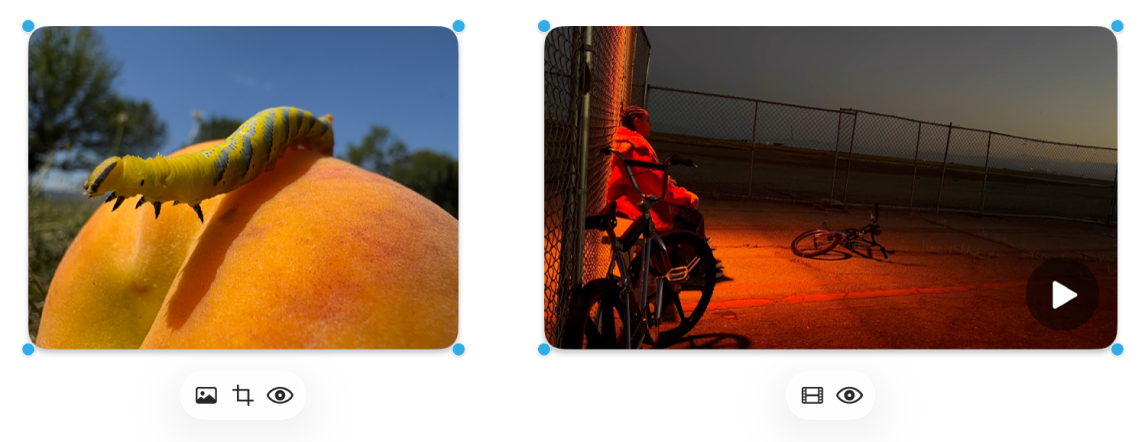
工具
說明
「影像檢閱器」按鈕
將照片重置為來源媒體的原始大小,以不同的照片取代或移除照片背景。
「影片」按鈕

將影片重置為來源媒體的原始大小或以不同的影片取代。
「裁切遮罩」按鈕

遮罩(裁切)照片來只框出你要顯示的照片部分。
若你已訂閱 Apple Creator Studio,你也可以使用「自動裁切」。
「預覽」按鈕

在「快速查看」視窗中預覽完整大小的照片或影片。
自動裁切照片
若你已訂閱 Apple Creator Studio,你可以使用「自動裁切」來智慧生成改進影像構圖的裁切建議。
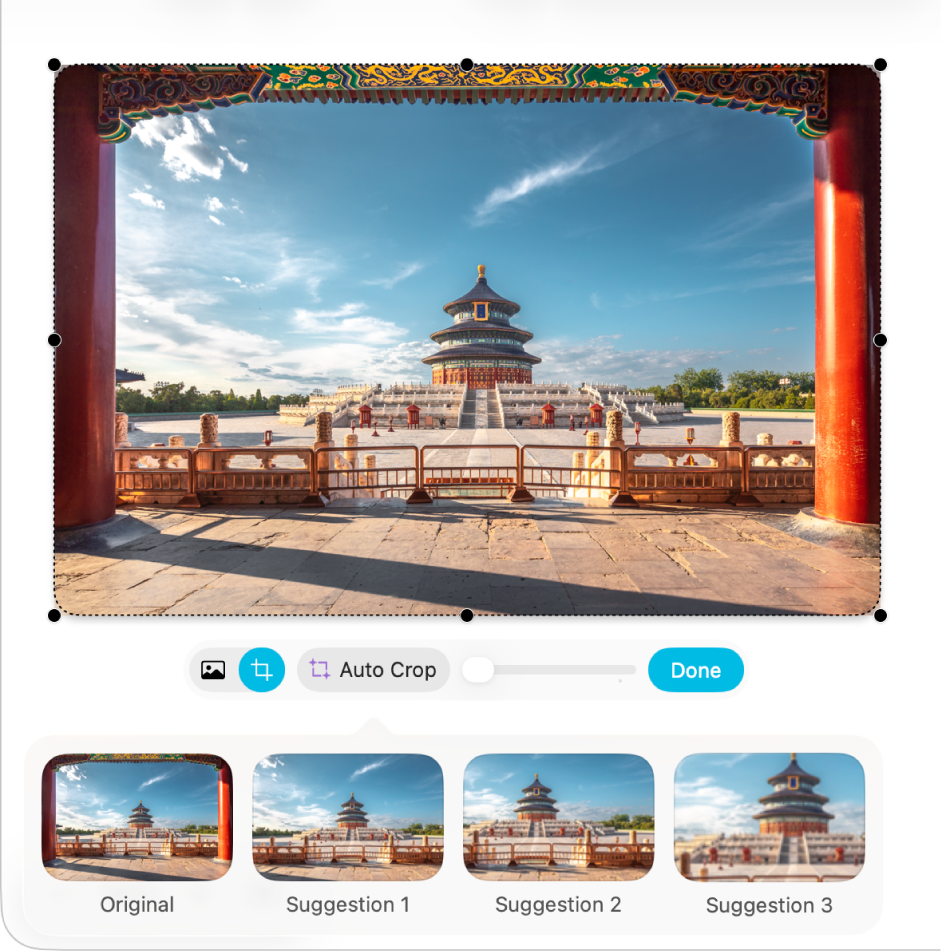
前往 Mac 上的「無邊記」App
。打開包含影像的白板,按兩下影像來檢視遮罩控制項目,然後按一下「自動裁切」來預覽裁切建議。
按一下建議來更新你的影像,然後按一下「完成」。
使用「超高解析度」提升解析度
若你已訂閱 Apple Creator Studio,你可以使用「超高解析度」來提升照片的解析度,使照片更清晰。
前往 Mac 上的「無邊記」App
。打開包含影像的白板,按一下影像,然後按一下
。按一下「超高解析度」。
使用「影像生成」來製作新影像
若你已訂閱 Apple Creator Studio,你可以使用「影像生成」來以智慧方式製作影像。
此功能無法在某些國家和地區使用。若要進一步瞭解,請參閱 Apple 支援文章:關於 Apple Creator Studio。
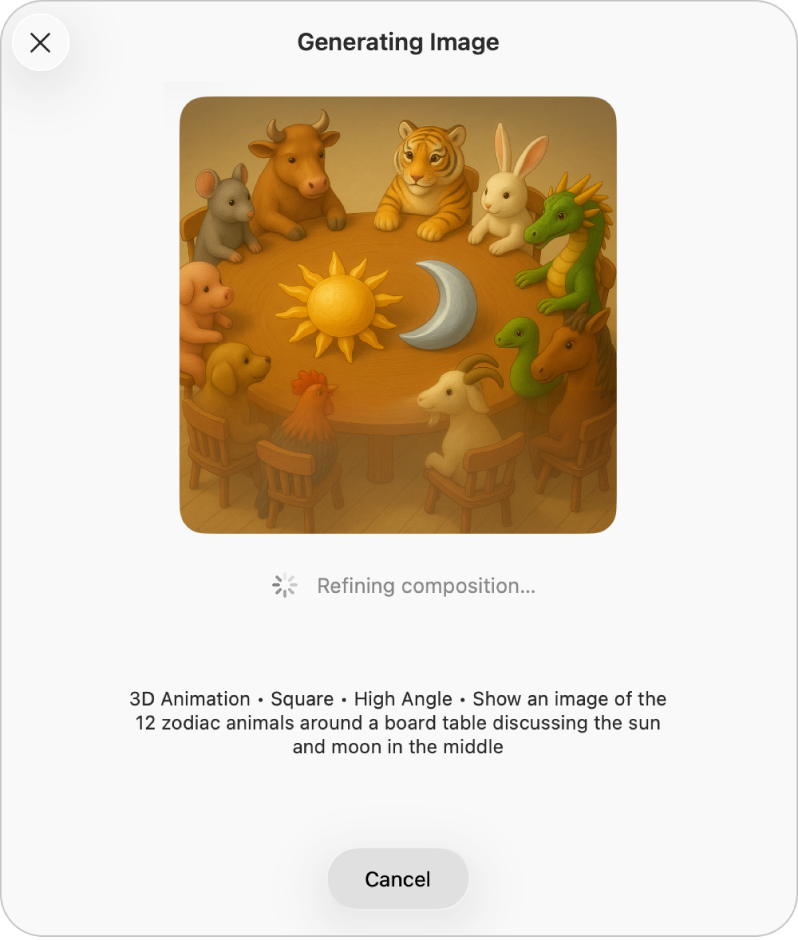
前往 Mac 上的「無邊記」App
。打開白板,然後按一下工具列中的
。【注意】若這是你第一次在「無邊記」中使用「影像生成」,請依照螢幕上的指示來與 App 分享你的年齡層。「影像生成」並非所有年齡層都適用,因此家長或監護人必須為其家庭群組中的兒童和青少年啟用此功能。若要進一步瞭解,請參閱 Apple 支援文章:如何在 iPhone、iPad 或 Mac 上設定「家人共享」。
按一下「生成影像」,然後依照螢幕上的指示操作。
若你被要求傳送影像,請選取「允許一次」或「永遠允許」。若要重置此設定,請選擇「無邊記」>「智慧功能」>「重置權限」。
請執行下列其中一項操作:
儲存影像:按一下
 ,然後選擇你要儲存影像的位置。
將影像加入白板:按一下「插入」按鈕。
【重要事項】「影像生成」受用量限制。若要檢查用量狀態,請選擇「無邊記」>「智慧功能」>「顯示用量狀態」。
以幻燈片秀檢視影像
前往 Mac 上的「無邊記」App
。若要打開包含多個影像的「快速查看」視窗,請選取影像,然後按下空白鍵。
若要捲動項目,請按一下視窗左上角附近的箭頭,或按下向左或向右鍵。
若要以幻燈片秀檢視項目,請按一下
 ,然後按一下
  。按下 Esc(Escape)鍵來結束幻燈片秀。