在 Apple Vision Pro 上播放和將音樂排入佇列
使用「音樂」App 來享受儲存在 Apple Vision Pro 上的音樂。透過選購的 Apple Music 訂閱,你也可以聆聽上億首無廣告歌曲、連續播送和下載使用保真壓縮編碼的檔案、聆聽數以千計的「杜比全景聲」音軌,並在喜愛的藝人發行新音樂時接收通知。購買 Apple Music 家庭訂閱,「家人共享」群組中所有成員都可以享用 Apple Music。
【提示】當你在「音樂」App 中觀看音樂影片時,點一下 
【警告】如需避免發生聽力受損的重要資訊,請參閱:Apple Vision Pro 的重要安全資訊。
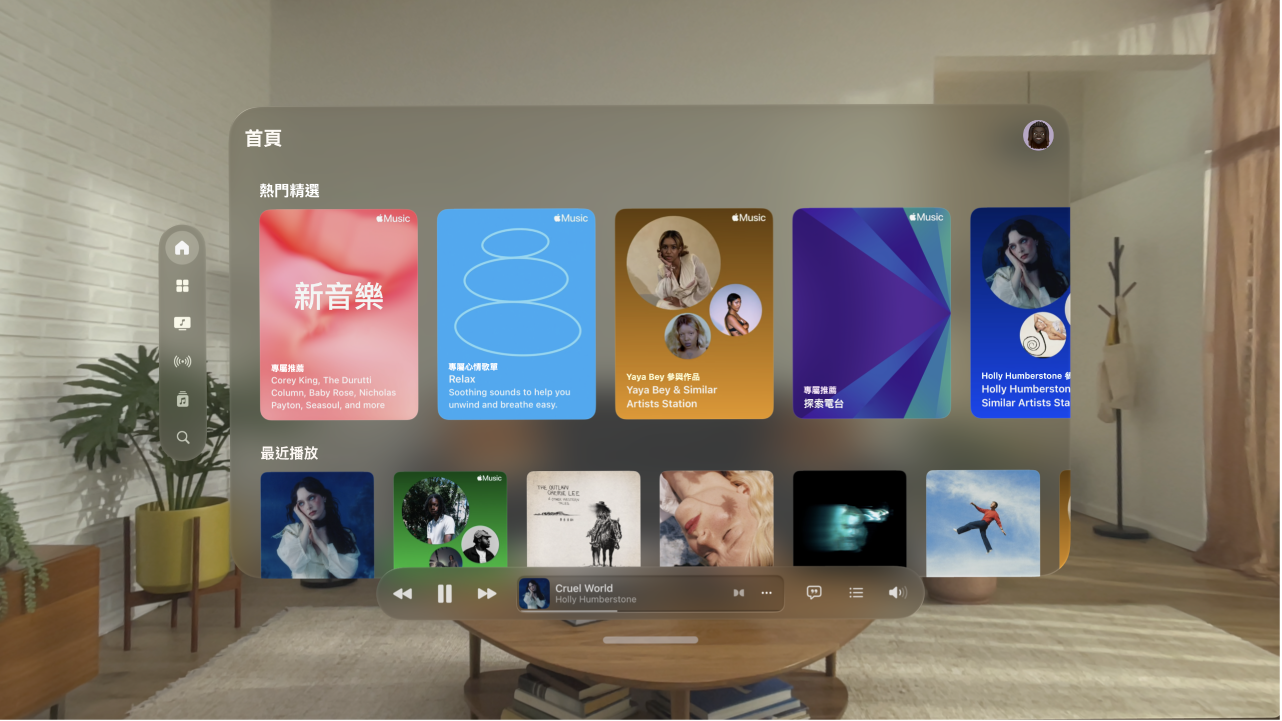
瀏覽及播放音樂
在 Apple Vision Pro 上前往「音樂」App
 。
。在標籤頁列中點一下「資料庫」,然後點一下類別,例如「專輯」或「歌曲」。
如果只要檢視儲存在 Apple Vision Pro 上的音樂,請點一下

點一下項目,然後點一下「播放」,或點一下「隨機播放」來亂序播放專輯或播放列表。
你也可以將專輯插圖捏合並按住來播放項目,或加入佇列中。
使用「音樂」App 底部的播放器來顯示歌詞,以及播放、暫停、略過、隨機播放及重複播放歌曲。
你也可以使用「播放中」來檢視專輯插圖、選擇佇列中下一首要播放的歌,以及打開「迷你播放器」。

播放於附近電腦分享的音樂
如果你網路上的電腦透過「家庭共享」分享音樂,你可以將音樂連續播送到 Apple Vision Pro 上。
前往 Apple Vision Pro 上的「設定」App
 。
。點一下 App,點一下「音樂」,點一下「家庭共享」下方的「登入」,然後登入你的「Apple 帳號」。
前往「音樂」App
,點一下側邊欄中的「編輯」,選取「家庭共享」,然後點一下「完成」。點一下「家庭共享」,然後選擇共享資料庫。
收聽廣播
你可以在 Apple Vision Pro 上播放數千個廣播電台。
使用 Siri:你可以這樣說:「嘿 Siri,播放 BBC 電台」。
搜尋電台:在標籤頁列中點一下「搜尋」,在搜尋欄位輸入電台,然後點一下搜尋結果來播放該電台。
你可以透過名稱、呼號、頻率和暱稱來搜尋電台。
選擇電台:點一下「廣播」,向上滑動,然後在「當地廣播電台」或「國際廣播電台」標題下方選擇電台。
【注意】你不需要訂閱 Apple Music 即可收聽廣播。廣播不適用於部分國家或地區,且某些電台不適用於部分國家或地區。
使用佇列和查看最近播放過的歌曲
在「音樂」App 中使用佇列來查看即將播放的歌曲列表,並查看你最近播放過的歌曲。
在 Apple Vision Pro 上前往「音樂」App
。捏合並按住歌曲、專輯、播放列表或影片,然後執行下列其中一項操作:
在目前播放的項目之後加入音樂:點一下「插播」。
將音樂加入到佇列結尾:點一下「最後播放」。
若要在播放歌曲或影片時使用佇列,請點一下

重新排列佇列:捏住並拖移

播放佇列中的另一首歌曲:點一下歌曲來播放該首歌和其後的歌曲。
查看播放記錄:向下滑動。
若要移除播放記錄,請點一下「清除」。


如果你是 Apple Music 訂閱者,「自動播放」會在佇列的最後加入與你最近播放內容相似的音樂,「自動混音」可像 DJ 一樣,讓歌曲之間順暢過場。
若要關閉「自動播放」,請點一下 
 。
。