更改 AirPods Max 的設定
在 iPhone、iPad 或 Mac 上,你可以更改 AirPods Max 的設定,例如,你可以自訂轉動數位旋鈕或按下聆聽模式按鈕時執行的動作、關閉自動頭部偵測等等。
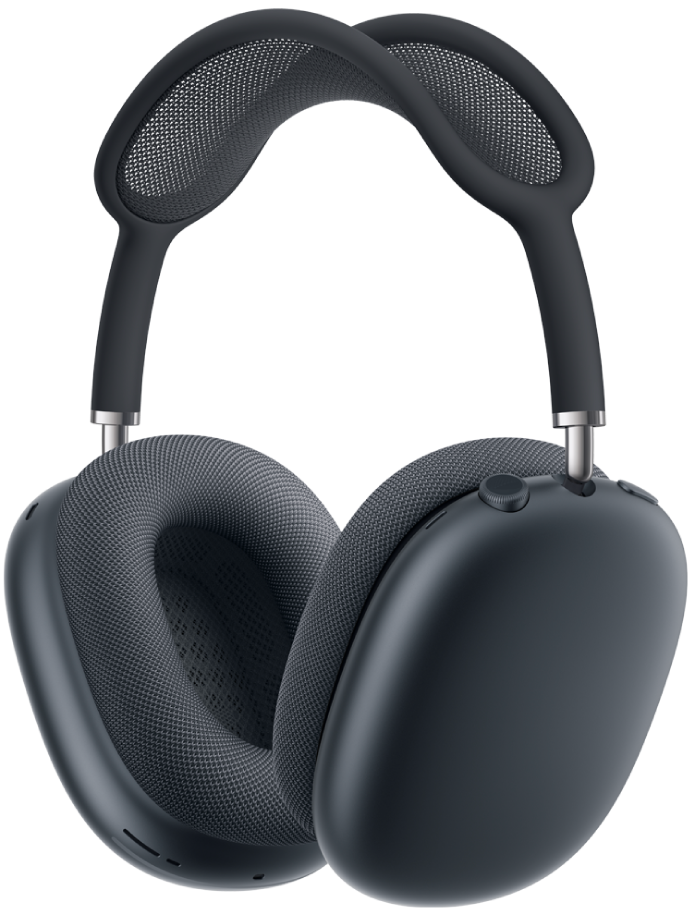
更改數位旋鈕的動作
你可以更改轉動數位旋鈕的方向來調高 AirPods Max 上的音量。

戴上你的 AirPods,並確定它們已連接到你的裝置。
執行下列其中一項操作:
iPhone 或 iPad:前往「設定」App
 ,然後在靠近螢幕最上方點一下你 AirPods 的名稱。選取「數位旋鈕」,然後選擇一個選項。
Mac:在 Mac 上前往「系統設定」App
,按一下側邊欄中的 AirPods 名稱(可能需要向下捲動)。在右方,選取「轉動數位旋鈕來調高音量」旁的選項。
自訂「聆聽模式」按鈕
你可以按下 AirPods Max 1 右耳機上的啟用聆聽模式按鈕,在「主動降噪模式」和「通透模式」之間切換。使用 AirPods Max 2 時,你可以在「主動降噪模式」、「通透模式」和「適應性音訊」之間切換。

戴上你的 AirPods,並確定它們已連接到你的裝置。
執行下列其中一項操作:
iPhone 或 iPad:前往「設定」App
,然後在靠近螢幕最上方點一下你 AirPods 的名稱。選取你想透過聆聽模式按鈕取用的模式。當你在聆聽裝置的音訊並按下 AirPods Max 上的聆聽模式按鈕時,它會循環顯示你在裝置上選取的所有選項。Mac:在 Mac 上前往「系統設定」App
,按一下側邊欄中的 AirPods 名稱(可能需要向下捲動)。在右方,選取「按住以來回切換」旁的選項。當你在聆聽 Mac 的音訊並按下 AirPods Max 上的聆聽模式按鈕時,它會循環顯示你在 Mac 上選取的所有選項。
關閉自動頭部偵測
當你取下 AirPods Max 時,它們會自動停止播放音訊,並在你重新戴上時繼續播放。你可以更改此設定。
戴上你的 AirPods,並確定它們已連接到你的裝置。
執行下列其中一項操作:
iPhone 或 iPad:前往「設定」App
,在靠近螢幕最上方點一下你 AirPods 的名稱,然後開啟或關閉「自動頭部偵測」。Mac:在 Mac 上前往「系統設定」App
,按一下側邊欄中的 AirPods 名稱(可能需要向下捲動),然後開啟或關閉「自動頭部偵測」。
更改透過 AirPods Max 結束通話和將自己靜音的方式
依照預設,你可以按兩下 AirPods Max 上的數位旋鈕來結束通話,以及按一下來靜音和取消靜音。你可以切換這些動作。
戴上你的 AirPods Max 並確定它們已連接到你的裝置。
執行下列其中一項操作:
iPhone 或 iPad:前往「設定」App
,然後在靠近螢幕最上方點一下你 AirPods 的名稱。點一下「結束通話」或「靜音和取消靜音」,然後選擇「按一下」或「按兩下」。另一個選項會自動切換。Mac:在 Mac 上前往「系統設定」App
,按一下側邊欄中的 AirPods 名稱(可能需要向下捲動)。在右方,選取「結束通話」或「靜音和取消靜音」旁的選項。另一個選項會自動切換。
在 AirPods Max 2 上開啟或關閉「相機控制」
你可以更改在 AirPods Max 2 上拍照,或是開始或停止錄製影片時所需的操作。
戴上你的 AirPods Max 2,並確定它們已連接到你的 iPhone。
前往 iPhone 上的「設定」App
。在靠近螢幕最上方點一下你 AirPods 的名稱。
點一下「相機遙控器」,然後執行下列其中一項:
開啟「相機遙控器」:點一下「按一下」或「按住」。
【注意】如果你選取「按一下」,在使用支援的相機 App 時,媒體控制手勢會暫時無法使用。如果你選取「按住」,在使用支援的相機 App 時,聆聽模式和 Siri 手勢會暫時無法使用。
關閉「相機控制」:點一下「關閉」。
你也可以更改 AirPods 播放音效時的音量。請參閱:為 AirPods 調整音效的音量。