找出 iPhone、iPad 或 iPod touch 的序號、EID 或 IMEI
你可在數個地方找到序號、EID、IMEI/MEID、CDN 和 ICCID,包括在「設定」、裝置機身、Finder 中,或在原來的包裝上。聯絡 Apple 尋求支援時,你可使用這些號碼來識別裝置。
找出 iPhone 序號、EID、IMEI/MEID 或 ICCID
查看這些號碼的最簡單地方通常是「設定」app。如無法使用裝置,你可在數個其他地方查看。
查看「設定」
開啟「設定」app,然後點一下「一般」。
點一下「關於本機」。
找出序號。你可能需要向下捲動,以查看EID、IMEI/MEID 和 ICCID。

如要貼上此項資料到 Apple 註冊或支援表格,請長按號碼進行複製。
在 iPhone 或 SIM 卡托盤上查看
如果你的 iPhone 有 SIM 卡托盤,而且你需要支援但無法開啟「設定」app,你可使用 IMEI/MEID 代替序號。*
在以下裝置,你可在「設定」查看序號,以及在 SIM 卡托盤查看 IMEI/MEID :
iPhone 13
iPhone 13 mini
iPhone 13 Pro
iPhone 13 Pro Max
iPhone 12
iPhone 12 mini
iPhone 12 Pro
iPhone 12 Pro Max
iPhone SE (第 3 代)
iPhone SE (第 2 代)
iPhone 11
iPhone 11 Pro
iPhone 11 Pro Max
iPhone XS
iPhone XS Max
iPhone XR
iPhone X
iPhone 8
iPhone 8 Plus
iPhone 7
iPhone 7 Plus
iPhone 6s
iPhone 6s Plus

對於以下裝置,你可以在「設定」中查看序號,並於裝置背面查看 IMEI/MEID (MEID 為 IMEI 的首 14 位數):
iPhone 6
iPhone 6 Plus
iPhone SE (第 1 代)
iPhone 5s
iPhone 5c
iPhone 5

在以下裝置,你可在 SIM 卡托盤查看序號和 IMEI/MEID:
iPhone 3G
iPhone 3GS
iPhone 4 (GSM 型號)
iPhone 4s
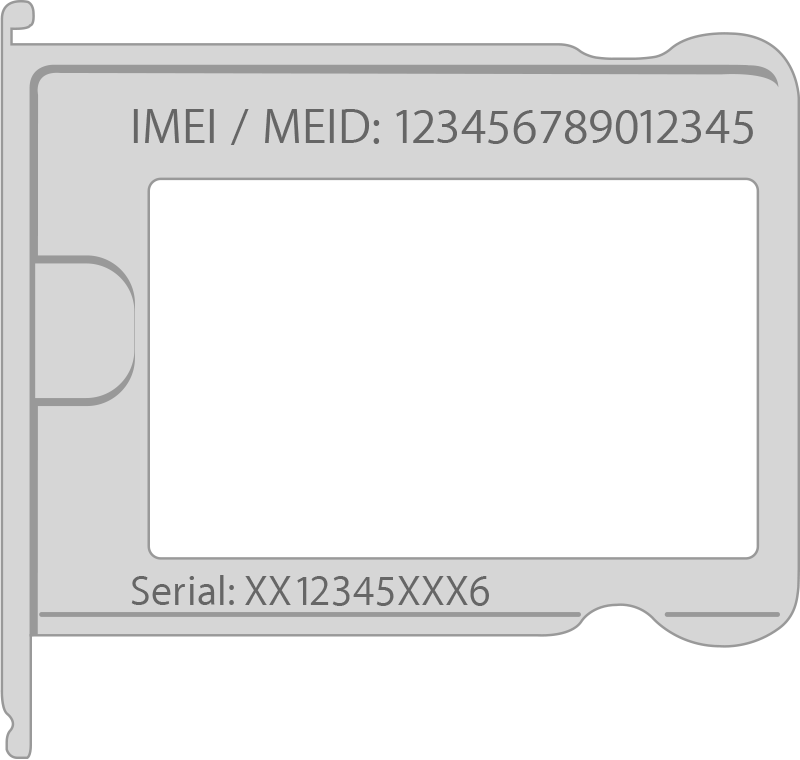
第 1 代 iPhone 的序號和 IMEI 刻印在裝置背面。
在設定 iPhone 前查看
開啟裝置。
按住裝置的電源按鈕,直至看到 Apple 標誌為止,然後,你會看到以多種語言顯示的「哈囉」,
點一下畫面右下角的「資料」按鈕
 。
。
找出 iPad 序號、EID、IMEI/MEID 或 ICCID
查看這些號碼的最簡單地方通常是「設定」app。如無法使用裝置,你可在數個其他地方查看。
查看「設定」
開啟「設定」app,然後點一下「一般」。
點一下「關於本機」。
找出序號。你可能需要向下捲動,以查看EID、IMEI/MEID 和 ICCID。
如要貼上此項資料到 Apple 註冊或支援表格,請按住號碼以複製。
在 iPad 上查看
你可在 iPad 背面查看裝置序號。在 iPad (Wi-Fi + 流動網絡型號) 上更可以找到 IMEI。

在設定 iPad 前尋找序號、EID 或 IMEI
開啟裝置。
按住裝置的電源按鈕,直至看到 Apple 標誌為止,然後,你會看到以多種語言顯示的「哈囉」,
點一下畫面右下角的「資料」按鈕
 。
。
找出 iPod touch 序號、EID、IMEI/MEID 或 ICCID
查看這些號碼的最簡單地方通常是「設定」app。如無法使用裝置,你可在數個其他地方查看。
在「設定」中查看
開啟「設定」app,然後點一下「一般」。
點一下「關於本機」。
找出序號。你可能需要向下捲動,以查看EID、IMEI/MEID 和 ICCID。
如要貼上此項資料到 Apple 註冊或支援表格,請按住號碼以複製。
在 iPod touch 上查看
你可在 iPod touch 背面查看裝置序號。

在設定 iPod touch 前尋找序號、EID 或 IMEI
開啟裝置。
按住裝置的電源按鈕,直至看到 Apple 標誌為止,然後,你會看到以多種語言顯示的「哈囉」,
點一下畫面右下角的「資料」按鈕
。
找出裝置序號、EID 或 IMEI/MEID 的更多方法
你可以嘗試在以下幾個位置查看序號、EID 或 IMEI/MEID。
使用 Finder、Apple Devices 或 iTunes
你可在 Finder 找到裝置序號;如使用 PC,你亦可在 Apple Devices app 或 iTunes 找到:
將裝置連接到電腦。
在使用 macOS Catalina 10.15 或之後版本的 Mac 上,開啟 Finder。在運行 macOS Mojave 或之前版本的 Mac 上,開啟 iTunes。如使用 PC,請使用最新版本的 Apple Devices app 或 iTunes。
找出裝置的位置。在 Finder,確定你已進入「一般」分頁。
要尋找序號,請按一下裝置名稱下方的型號名稱。
在 iPhone,按一下裝置名稱或裝置型號下的「電話號碼」即可查看 EID、IMEI/MEID 和 ICCID。如需尋找 iPad (流動數據型號) 的 CDN、EID、IMEI/MEID 和 ICCID,則請按一下「序號」。

如果你想要將此資訊貼到 Apple 註冊或支援表單,請選擇「編輯」>「複製序號」。
使用 Apple 帳户
在網頁瀏覽器中,前往 account.apple.com。
以你在裝置上使用的「Apple 帳户」登入。
選擇「裝置」部分。要查看序號、EID 和 IMEI/MEID,請選擇裝置。
以另一部裝置使用 Apple 帳户
你是否使用裝有 iOS 10.3 或之後版本並已登入 Apple 帳户的其他裝置?
在另一部裝置上開啟「設定」app,然後點一下 [你的姓名]。
向下捲動以查看任何已登入你 Apple 帳户的裝置。
點一下裝置名稱。
使用裝置原來的包裝
你是否仍留有裝置的原包裝?使用原來的包裝上的條碼尋找序號、EID 和 IMEI/MEID:
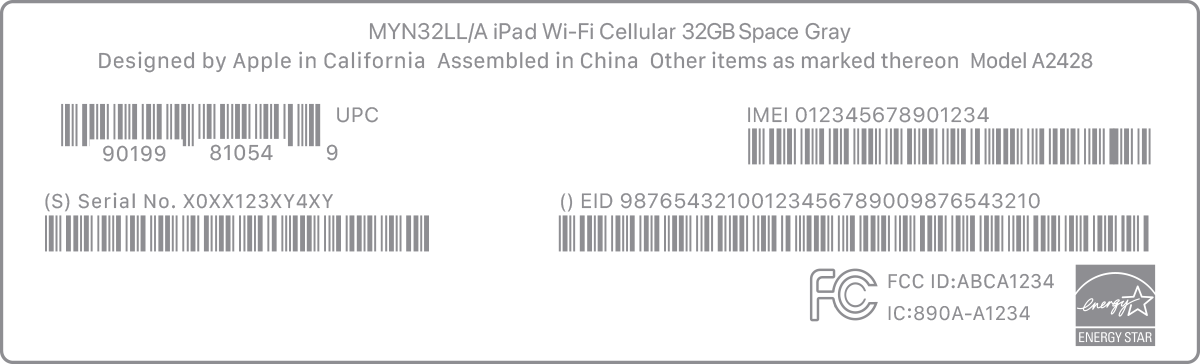
* iPhone 14 和之後型號並無 IMEI/MEID 刻字。
對於非 Apple 製造產品,或者並非由 Apple 控制或測試的獨立網站,其相關資訊的提供不應詮釋為受到 Apple 所推薦或認可。Apple 對於第三方網站或產品的選擇、表現或使用,概不承擔任何責任。Apple 對於第三方網站的準確性或可靠性不作任何聲明。如需進一步資料,請聯絡相關供應商。
