調整 iPhone 或 iPad 的亮度和色溫
使用「控制中心」的亮度控制項目,或者在「設定」中開啟「螢幕與亮度」。
透過「控制中心」調整亮度
在 iPhone X 或之後的型號,或裝有 iOS 12 或 iPadOS 的 iPad 上,從顯示器的右上角向下輕掃。在 iPhone 8 或之前的型號上,從顯示器的底部邊緣向上輕掃。
上下拖移亮度列
 即可調整亮度。
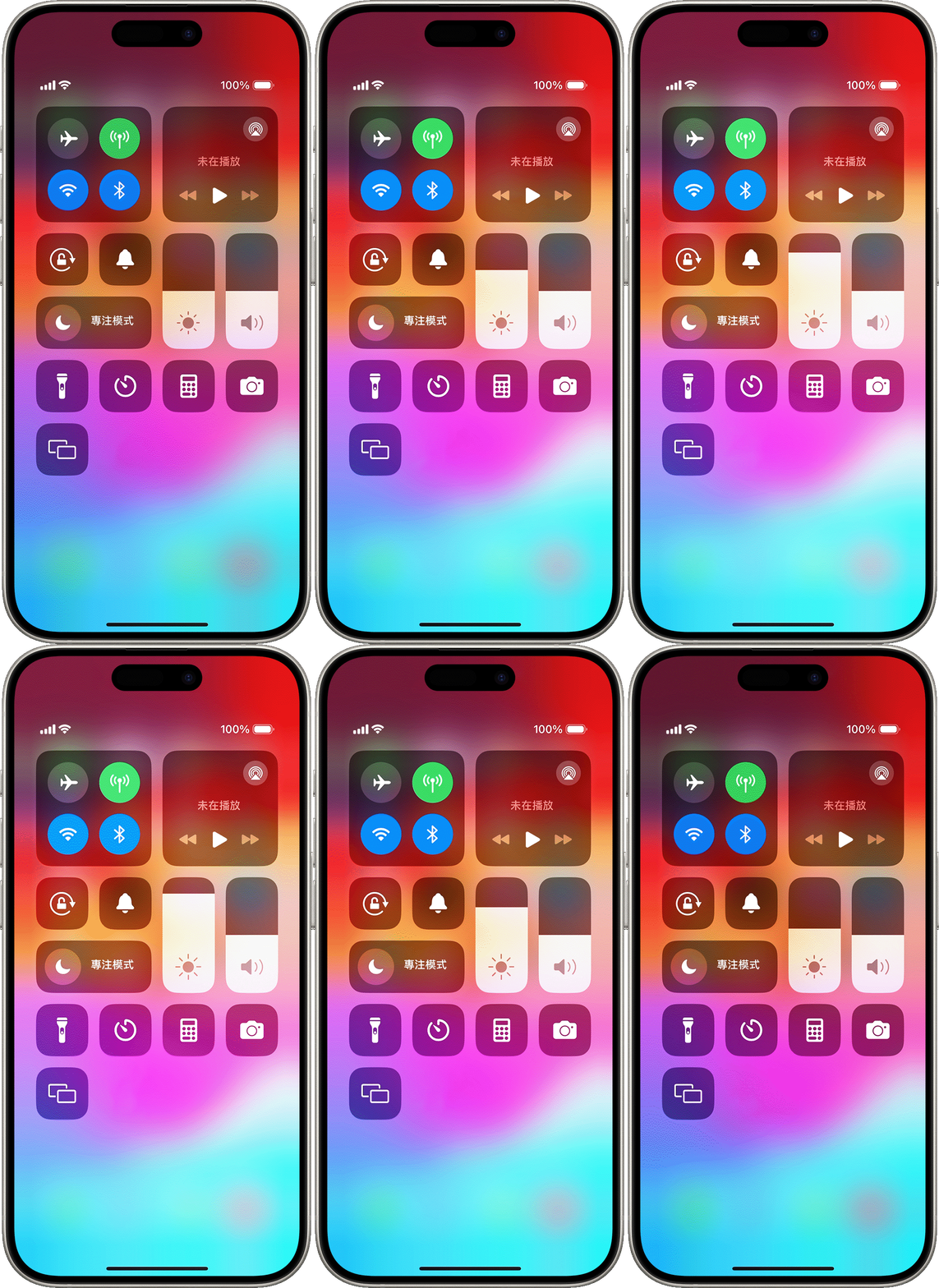
進一步了解 iPhone X 和之後型號的顯示器。進一步了解 iPhone 或 iPad 上的「控制中心」。
透過「設定」調整亮度和色溫
在「設定」app 中,點一下「螢幕與亮度」。
左右拖移滑桿,即可調整亮度。
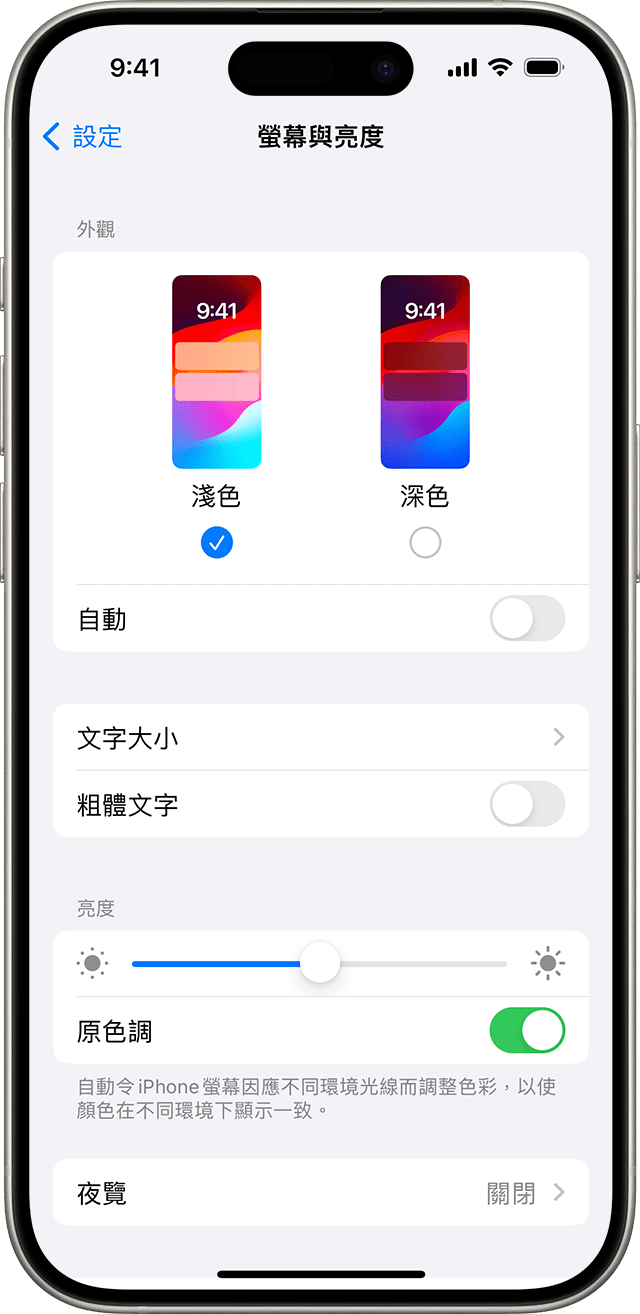
你可在這裡開啟「深色模式」,減少螢幕對眼睛的刺激。「深色模式」能夠將深色配色套用到整個系統,包括裝置的內置 app 和很多第三方 app。
「原色調」功能* 預設為開啟,並會透過先進的感應器,因應環境光線調整顯示器的顏色和色彩強度,令影像顯得更自然。
如果關閉「原色調」功能,無論環境光線如何變化,顯示器的顏色和色彩強度都會保持一致。
你亦可以啟用「夜覽」功能,將顯示器顏色調到光譜的較暖色調,減少顯示器對眼睛的刺激。如要將色溫調較至較暖或較冷色調,你可前往「設定」,然後分別點一下「螢幕與亮度」和「夜覽」,然後使用色溫滑桿調校。
部分顯示輔助使用設定 (包括「反轉顏色」、「灰階效果」和「增加對比」) 可能會關閉「原色調」。為 iPad 開啟「參考模式」後,裝置將無法調整亮度,而「原色調」和「夜覽」功能亦會停用。
關於亮度
iOS 裝置使用環境光度感應器,根據你周圍的光線强弱來調整亮度。感應器會在陰暗位置調低亮度,並在明亮位置調高亮度。自動調整亮度功能預設為開啟。
開啟自動調整亮度後,你會發現裝置的亮度滑桿會依據光線條件的變化而移動。
如要開啟或關閉自動調整亮度功能:
在「設定」app 中,點一下「輔助使用」。
點一下「顯示與文字大小」。
捲動至「自動調整亮度」,然後點一下以開啟或關閉該功能。
如果你認為螢幕亮度未有正確調整,請嘗試關閉自動調整亮度功能,然後重新開啟。
iPhone 14 Pro 或之後型號的「常亮螢幕」和自動亮度調整功能
Always-On display在以下型號裝置預設為開啟:
iPhone 17 Pro Max
iPhone 17 Pro
iPhone 17
iPhone 16 Pro Max
iPhone 16 Pro
iPhone 15 Pro Max
iPhone 15 Pro
iPhone 14 Pro Max
iPhone 14 Pro
「常亮螢幕」功能可讓你的 iPhone 螢幕在低至 1 Hz 的更新頻率運作,並且在裝置鎖定或閒置時變暗。為延長電池使用時間,螢幕會在某些情況下完全變暗 (例如將電話放在口袋,或電話在平面正面朝下時)。
如要開啟或關閉「常亮螢幕」功能,請按照以下步驟操作:
在「設定」app 中,點一下「螢幕與亮度」。
向下捲動至「常亮螢幕」,然後開啟或關閉此功能。
iPhone Air 預設關閉「常亮螢幕」功能。
更多內容
了解顯示器無法開啟或遇到其他螢幕問題時該如何處理。
如果裝置過熱,顯示器可能會變暗並調低最高螢幕亮度,直到裝置能夠冷卻為止。進一步了解 iPhone 或 iPad 的溫度管理。
* 你可在以下裝置使用「原色調」:iPhone 8 和之後型號、iPhone SE (第 2 代) 和之後型號、iPad (第 9 代) 和之後型號、iPad Pro 13 吋 (M4)、iPad Pro 12.9 吋 (第 2 代) 和之後型號、iPad Pro 11 吋 (M4)、iPad Pro 11 吋 (第 1 代至第 4 代)、iPad Pro 10.5 吋、iPad Pro 9.7 吋、iPad Air 13 吋 (M2)、iPad Air 11 吋 (M2)、iPad Air (第 3 代至第 5 代)、iPad mini (A17 Pro),以及 iPad mini (第 5 代和第 6 代)。