使用「磁碟工具程式」清除配備 Apple 晶片的 Mac
你可使用「磁碟工具程式」清除 (格式化) Mac 的內置啟動磁碟,然後便可重新安裝 macOS,讓 Mac 再次從該磁碟啟動。
這些步驟只適用於配備 Apple 晶片的 Mac 電腦。如果你並非使用配備 Apple 晶片的 Mac,請按照這些步驟清除 Intel 型 Mac。
清除 Mac 之前
如果可以,請安裝最新的 macOS 更新項目並備份任何要保留的檔案。如清除 Mac,Mac 上的所有檔案將會永久刪除。
在清除 Mac 後重新安裝 macOS 時,如果你之前安裝了 macOS 升級項目,你取得的可能會是升級前安裝的 macOS 版本 。你之後可重新安裝任何 macOS 更新或升級項目。
如果你因放棄擁有權而要清除 Mac,請了解將 Mac 出售、送人、用於換購或回收前該怎樣做。
執行這些步驟,藍牙裝置與 Mac 的連線將會中斷 (取消配對)。如要使用藍牙鍵盤、滑鼠或觸控板來完成這些步驟,請儘可能使用 USB 連接線將這些裝置連接至 Mac。
從「macOS 還原」啟動
要使用「磁碟工具程式」清除 Mac 啟動磁碟,你需要先從「macOS 還原」或另一個磁碟啟動。了解如何從「macOS 還原」啟動。
使用「磁碟工具程式」的「清除」功能
當你在「macOS 還原」看到工具程式列表,請選擇「磁碟工具程式」,然後按一下「繼續」。

在「磁碟工具程式」側邊欄的「內部」部分,請確保你看到名為 Macintosh HD 的卷宗。看不到 Macintosh HD 嗎?
如果你曾使用「磁碟工具程式」為啟動磁碟加入 Macintosh HD 以外的內置卷宗,請在側邊欄選取那個額外的內置卷宗,然後點擊工具列中的刪除卷宗 (–) 按鈕,以刪除該卷宗。(執行此步驟時,請忽略任何名為 Macintosh HD 或 Macintosh HD - Data 的內置卷宗,以及側邊欄「外置」或「磁碟映像檔」部分中的任何卷宗。)
接下來,請在側邊欄中選擇 Macintosh HD。
按一下工具列中的「清除」按鈕
 ,然後指定名稱和格式:
名稱:Macintosh HD
格式:APFS
按一下「清除」。然而,如果你看到「清除卷宗群組」按鈕,請改為按一下該按鈕。
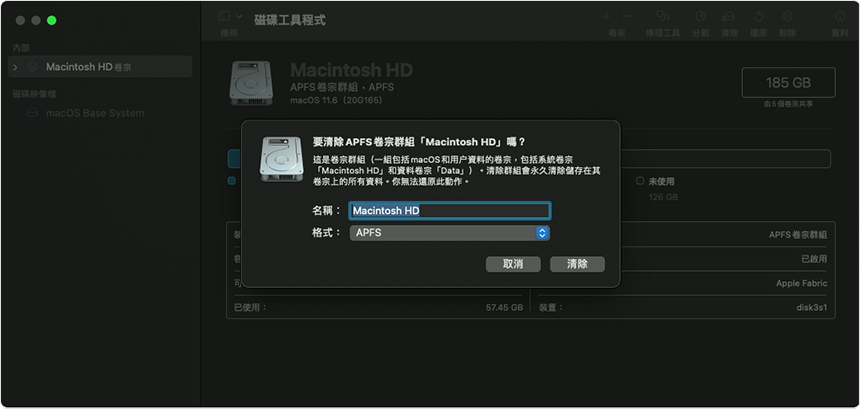
系統詢問時,請輸入你的 Apple 帳户資料。忘記 Apple 帳户嗎?
當系統詢問你是否確定要清除這部 Mac 時,請按一下「清除 Mac」以確認。
當 Mac 重新啟動時,請按照畫面上的指示選擇語言。
你的 Mac 現在會嘗試啟動,這需要互聯網連線。使用選單列中的 Wi-Fi 選單
 以選擇 Wi-Fi 網絡,或者連接網絡接線。
當 Mac 啟動後,按一下「離開到還原工具程式」。
如要從剛清除的磁碟重新啟動,請在工具程式視窗中選擇「重新安裝 macOS」,然後按一下「繼續」並按照畫面上的指示操作。進一步了解重新安裝 macOS。
如果你曾為 Mac 製作「時光機」備份,可以在重新安裝 macOS 後,從備份還原資料。
如果「磁碟工具程式」沒有顯示 Macintosh HD
內置啟動磁碟應該是「磁碟工具程式」側邊欄所列的第一個項目,名為 Macintosh HD (除非你更改了其名稱)。如果在側邊欄中找不到,請從 Apple 選單 選擇「關機」,然後從 Mac 拔除所有不必要的裝置並重試。
如果磁碟仍未在「磁碟工具程式」出現,或者「磁碟工具程式」報告無法完成清除程序,即表示 Mac 可能需要維修。
