在 iMovie 中使用綠色螢幕為影片片段加入背景
如要在 iMovie 中為影片片段加入背景,請在綠色或藍色螢幕前為主體錄影,在 iMovie 時間軸中加入主體片段和背景片段,然後套用綠色螢幕效果,讓背景片段顯示在主體後方。
在綠色或藍色螢幕前錄製影片
在綠色或藍色螢幕前,使用 iPhone、iPad、iPod touch 或其他相機錄製影片。如果影片的拍攝對象是綠色或身穿綠色衣物,請在藍色背景前錄影;如果影片的拍攝對象是藍色或身穿藍色衣物,則請在綠色背景前錄影。
在 iPhone 或 iPad 版 iMovie 中使用綠色螢幕效果
在專案開啟時,在時間軸中加入背景影片片段或靜態影像。
捲動時間軸,讓播放磁頭 (白色直線) 顯示在背景片段上方。
點一下「加入媒體」按鈕
 ,點一下列表中的類別,然後點一下以選擇綠色螢幕片段。
點一下「更多」按鈕
 ,然後點一下「綠色/藍色螢幕」。綠色螢幕片段就會加到時間軸的背景片段上方。
在檢視器中,點一下「自動」就可以自動移除片段中的綠色或藍色部分。你也可以在檢視器中點一下片段中的顏色,將該顏色移除。
裁剪或移動背景影片片段,以配合綠色螢幕片段的長度。由於這兩個片段已相連,因此當你在時間軸中重新整理片段時,它們就會一起移動。
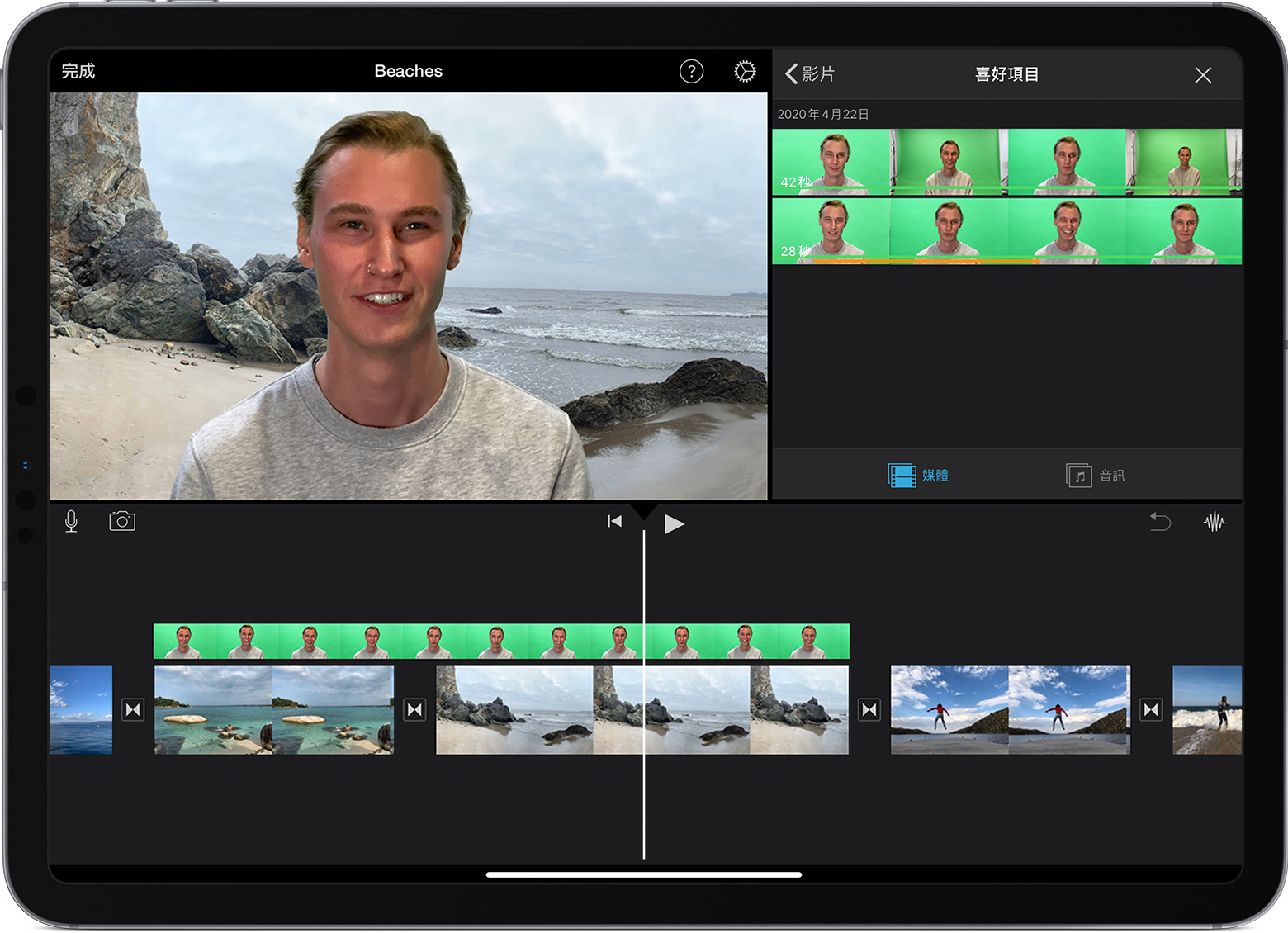
在 iPhone 或 iPad 上調整綠色螢幕效果
你可以在加入綠色螢幕效果後作出調整。點一下你要在時間軸中調整的綠色螢幕片段,然後使用任何綠色螢幕控制項目加以調整:
更改要從綠色螢幕片段移除的綠色或藍色量:點一下「調整」按鈕,然後左右拖曳「強度」滑桿。
裁剪綠色螢幕片段中的某些部分:點一下「遮罩」按鈕,然後拖曳角落。
在 Mac 版 iMovie 中使用綠色螢幕效果
在專案開啟時,在時間軸中加入背景影片片段或靜態影像。
在時間軸中,將在綠色或藍色螢幕前錄影的片段加到背景片段上方。
裁剪或移動背景影片片段,以配合綠色螢幕片段的長度。由於這兩個片段已相連,因此當你在時間軸中重新整理片段時,它們就會一起移動。
如果影片覆疊控制項目沒有顯示,請按一下檢視器上方的「影片覆疊設定」按鈕
 ,然後從彈出式選單中選擇「綠色/藍色螢幕」。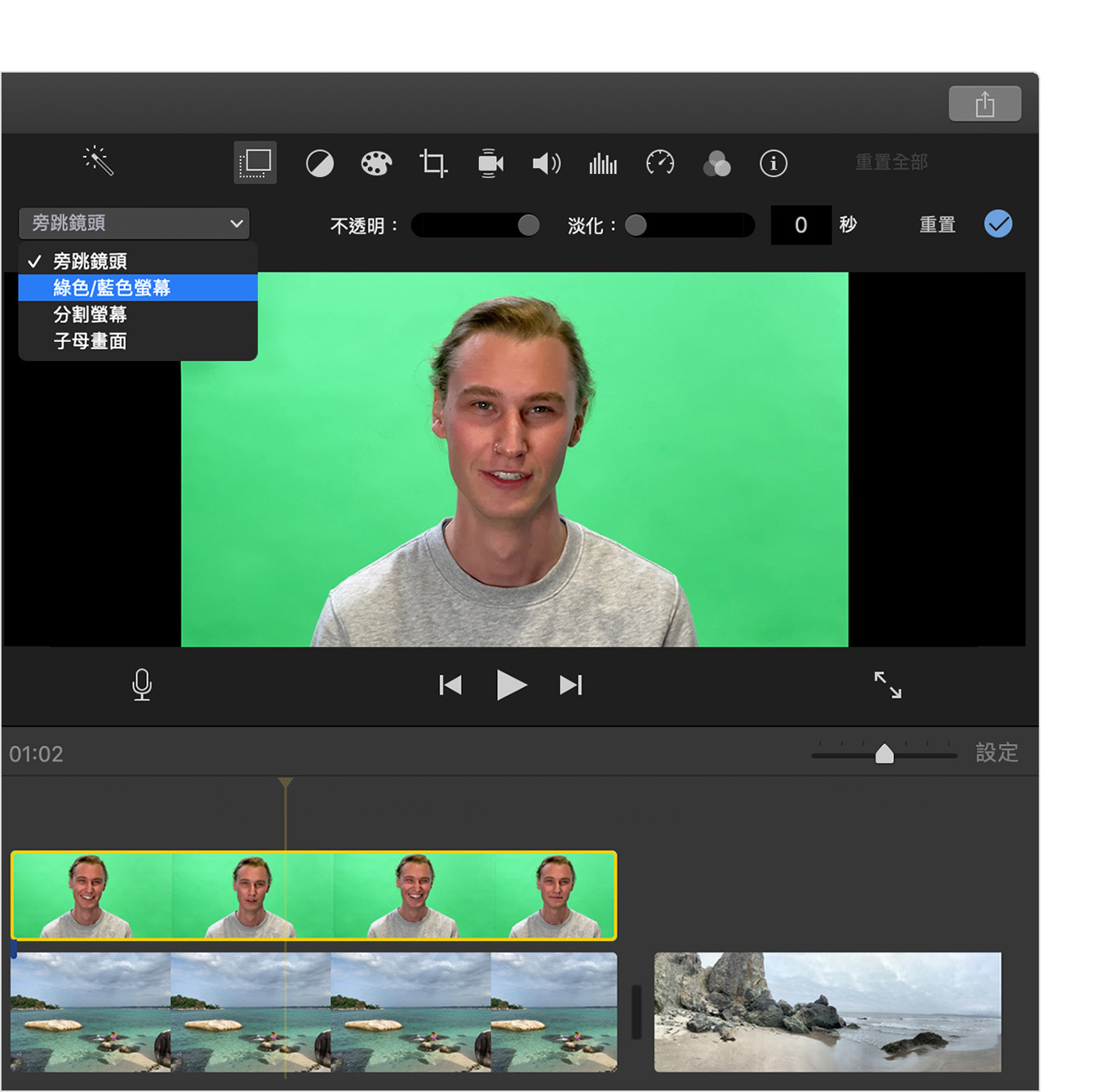
在檢視器中,iMovie 會移除綠色螢幕片段中的綠色或藍色,讓背景片段在拍攝對象後方顯示。由於這兩個片段已相連,因此如果你在時間軸中重新整理片段,它們就會一起移動。
iMovie 移除的顏色,是根據你在彈出式選單中選擇綠色/藍色螢幕時,播放磁頭所在的影格主色而定。如果播放磁頭下的影格無法代表片段中其餘內容的顏色,請調整播放磁頭的位置並重新套用效果。
在 Mac 上調整綠色螢幕效果
你可以在加入綠色螢幕效果後作出調整。在時間軸選擇綠色螢幕片段,按一下「影片覆疊設定」按鈕{,然後使用任何綠色螢幕控制項目來進行調整。
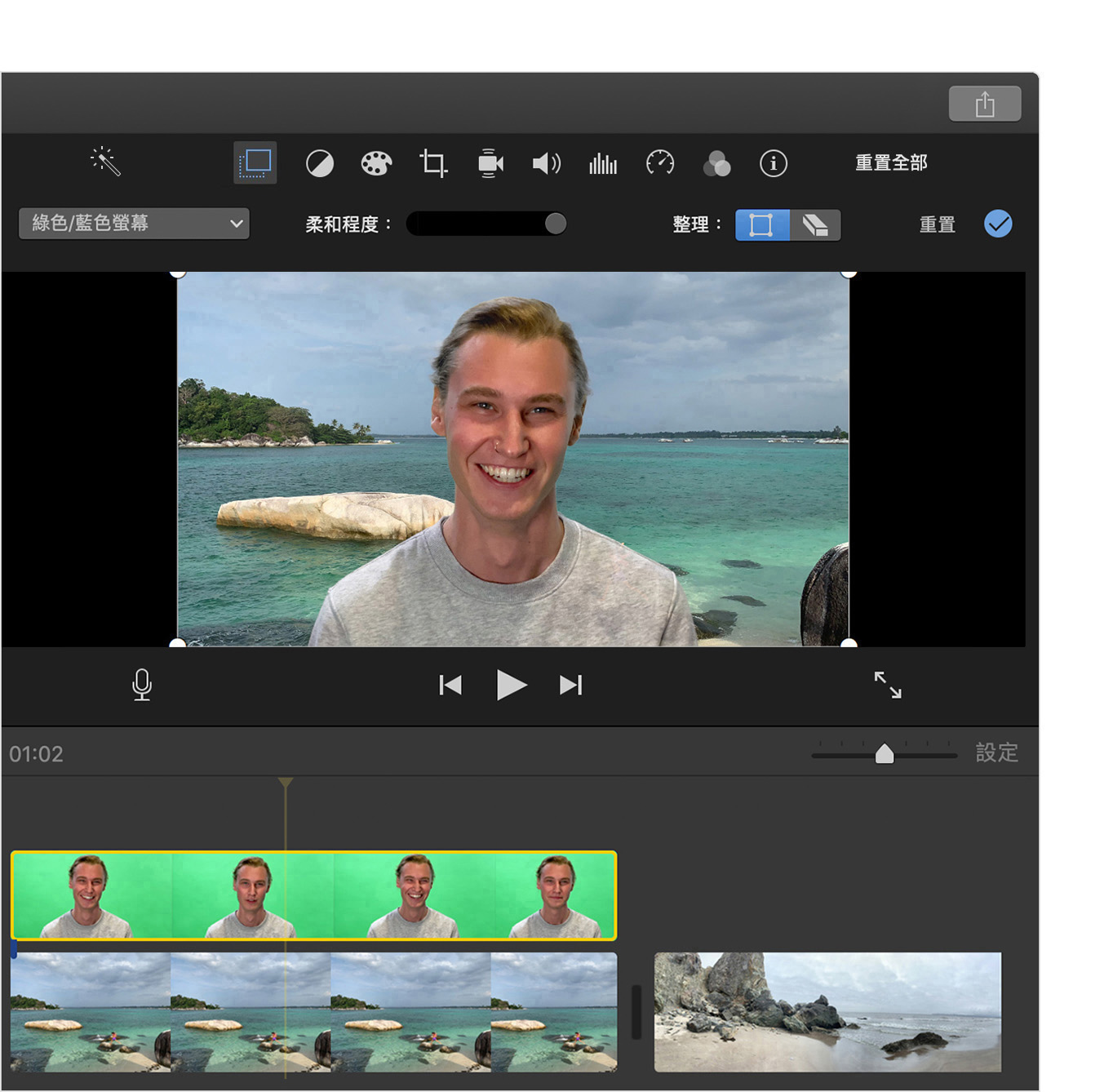
調整綠色螢幕片段之間的過場效果:拖曳「柔和程度」控制項目。
要在綠色螢幕片段中將某範圍分離,請按一下「裁剪」按鈕
 ,然後拖移檢視器框的角落。
要遮蓋綠色螢幕片段的一部分,請按一下「清理」按鈕
 ,然後在檢視器中於片段上拖移。