
在 iPhone 上的 Numbers 中加入並編輯形狀
形狀資料庫包括各種類別、數百張的形狀。你也可以從文字描述生成自訂形狀。在你將形狀加入到工作表後,可以透過許多方式來自訂形狀。例如,你可以將標準五角星改成 20 個星角,以及調整方形邊角的圓弧度。你亦可將文字加到形狀中並使用顏色或影像填滿形狀。
貼士:你可以將 SVG 影像加至試算表,然後將其分解為形狀,然後如同編輯其他形狀一樣編輯這些形狀。如要進一步了解如何加入 SVG 影像,請參閲:加入影像。
 | 隨訂閲提供:部份功能需要 Apple 創作坊訂閲。如要進一步了解,請參閲 Apple 創作坊網頁和 Apple 支援文章:關於 Apple 創作坊。 | ||||||||||
加入形狀
在 iPhone 上前往 Numbers App
 。
。開啟試算表,點一下你要插入形狀的位置,在工具列中點一下
 ,然後點一下
  。
。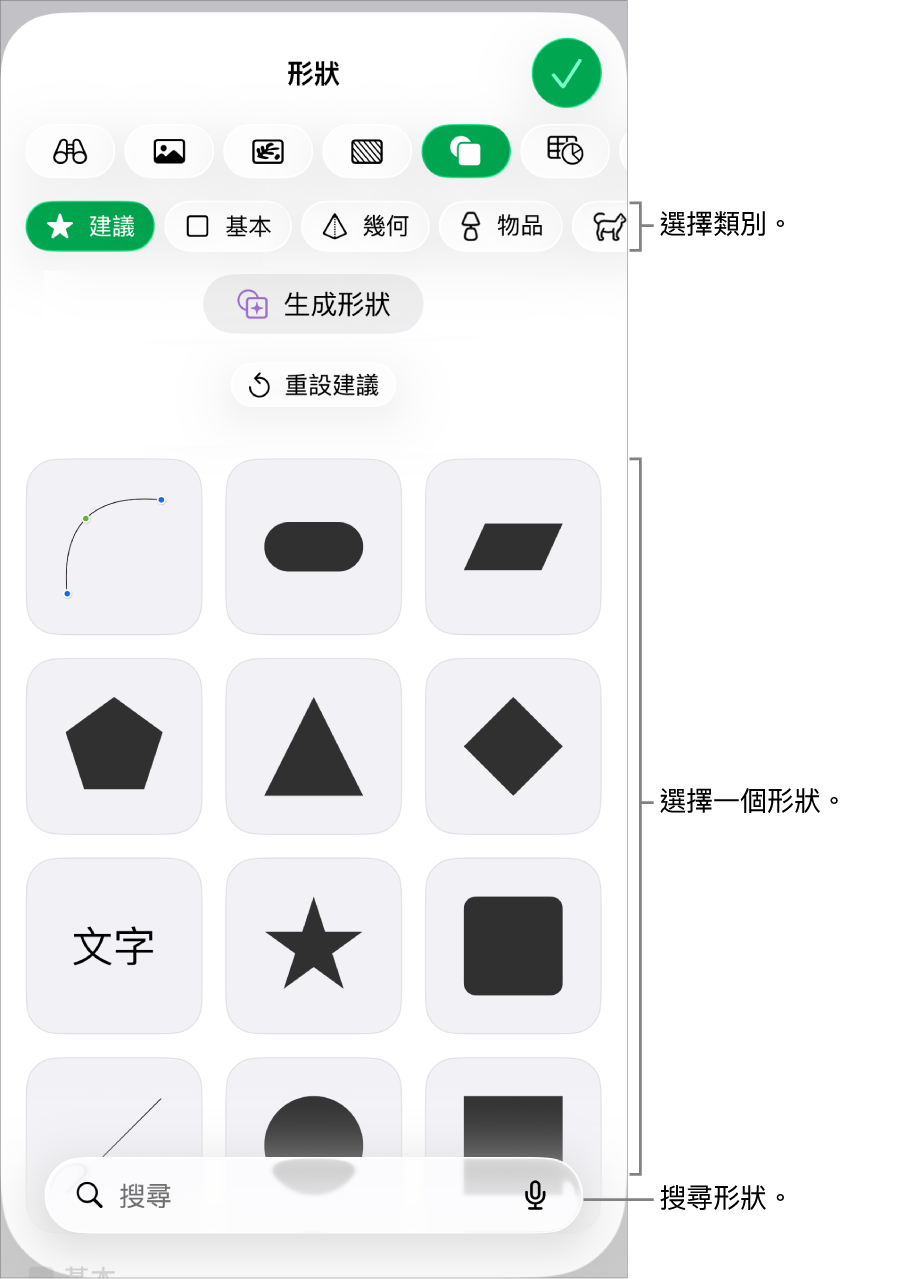
在形狀資料庫最上方選擇類別,然後點一下形狀來加入到工作表。
如要搜尋形狀,請點一下形狀資料庫底部的
 ,然後輸入形狀名稱。
拖移形狀來在工作表中重新擺放。
調整形狀的特性
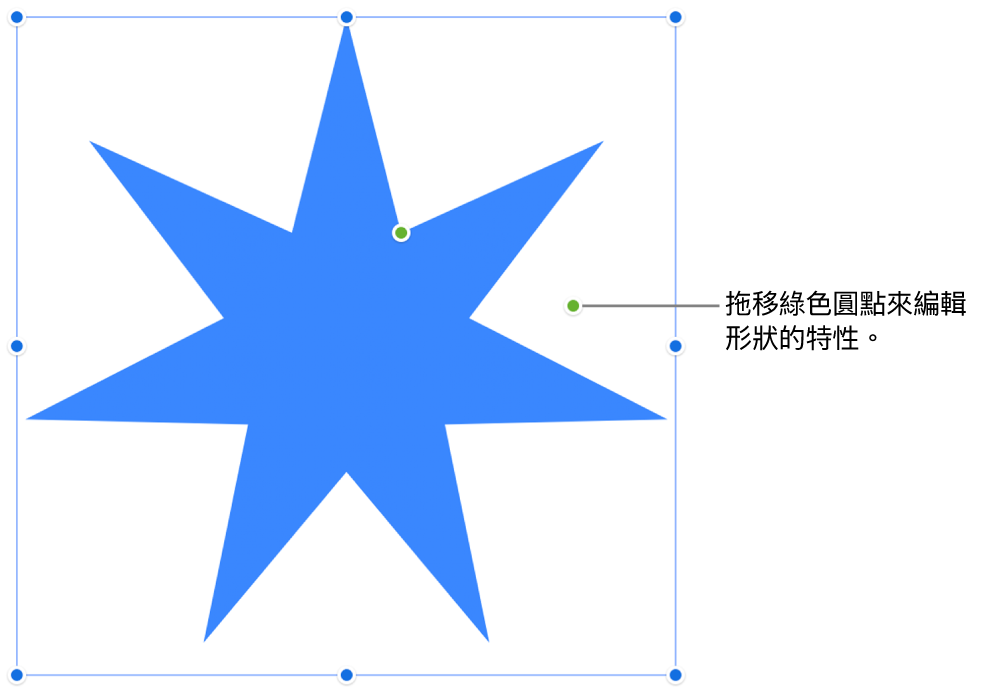
你可以更改任何基本形狀的特性(從形狀資料庫的「基本」類別中),基本形狀在被選取時會顯示綠色圓點。例如,你可以在五角星加入更多星角。
在 iPhone 上前往 Numbers App
。開啟帶有基本形狀的試算表,然後點一下形狀來將其選取。
請執行以下任何一項操作:
重新調整圓角長方形的邊角形狀:將綠色圓點拖向邊角來使其銳利,或將其拖離邊角來讓其更有圓角效果。
更改星形上的星角點數:順時針拖移外側的綠色圓點以新增星角點,或逆時針拖移來將星角點移除。星角點數可介於三到二十之間。
更改星形上的星角點形狀:將內側綠色圓點拖向星形中心來讓星角點更長且窄,或將其拖離中心來讓星角點較短和闊。
更改説明文字或對話泡泡的形狀:拖移泡泡主體上的綠色圓點來調整其形狀。拖移位於點尖端的綠色圓點來更改其長度和位置。拖移位於點底部的綠色圓點來更改其闊度。
更改多邊形中的邊數:順時針或逆時針來拖移外綠色圓點來調整邊數。
調整箭嘴的比例:將綠色圓點往箭嘴尖端拖移,讓箭嘴變得更淺,或將圓點往箭嘴側邊點拖移,讓箭嘴主體更厚實。
你也可以透過更改形狀的特定值來編輯形狀的特性,例如星角點數、圓角長方形的邊角半徑和對話泡泡的尾線闊度等。點一下
 ,點一下「排列」,然後使用控制項目,或點一下你要更改的特性之值。
生成形狀
如你訂閲 Apple 創作坊,你可以使用「形狀生成」來從文字描述製作自訂形狀。
部份國家和地區無法使用此功能。如要進一步了解,請參閲:關於 Apple 創作坊。
在 iPhone 上前往 Numbers App
。開啟試算表,點一下工具列中的
,然後點一下 。備註:如這是你首次在 Numbers 中使用「形狀生成」,請依照螢幕上的指示與 App 共享你的年齡範圍。部份年齡的人士無法使用「形狀生成」,所以家長或監護人必須為家庭群組中的兒童和青少年啟用此功能。如要進一步了解,請參閲 Apple 支援文章:如何在 iPhone、iPad 或 Mac 設定「家人共享」。
點一下「生成形狀」,然後在文字欄位輸入你要製作的形狀之描述。
系統會根據你的描述生成最多四個形狀選項。系統會自動儲存你生成的形狀,你可在你的各文件和 App 中於「內容中心」瀏覽這些形狀。
請執行以下其中一項操作:
插入形狀:點一下你要的形狀,然後點一下「插入」來將其加至試算表。
嘗試新的變化:點一下重新生成按鈕來生成四個新的形狀選項,或者編輯你的文字描述並再試。
重要事項:「形狀生成」受用量限制約束。如要檢查你的用量狀況,請點一下工具列中的  ,點一下「智能功能」,然後點一下「顯示用量狀況」。
如要同時處理多個形狀,請按住一個形狀,然後以另一隻手指點一下其他形狀。