
在 Mac 上的「訊息」中傳送影像
傳送訊息時加入圖庫中的相片和影片、點按回應、GIF、Memoji 和貼圖來與他人分享體驗。
備註:你可以讓你自己或家庭成員的 Mac 和其他 Apple 裝置接收有關敏感內容的警告,並在你傳送或接收這些內容前警告你。 請參閲在「螢幕使用時間」中開啟或關閉「通訊安全」和避免看到不需要的敏感影像和影片。
傳送相片、影片和 GIF 動畫
你可以傳送和接收相片(包括「原況相片」)、影片和 GIF 動畫影像等項目。 你可以直接在對話中或在「資料」顯示方式中檢視這些項目。
在 Mac 上前往「訊息」App
。請選擇對話。
按一下訊息欄位(位於底部附近)左側的
 ,然後執行下列其中一項操作:
從圖庫加入相片或影片: 按一下「相片」。 你也可以選擇將相片或影片拖移至訊息欄位,或者複製相片或影片然後貼上。
加入 GIF 影像: 按一下「#影像」,然後選取熱門影像或以關鍵字搜尋。 如要關閉 GIF 的循環播放動畫,請參閲:停止或減少螢幕動態效果。
備註:來自「#影像」的 GIF 只會在 Apple 裝置上的「訊息」中顯示動畫。
如要隨相片或影片附上文字訊息,請在欄位中輸入文字,然後按下 Return 鍵。
檢視和儲存已傳送的相片、影片和 GIF
在 Mac 上前往「訊息」App
。選擇包括已傳送的相片、影片或 GIF 之對話。
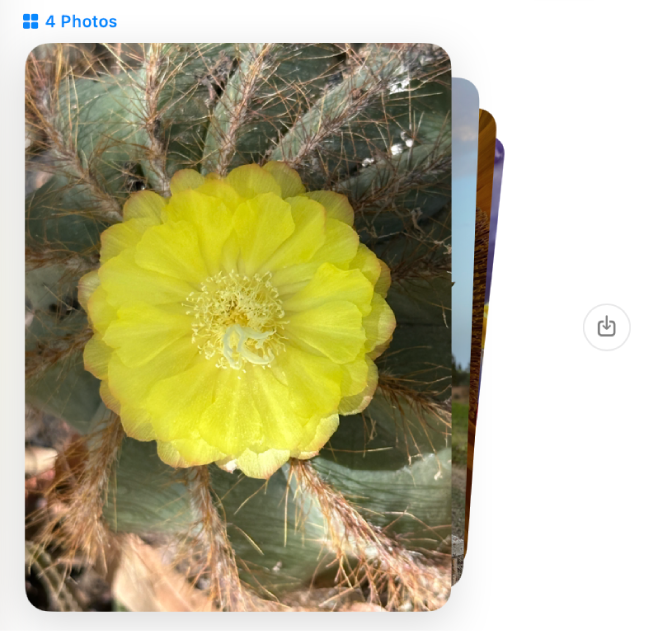
執行下列任何操作:
輕掃來檢視: 如你傳送或收到四張或以上的相片,這些相片會顯示為相片疊放。 如你有觸控板或精妙滑鼠,請在疊放上用兩指向左或向右掃來查看每張相片,無需將其開啟。
以格狀形式查看每張相片: 按住 Control 鍵並按一下疊放,然後選擇「顯示格狀」。 按一下
 來返回對話。
儲存相片或影片: 按一下相片、相片疊放或影片旁的
 來將其儲存至相片圖庫。 或者將該項目從對話詳細資料顯示方式拖移至桌面。 請參閲:從「郵件」、Safari 和其他 App 輸入相片到「相片」中。
如你開啟 iCloud 雲端「訊息」時,所有訊息(包括你傳送和接收的相片和影片)會儲存在 iCloud 中。
儲存你在訊息中收到的 GIF 以於稍後再次使用: 按住 Control 鍵並按一下 GIF,然後選擇「儲存」。 已將 GIF 儲存至「相片」App。
以「點按回應」回應
「點按回應」讓你輕鬆快捷地以生動圖像對訊息傳送回應,如心形、拇指朝上或朝下、大笑、感嘆號、問號以及表情符號。 你甚至可以將自訂貼圖或 Memoji 用作「點按回應」。
你只能對每個訊息加入一個「點按回應」。 如要加入更多影像,你可以附加其他貼圖到訊息。

在 Mac 上前往「訊息」App
。請選擇對話。
按住訊息或者按住 Control 鍵並按一下訊息,然後選擇建議的「點按回應」或以下其中一項:
其他表情符號: 按一下
 。
。如果已開啟 Apple Intelligence*,你可以製作名為 Genmoji 的自訂表情符號。
貼圖: 按一下
,然後按一下  。
。
執行下列任何一項操作:
使用不同的「點按回應」: 按一下「點按回應」,然後選擇另一個表情符號、Memoji 或貼圖。
移除「點按回應」: 按一下「點按回應」,然後按一下相同的「點按回應」來移除藍色重點標示。
找出傳送「點按回應」的人: 如訊息中有多個「點按回應」,它們會以疊放方式顯示。 你可以找出每個「點按回應」由誰加入。 按一下任何一個「點按回應」。 「點按回應」會顯示在有傳送者之聯絡人相片的對話最上方附近。
「點按回應」會附加到對話中的特定訊息內,而加入對話的每個人都可以看到它。 你只可以編輯和移除你加入的「點按回應」。
貼士:如要在最近傳入的訊息上傳送經典「點按回應」,請按下 Command + T,然後按下數字鍵(1 至 6)。
製作你的 Memoji

 ,然後依照螢幕上的指示來製作和自訂你的 Memoji。
 ,然後選擇「新 Memoji」。
傳送貼圖
你可以共享你在使用 iOS 17、iPadOS 17 或較新版本的 iPhone 或 iPad 上從你自己的相片製作的「原況貼圖」。 你亦可以直接在 Mac 上製作你專屬的 Memoji,然後在任何訊息中傳送個人的 Memoji 貼圖。
備註:貼圖傳送功能只適用於部份國家或地區。
在 Mac 上前往「訊息」App
。請選擇對話。
按一下訊息欄位(位於底部附近)左側的
,按一下「貼圖」,然後選擇下列其中一項:最近使用: 按一下
 。
。原況貼圖: 按一下
,然後選擇你在使用 iOS 17、iPadOS 17 或較新版本的 iPhone 或 iPad 上製作的「原況貼圖」。Memoji: 按一下
 ,然後從一系列的 Memoji 貼圖中選取或製作你自己的 Memoji 個人化貼圖。
如要隨貼圖附上文字訊息,請在欄位中輸入文字,然後按下 Return 鍵。
你可以將貼圖拖移至對話中的訊息上方,或者按住 Control 鍵並按一下指定訊息,然後選擇「加入貼圖」。 在你將貼圖加至訊息上方後,你就可以將其四處移動。 (你和你的收件人必須使用 iOS 17.2、iPadOS 17.2、macOS 14.2、visionOS 1 或較新版本以查看貼圖的更新。)
如你喜歡他人傳送給你的自製貼圖,你可以將其儲存以便稍後再使用。 按住 Control 鍵並按一下泡泡或貼圖,然後選擇「儲存至貼圖」或「貼圖詳細資料」。 「貼圖詳細資料」亦可以讓你查看傳送貼圖的用户和時間。
備註:你可以讓你自己或家庭成員的 Mac 和其他 Apple 裝置接收有關敏感內容的警告,並在你傳送或接收這些內容前警告你。 請參閲在「螢幕使用時間」中開啟或關閉「通訊安全」和避免看到不需要的敏感影像和影片。
如你開啟 iCloud 雲端「訊息」時,所有訊息(包括你傳送和接收的相片和影片)會儲存在 iCloud 中。