
共用的 iPad 概覽
「共用的 iPad」不單用於教學,還可用於商務。多個用户可以使用iPad,即使是共用裝置,也可讓用户體驗更個人化。
例如,在課堂中,大大簡化了轉堂的流程。更容易從學生上次中斷的地方繼續,並自動儲存其作業。
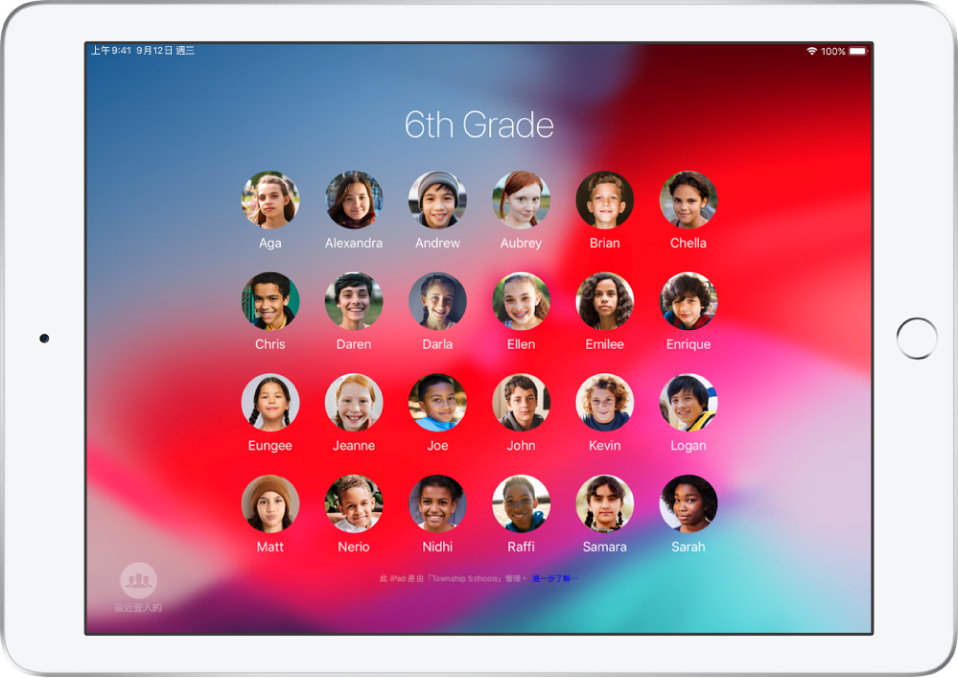
「共用的 iPad」需要流動裝置管理(MDM)解決方案和機構發出和擁有的「管理式 Apple ID」。擁有「管理式 Apple ID」的用户可以登入機構擁有的「共用的 iPad」。裝置必須有至少 32 GB 的儲存空間並受監管。以下可支援「共用的 iPad」:
iPad Pro
iPad(第 5 代或更新型號)
iPad Air 2(或更新型號)
iPad mini(第 4 代或更新型號)
附註:「管理式 Apple ID」不支援「家人共享」。
「共用的 iPad」登入流程
Apple School Manager 和 Apple Business Manager 可連結 Microsoft Azure Active Directory(Azure AD);Apple School Manager 亦可連結「學生資料系統」(SIS)或使用 SFTP 輸入帳户。「共用的 iPad」登入流程各有不同,視乎你設定 Apple School Manager 或 Apple Business Manager 的方式而定。
附註:Apple Business Manager 總是要求複雜的密碼;然而 Apple School Manager 可設定密碼的複雜程度。對於年紀較小的用户,也有使用較短數字密碼(四位數或六位數)登入的選項。MDM 管理員亦可以設定幾分鐘的緩衝期,讓用户不用輸入密碼便可解鎖 iPad(裝置會在閒置 2 分鐘後自動鎖定)。
使用聯合認證帳户登入「共用的 iPad」
用户輸入其 Azure AD 用户名稱和密碼。
之後用户必須為「共用的 iPad」建立密碼。
下次用户登入時,其使用 Azure AD 用户名稱和「共用的 iPad」的新密碼登入。
使用手動建立、經 SFTP 輸入或連結 SIS 的帳户登入「共用的 iPad」
用户輸入其「管理式 Apple ID」和在 Apple School Manager 或 Apple Business Manager 中產生的「共用的 iPad」臨時密碼。
之後用户必須更改「共用的 iPad」臨時密碼。
下次用户登入時,其使用「管理式 Apple ID」和「共用的 iPad」的新密碼登入。
使用聯合認證帳户(連結經 SFTP 輸入的帳户或連結 SIS)登入「共用的 iPad」
如你使用 Apple School Manager 的聯合認證,你可以連結你的「學生資料系統」(SIS)或執行用户帳户 SFTP 上傳。如你選擇其中一個選項,「管理式 Apple ID」會在 Apple School Manager 中自動建立,且學生必須使用「共用的 iPad」密碼,而非 Azure AD 密碼。
用户輸入其 Azure AD 用户名稱和 Apple School Manager 中產生的「共用的 iPad」臨時密碼。
之後用户必須為「共用的 iPad」建立密碼。
下次用户登入時,其使用「管理式 Apple ID」和「共用的 iPad」的新密碼登入。
「共用的 iPad」的「暫時區段」
在 iPadOS 13.4 或以上版本,任何用户都可以透過點一下登入畫面中的「訪客」(無需用户名稱或密碼)來執行暫時區段。在用户登出後,其全部資料(包括瀏覽記錄)會被刪除。在暫時區段中,無需輸入密碼,任何用户都可以解鎖並取用 iPad。在暫時區段中工作的用户,如已登入任何網站或 App,應該將此納入考慮。由於不需要「管理式 Apple ID」,因此可能不支援使用或要求 iCloud 或雲端儲存的 App。
使用「共用的 iPad」來使用暫時區段亦會使用户無法修改帳户設定或登入 Apple 服務。例如,用户無法在「設定」中建立新的郵件帳户或登入 App Store。
附註:在「共用的 iPad」的暫時區段中無法分配「已購買的書籍」,因為書籍只能分配予擁有 Apple ID 或 「管理式 Apple ID」的用户。