
在 iPhone 上開始使用 Keynote
Keynote 讓你可以輕鬆製作好看又吸引的簡報,並在簡報中包括風趣的動畫效果、有趣的過場效果以及專業的修飾效果。
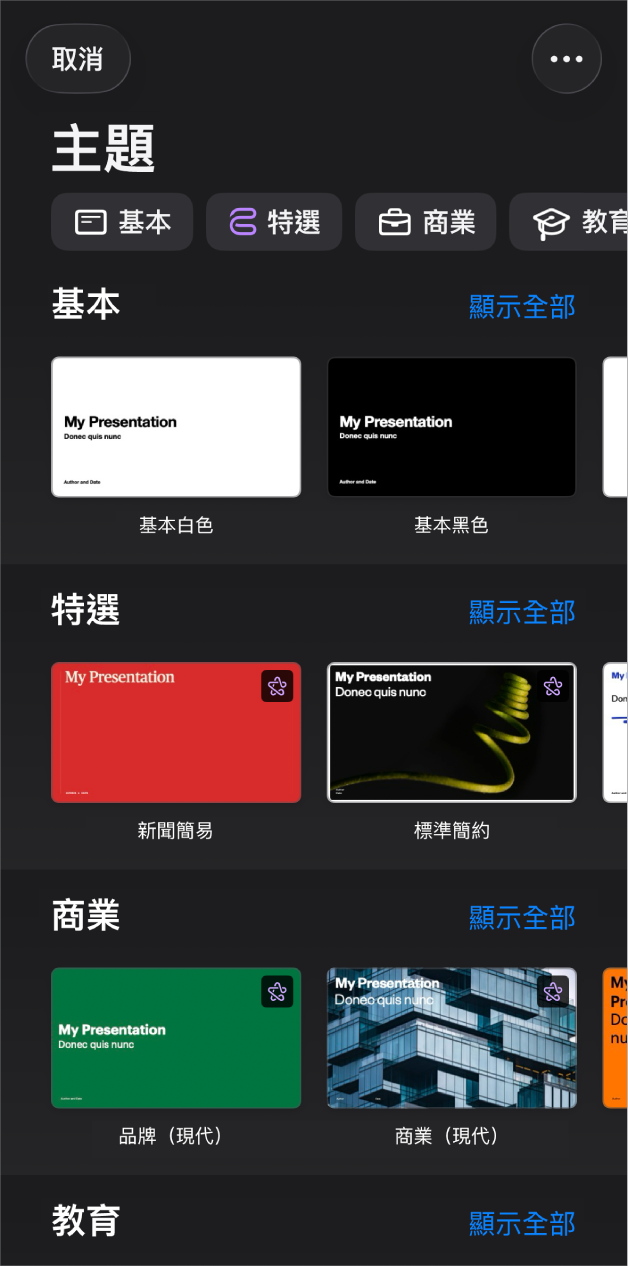
 ,點一下「選擇主題」(或
  ),然後點一下主題。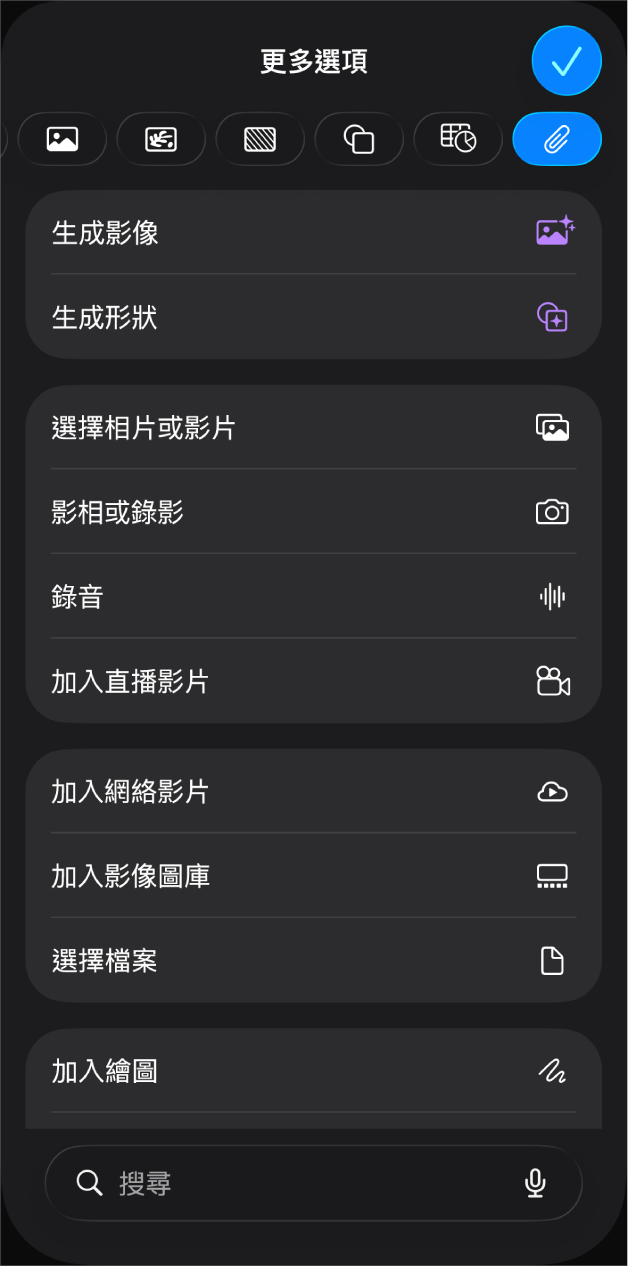
 ,點一下選單最上方的其中一個物件類別,然後選擇物件。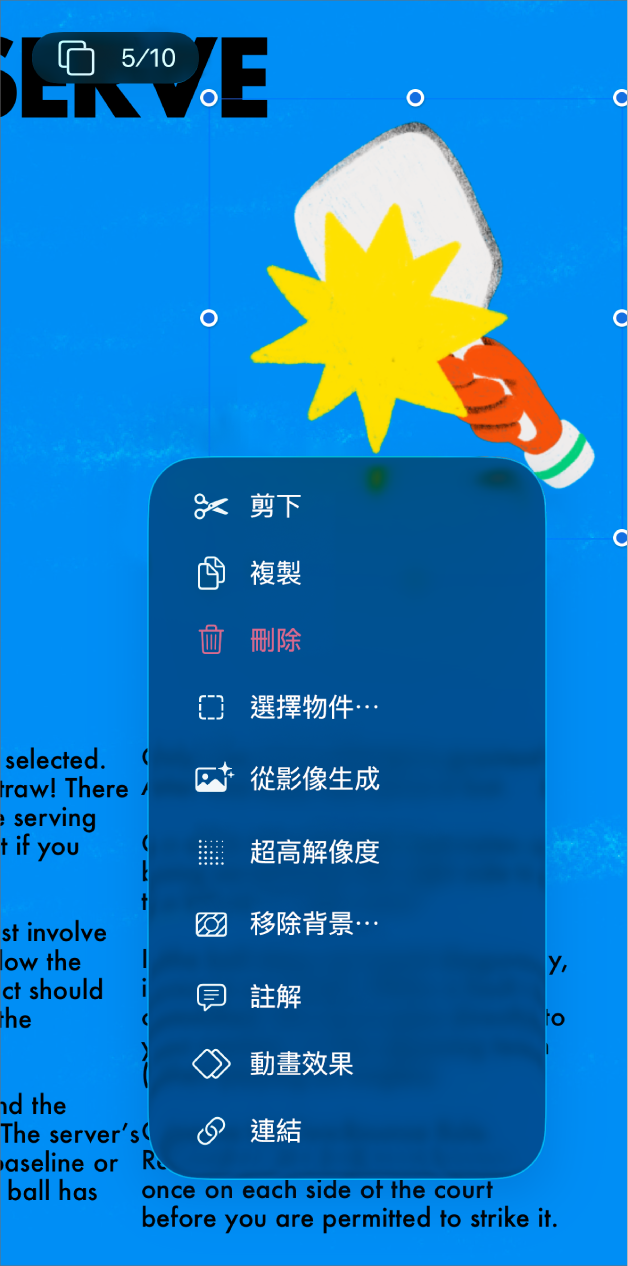
透過動畫效果來讓簡報變得生動
動畫效果可以透過讓物件移到或移出投影片,或者在投影片上四處移動,幫助讓投影片看起來更為活潑。點一下你想以動畫呈現的物件,點一下  ,點一下「動畫效果」,然後點一下「加入構件進入」、「加入動作」或「加入構件離開」。點一下列表中的動畫效果,然後點一下「完成」。
輸出簡報
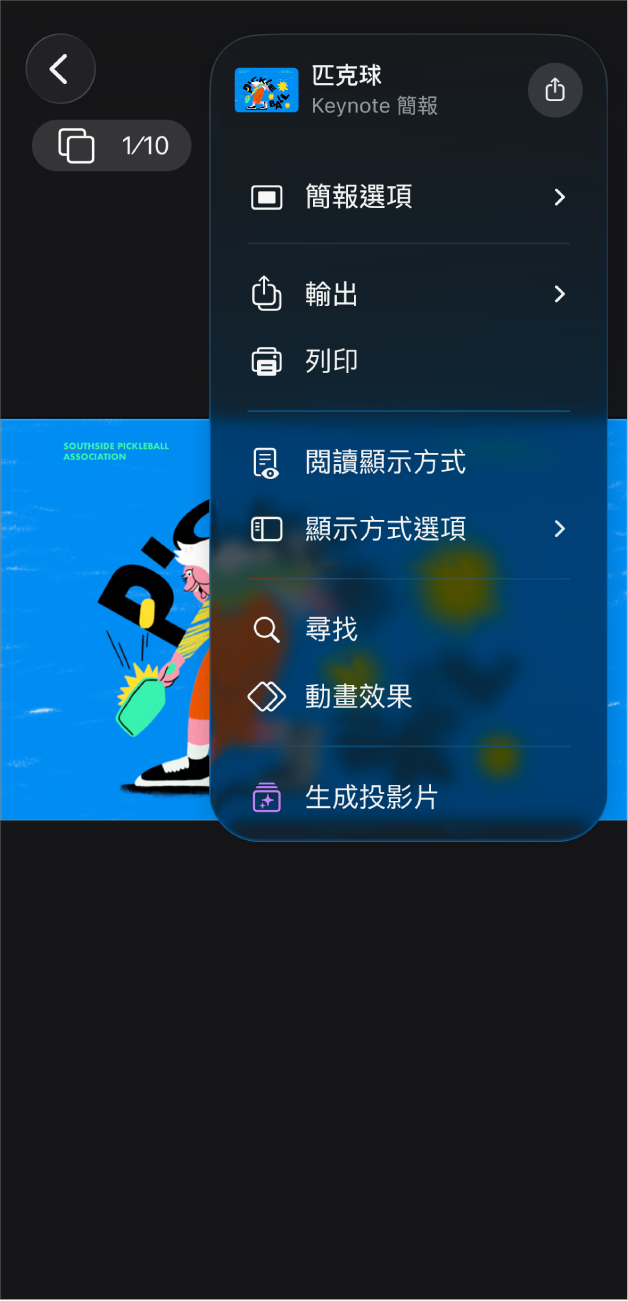
你可以將簡報副本儲存為 Keynote 檔案或其他格式,例如 PDF、PowerPoint、影片等等。如要輸出簡報,請點一下  ,點一下「輸出」,然後選擇你要使用的格式。
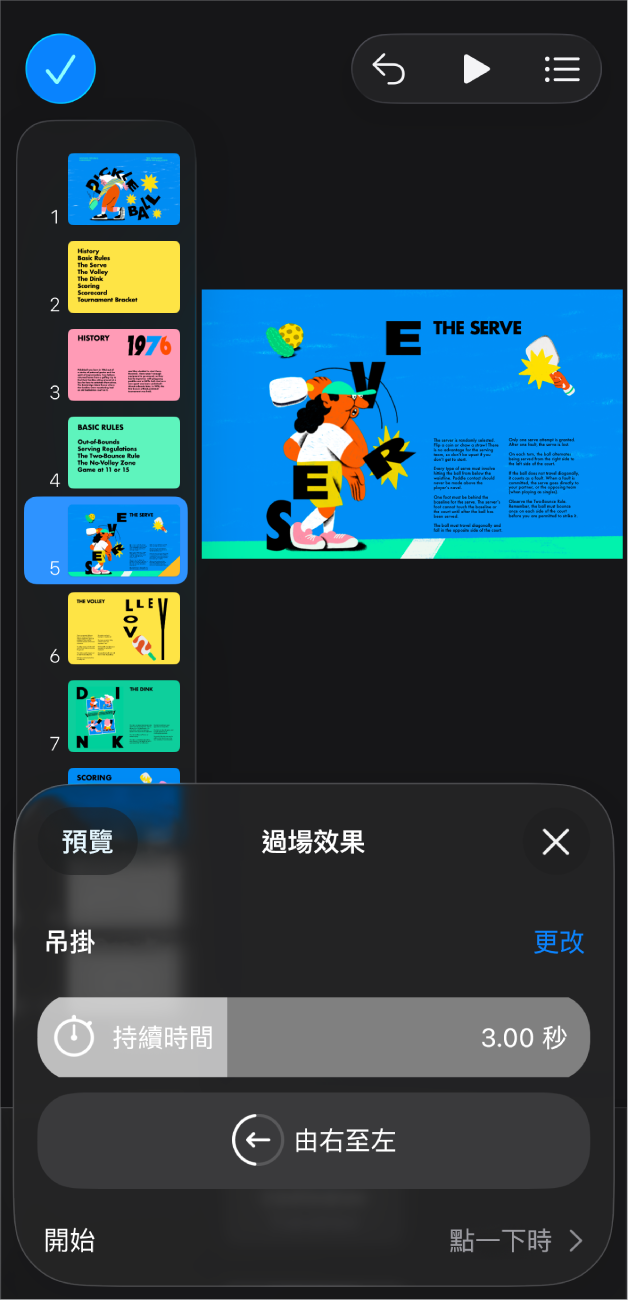
使用投影片過場效果
當你在簡報期間從一張投影片移動到下一張投影片時,過場效果可讓投影片看起來更流暢。如要加入過場效果,請在投影片導覽器中點兩下投影片,點一下「過場效果」(你可能需要點一下 才能看到它),點一下「加入過場效果」,點一下過場效果,然後點一下「完成」。
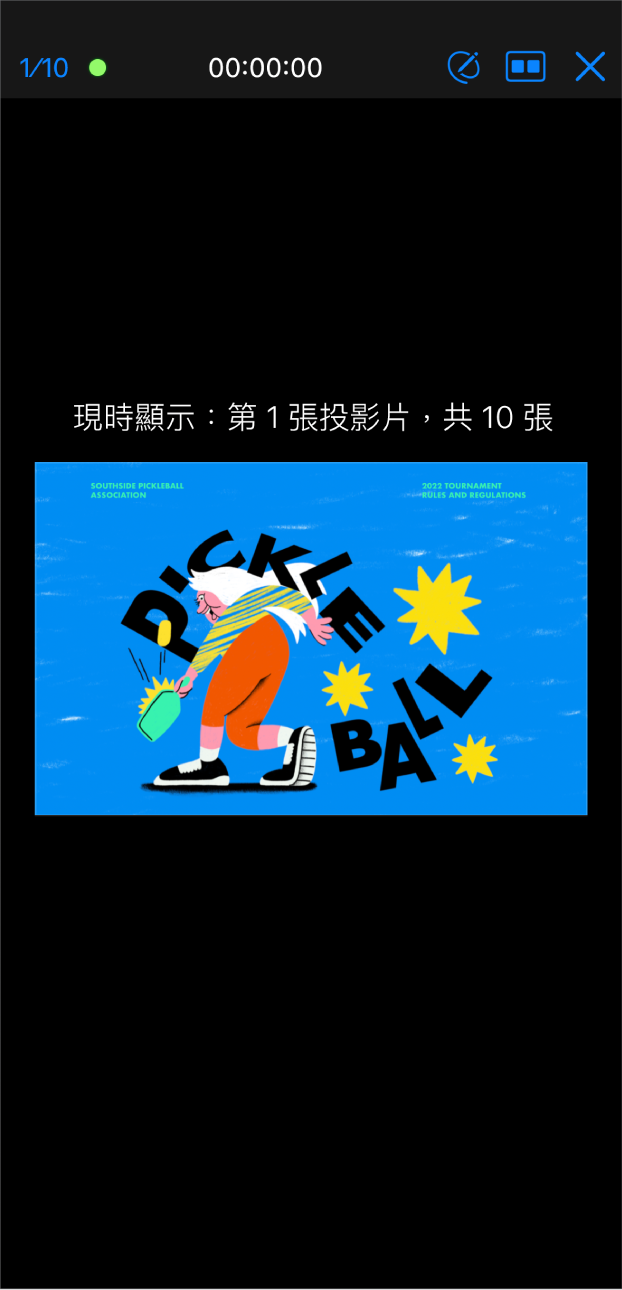
播放簡報
如要練習簡報,請在工具列中點一下 ,然後點一下「預演投影片」。當你準備好向觀眾展示簡報時,請在投影片導覽器中點一下你想要開始的投影片,然後點一下工具列中的  。點一下投影片來在投影片中推進,或者向右掃來倒退一張投影片。
想了解更多?
此手冊能助你在 iPhone 上開始使用 Keynote 15.4。(如要查看你擁有的 Keynote 版本,請前往「設定」 > App > Keynote。)
如要探索「Keynote 使用手冊」,請點一下頁面最上方的「目錄」,或在搜尋欄位中輸入單字或詞組。
iPhone 版 Keynote 15.4 需要 iOS 26 或較新版本。Keynote 在 App Store 上提供並需要 Apple 帳户來下載。功能可能會有所更改,且部份功能可能需要互聯網連線。可能需要支付額外費用及會有額外條款。