了解如何拍出最完美的相片
使用 iPhone 相機來製作絢麗、具專業風格的相片,並輕鬆編輯和分享給親朋好友。
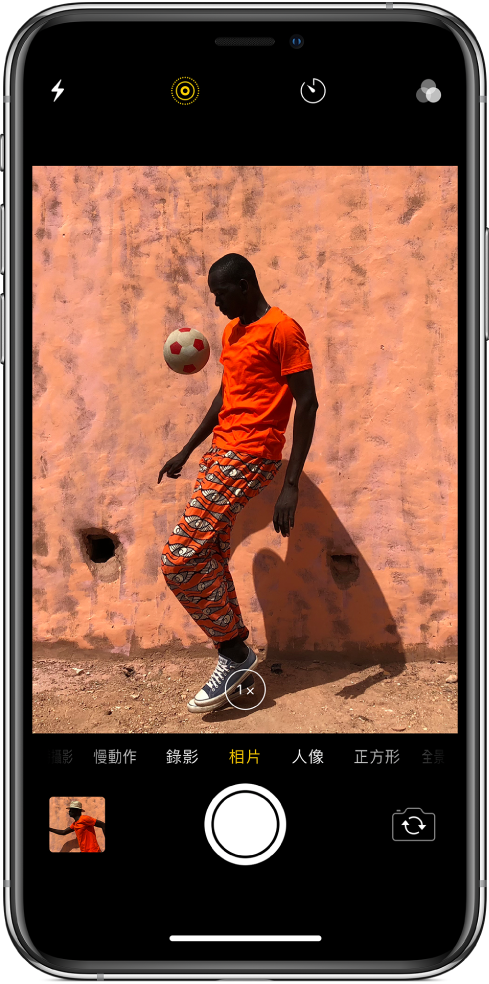
不要錯過!
如要快速開啟相機,請從鎖定畫面向左掃。如要捕捉動作畫面,請使用「連拍」來快速連續拍攝多張相片。按住「快門」按鈕不放來啟用「連拍」,放開即可停止。
如要檢視所有相片,點一下左下角的相片縮圖,然後選擇你最滿意的相片來儲存為單張相片。
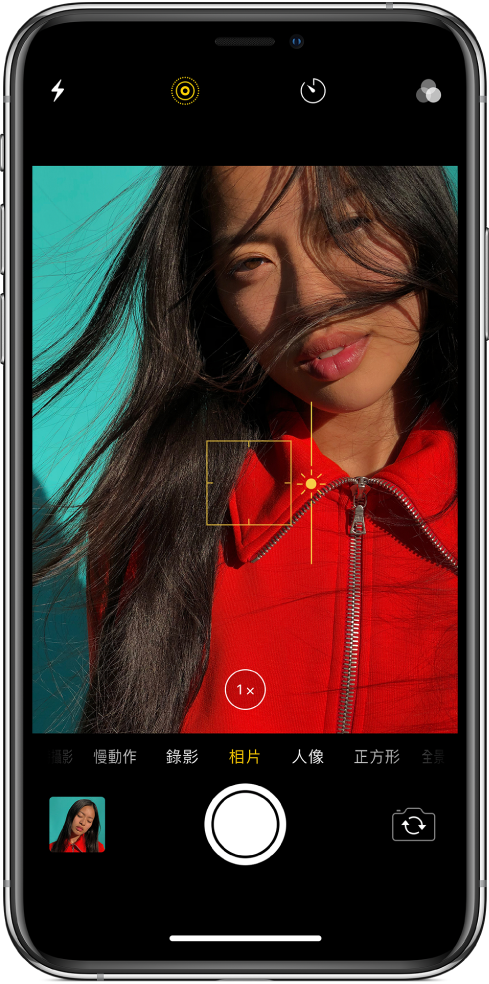
進行調整取得完美相片
你可以手動調整對焦和曝光值來微調鏡頭。點一下你想要對焦的位置,然後上下滑動手指來更改曝光值。
在 iPhone XS、iPhone XS Max、iPhone X、iPhone 8 Plus 和 iPhone 7 Plus,點一下  來使用光學變焦來使遠處的物體看起來很近。或者,拖移 來進一步縮放。
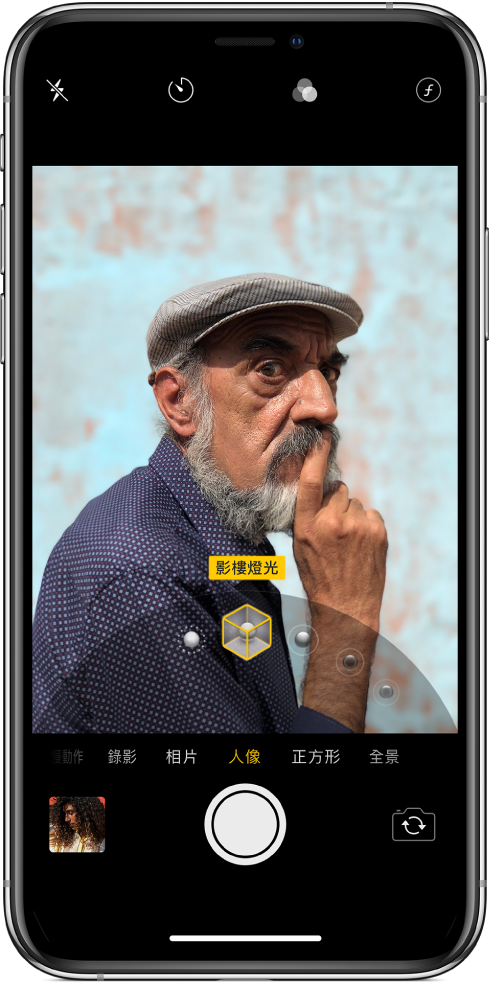
拍攝驚豔人像
在 iPhone XS、iPhone XS Max、iPhone XR、iPhone X 和 iPhone 8 Plus,你可以將影樓樣式燈光效果加入人像中。切換到「人像」模式,拖移  ,然後選擇一個選項。使用「影樓燈光」來打亮五官,或使用「輪廓光」造出戲劇效果的陰影。
在 iPhone XS、iPhone XS Max 和 iPhone XR 上,你也可以使用「景深控制」來微調背景模糊度。在「人像」模式中,點一下  ,然後拖移出現在觀景窗下方的滑桿。
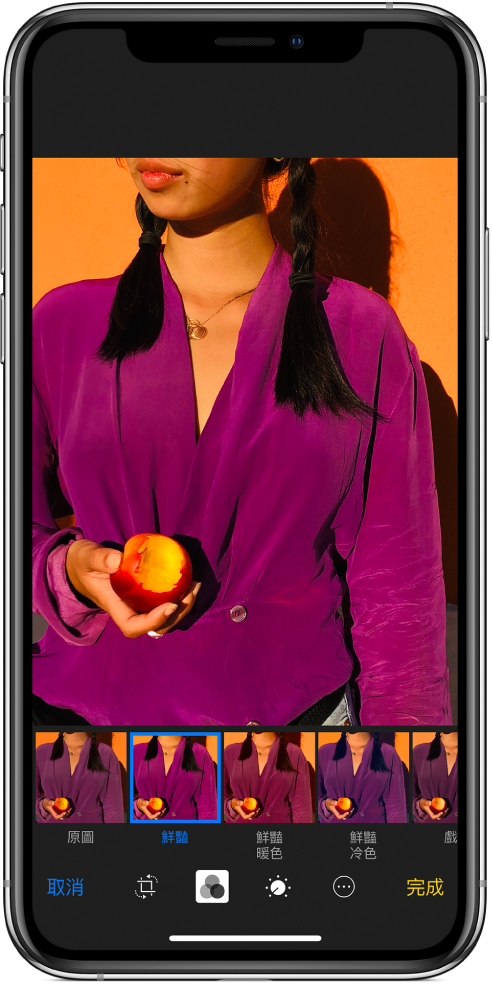
畫龍點睛
使用編輯工具讓每張相片更臻完美。選擇相片,然後點一下「編輯」。點一下  來校正並裁切,點一下
  來調整顏色與燈光,然後點一下
  來套用濾鏡。
無法決定要不要保留更改內容?按住相片來預覽原圖,再比較其與編輯版本之差異。
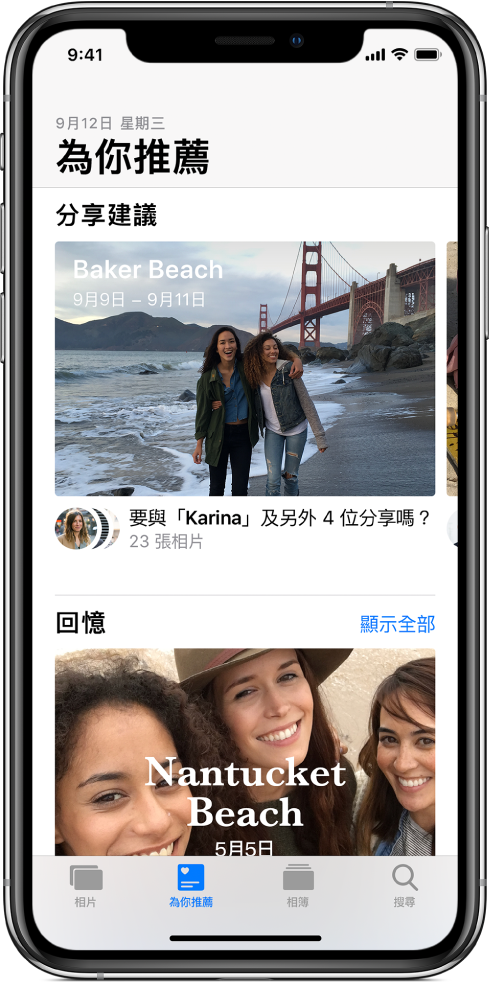
檢視並分享最佳相片
探索「相片」App 的「為你推薦」部份來查看「回憶」、「精選相片」、「效果建議」等等。
使用「相片」App 中的「分享建議」,會為你選擇來自活動的最佳相片,並為你建議可能希望分享的對象。分享後,收件人也會收到與你分享該活動相片的提示。