
在 Mac 上的 Freeform 記事板中加入表格
你可以將表格加至 Freeform 記事板以整理內容、佈置記事板的各部份等。 加入表格後,你可以隨意自訂表格。
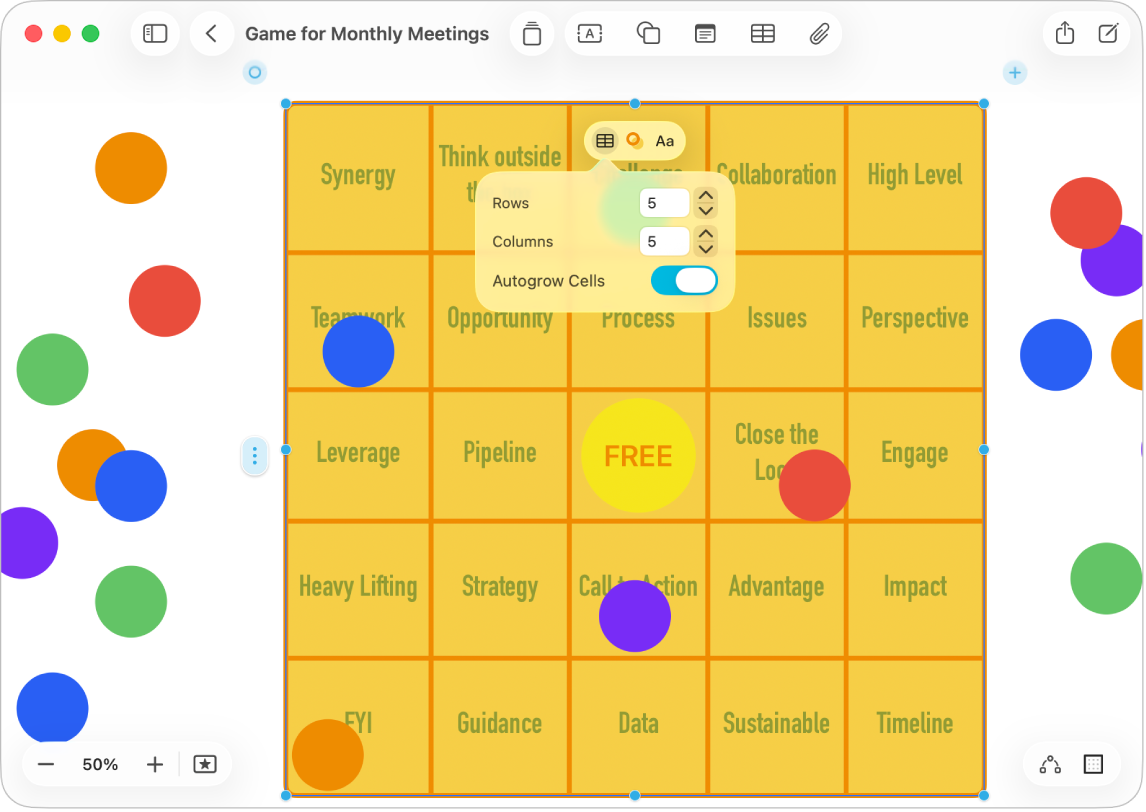
製作表格
在 Mac 上前往 Freeform App
。請執行以下其中一項操作:
選擇「插入」>「表格」。
按一下
 。
。
選取表格後,執行以下任何操作:
更改表格樣式: 按一下格式工具中的
 ,然後使用控制項目來作出更改。
加入最後一個直欄或橫列: 按一下表格右上角或左下角的
 。
。在表格中插入或刪除直欄或橫列: 按住 Control 鍵並按一下輸入格,然後選擇選項,例如「加入後方直欄」。 或者選取一個輸入格、直欄或橫列,選取「格式」>「表格」,然後選擇選項。
指定橫列和直欄數目: 按一下格式工具中的
,然後調整數字。調整整個表格的大小: 拖移藍色圓點。 角落的圓點可以按比例調整橫列和直欄的大小。
貼士:如要讓表格在調整大小時總是保持相同的比例,請選擇「排列」>「固定比例」。
將橫列或直欄設定為相等大小: 選擇「格式」>「表格」>「平均分配橫列」或「平均分配直欄」。
調整單一橫列或直欄的大小: 拖移輸入格邊線。
移動表格: 拖移表格左上角的
 。
。
選取輸入格、直欄、橫列或表格
在 Mac 上前往 Freeform App
。在包含表格的記事板中,按一下來選取表格,然後執行下列其中一項操作:
選取輸入格: 點一下輸入格。
選取直欄: 按一下來選取輸入格,然後按一下表格最上方的
 。
。選取橫列: 按一下來選取輸入格,然後按一下表格左側的
 。
。
在選取一個橫列、直欄或輸入格後,點一下表格左上角的 來選取整個表格。
加入或格式化表格文字
在 Mac 上前往 Freeform App
。在包含表格的記事板中,按兩下輸入格,然後輸入文字。
如要更改字體、樣式、大小、顏色和對齊方式,請按一下格式工具中的
 。
。貼士:如要格式化一個或多個輸入格中的文字,請選取一個輸入格、直欄、橫列或表格,然後按一下
。 你亦可以將格式複製並貼上到其他輸入格。