在「iPad 版 Final Cut Pro」中調整影片效果
在時間列剪輯片段中加入效果後,你可以在檢閱器中調整效果的設定。某些效果設定也有螢幕控制項目,你可以在檢視器中拖移來調整。
在檢閱器中調整影片效果
前往 iPad 上的 Final Cut Pro App。
打開計畫案。
在時間列中,選取一個或多個已套用影片效果的剪輯片段,然後將播放磁頭拖移至所選項目的剪輯片段上(以便在檢視器中查看調整的結果)。
點一下螢幕左下角的「檢閱」,然後點一下檢閱器頂端的
 。
。套用至剪輯片段的所有效果都會在檢閱器中列出。
在檢閱器中,點一下你要調整的效果名稱,然後調整任意的滑桿、旋鈕或使用數字鍵盤。
在檢閱器中進行調整時,檢視器中的影像會更新。
若要查看未套用效果的影像,請點一下檢閱器頂端的「停用」。若要將效果回復成預設設定,請點一下檢閱器頂端的「重置」。(點一下「重置」也會移除你在剪輯片段中套用至該效果的任何關鍵影格。)
【提示】若要將滑桿或刻度盤重置成預設值,請點兩下。
調整完成後,點一下檢閱器最上方的
 。
。
檢閱器中的控制項目會因所選效果而異。例如,「扭曲」類別中的效果有許多位置控制項目,而「調色預設組」類別的效果則有曝光、對比、飽和度、色調、亮部和其他影像設定的控制項目。
常見的效果控制項目包含:
數量:設定效果的強度。
圖形 HDR 位準:某些影片效果會包含 SDR 元件。將這些元件套用到 HDR 計畫案中的剪輯片段時,這些元件(例如「時間碼」效果中的類別)可能看起來比 HDR 剪輯片段中的鮮豔顏色暗。你可以調整「圖形 HDR 位準」滑桿來增加這些元件的顏色強度。
混合:設定原始影像與加上濾鏡之影像(套用影片效果的原始影像)混合的比例。使用此控制項目來重新加入原始影像的更多內容。
【提示】由於「iPad 版 Final Cut Pro」附帶的影片效果是基於 Mac 上的 Motion App 中的效果濾鏡,你可以在 Motion 使用手冊中瞭解更多資訊。
使用螢幕控制項目來調整影片效果
檢閱器中的某些效果控制項目在檢視器中具有圖形對應。例如,在「輻射模糊」效果中,「置中」控制項目(檢閱器中的數字欄位)在檢視器中有圖形版本:一個你可以拖移到不同位置的小圓點。拖移螢幕控制項目時,檢視器中的影像會更新,檢閱器中的對應控制項目也會隨之更新。
影片效果的遮罩部分
在「iPad 版 Final Cut Pro」中,你可以使用內建於大部分影片效果中的遮罩工具,藉此隔離和控制影片影像中哪些區域會受到效果的影響,包含顏色調整效果。這些遭隔離的區域稱為遮罩。預設遮罩為圓形,但你可以對其進行修改以製作橢圓形或矩形遮罩。
前往 iPad 上的 Final Cut Pro App。
打開計畫案。
在時間列中,選取一個或多個已套用影片效果的剪輯片段,然後將播放磁頭拖移至所選項目的剪輯片段上(以便在檢視器中查看調整的結果)。
點一下螢幕左下角的「檢閱」,然後點一下檢閱器頂端的
。在檢閱器中,點一下你要調整的效果名稱,然後點一下「加入遮罩」。
【注意】並非所有影片效果都有「加入遮罩」按鈕。
圓形形狀遮罩會加入影像,其效果會限制在圓形內側的區域。
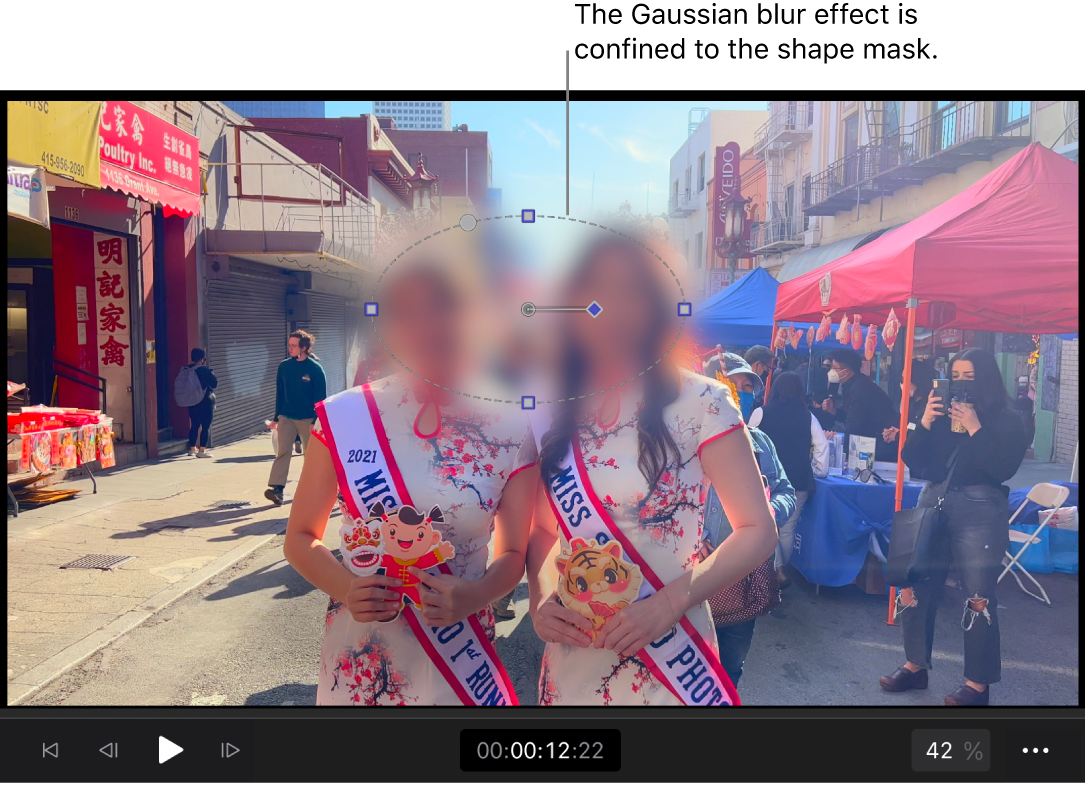
若要修改遮罩,請在檢閱器中點一下其名稱(例如「形狀遮罩 1」),然後執行下列任一操作:
更改遮罩的名稱:在檢閱器中,點一下「遮罩名稱」旁邊的欄位,輸入新的名稱,然後點一下「返回」。
調整遮罩的邊緣柔和程度:在檢閱器中,拖移「羽化」刻度盤或點一下「羽化」旁邊的數字欄位,然後在數字鍵盤中輸入新的數字。
更改遮罩的位置、角度或大小: 在檢視器中,在圓圈內拖移來移動遮罩;拖移旋轉控點(紫色菱形)來更改遮罩的角度;或拖移邊緣控點(小正方形)來放大或縮小遮罩。
更改遮罩的形狀:拖移遮罩左上角的小圓圈來加入尖角。
【注意】若要查看未套用遮罩的影像,請點一下檢閱器頂端的「停用」。若要將效果回復成預設設定,請點一下檢閱器頂端的「重置」。
若要加入另一個遮罩,請點一下檢閱器頂端的
,點一下「加入遮罩」,點一下新遮罩(例如「形狀遮罩 2」)旁邊的  ,然後執行下列其中一項操作:
在兩個遮罩中顯示效果:點一下「加入」(預設值)。
從遮罩區域減去:點一下「減去」。新遮罩與上一個遮罩重疊的任何地方,效果都會被抑制。
將效果限制在遮罩交集區域:點一下「交叉」。新遮罩與上一個遮罩重疊的任何地方,效果會顯示。

若要移除遮罩,請點一下遮罩名稱旁邊的 ,然後點一下「刪除」。
【注意】你可以使用關鍵影格來隨時間為遮罩設定(遮罩的邊緣柔和程度、位置、形狀、旋轉等)製作動畫。請參閱:使用關鍵影格製作動畫效果。
在剪輯片段之間拷貝影片效果
 ,然後點一下「拷貝效果」。
更改效果順序
你可以將多個效果套用到時間列剪輯片段。套用順序會影響最終輸出。例如,若你在套用「高斯模糊」效果前先套用「時間碼」效果(此效果會將時間碼疊加到檢視器中的影像上),時間碼數字會變模糊;若你在「高斯模糊」後套用「時間碼」,則時間碼數字不會受到模糊效果的影響。
你可以輕鬆更改這些效果的順序來取得想要的外觀。
【提示】若要獲得最佳播放品質,請在套用或調整效果後對剪輯片段進行算圖。