在 Final Cut Camera 中調整曝光和白平衡
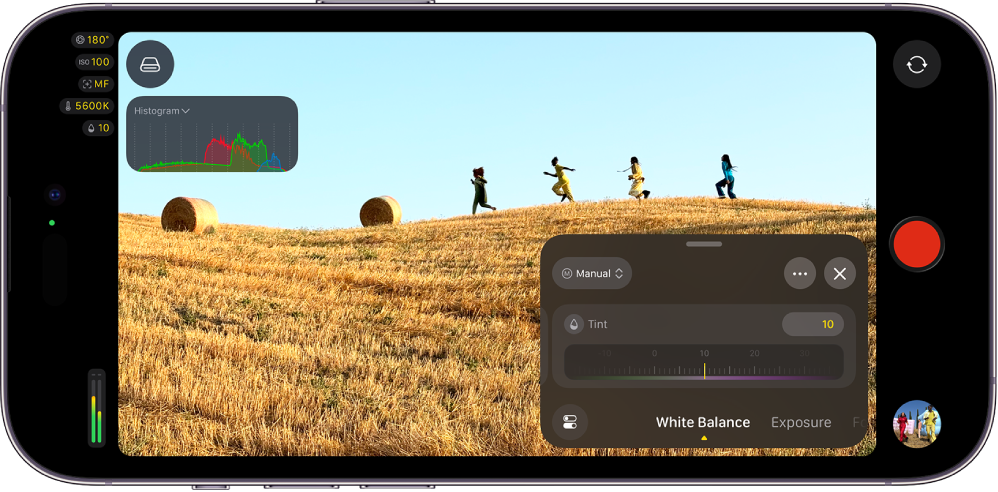
在 Final Cut Camera 中,你可以自動或手動調整曝光,包括調整快門角度、快門速度和 ISO。 在支援的 iPhone 型號上,你可以使用手動光圈設定,以及光圈優先模式和快門優先模式。 你亦可以自動或手動調整白平衡。
自動調整曝光
依照預設,Final Cut Camera 會自動設定曝光。 你可以讓 Final Cut Camera 為特定主體設定曝光,你亦可以將自動曝光調整得更光或更暗。
在 iPhone 或 iPad 上前往 Final Cut Camera App
 。
。在相機畫面上,請執行下列其中一項操作:
為主體設定曝光: 點一下主體。
附註:此方法亦會將焦點設定在主體上。
調整自動曝光設定: 點一下
 ,輕掃控制項目最下方直至「曝光」控制項目出現,然後拖移「EV 補償」刻度盤以將自動設定調整得更亮或更暗。 將刻度盤拖移至 +1 可使影像比自動設定調亮一級,將刻度盤拖移至 –1 可使影像調暗一級。
若要重設「EV 補償」刻度盤,請點兩下刻度盤。
完成後,點一下
 或向下掃以關閉控制項目。
相機會維持曝光設定,直至你進行更改或關閉相機。
手動調整曝光
你可以手動調整影像的曝光。 你可以使用 ISO、快門速度和快門角度控制項目來設定曝光。
在 iPhone 或 iPad 上前往 Final Cut Camera App
。點一下
,輕掃控制項目最下方直到「曝光」控制項目出現,點一下「自動」,然後點一下「手動」。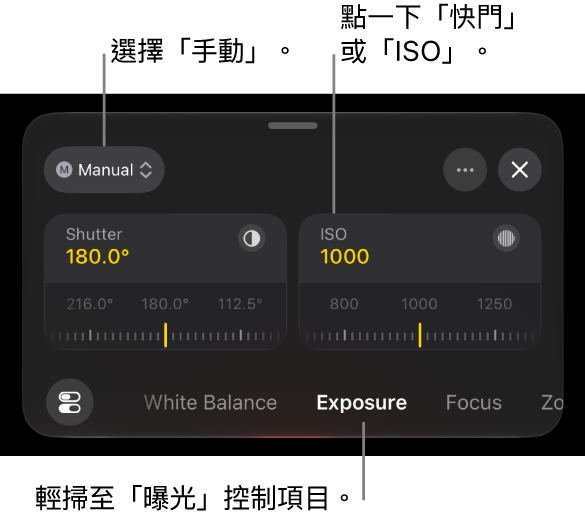
請執行下列任何操作:
調整快門角度: 點一下「快門」,然後拖移刻度盤。
如要調整快門速度,請點一下
 ,點一下「快門選項」,點一下「速度」,然後拖移刻度盤。
調整快門角度(或快門速度)可讓你控制動態效果在影片中的呈現方式。 你可以選擇動態模糊的程度,由流暢自然的移動到清晰銳利的動作都可達到,不必依賴自動曝光。 保持快門設定不變亦可確保整個鏡頭的動態效果一致。
調整 ISO 設定: 點一下「ISO」,然後拖移刻度盤。
調整 ISO 設定可讓你控制相機對光線的靈敏度,從而平衡亮度和影像質素。 使用最低實用 ISO 設定可減少雜訊,而較高的值則可在需要時令較暗的場景更光亮。 鎖定 ISO 亦可防止錄製期間出現不必要的曝光變更。
附註:透過 iPhone 18 Pro 或較新型號和 iOS 27 或較新版本,你亦可以調整光圈設定。 請參閲下方的在 iPhone 18 Pro 或較新型號上調整光圈設定和曝光和在 iPhone 18 Pro 或較新型號上使用光圈優先或快門優先模式。
完成後,點一下
或向下掃以關閉控制項目。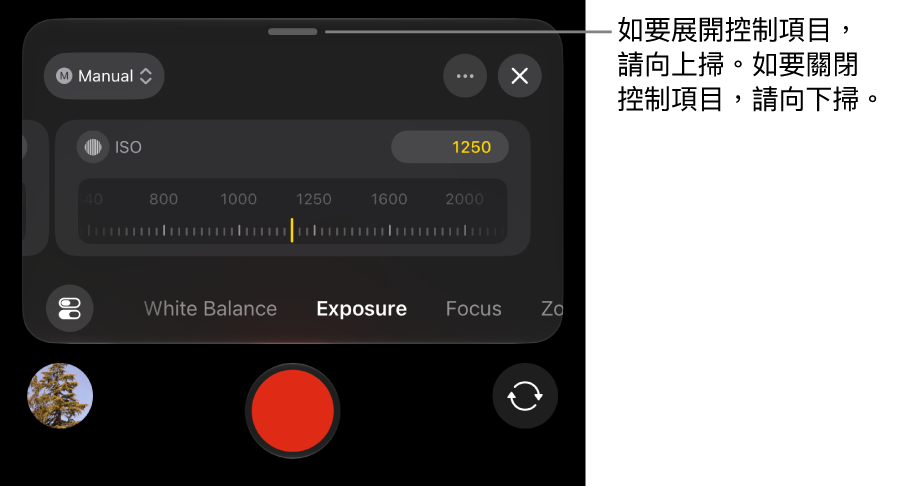
目前的設定會顯示在相機畫面最上方。 黃色指示器會反映手動調整。 點一下任何指示器來開啟對應的控制項目。
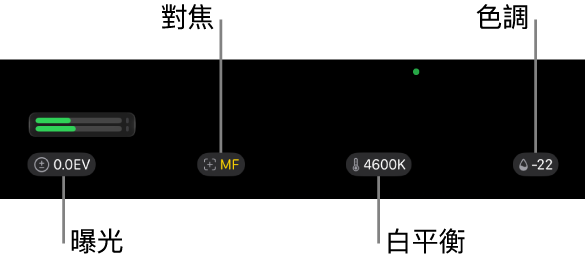
相機會維持曝光設定,直至你進行更改或關閉相機。
貼士:如你以 24 fps 錄製,你可以將快門速度設定為 1/48 秒以獲得自然的動態模糊效果。
在 iPhone 18 Pro 或較新型號上調整光圈設定和曝光
透過 iPhone 18 Pro 或較新型號,你可以更改光圈設定,直接控制影片的曝光和視覺風格。 調整光圈設定可讓你選擇場景中保持對焦的範圍,並保持影片的畫面一致,而無需相機在拍攝期間進行不必要的亮度調整。
附註:光圈控制項目需要 iPhone 18 Pro 或較新型號和 iOS 27 或較新版本。
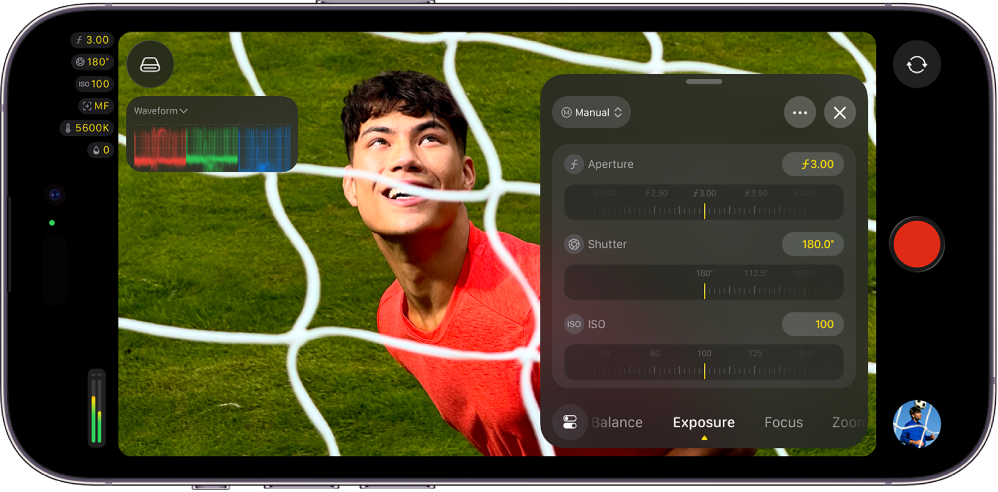
透過調整光圈,你可以:
保持完全控制景深
達到特定動作模糊效果(和較慢的快門速度),毋須加入 ND 濾鏡
將光圈打開至 1.48 來製作散景效果
透過 iPhone 18 Pro 和 Final Cut Camera,你亦可以使用光圈優先模式或快門優先模式。 請參閲下方的:在 iPhone 18 Pro 或較新型號上使用光圈優先或快門優先模式。
在 iPhone 上前往 Final Cut Camera App
。在相機畫面中,點一下
,輕掃控制項目最下方直到「曝光」控制項目出現,點一下「自動」,然後點一下「手動」。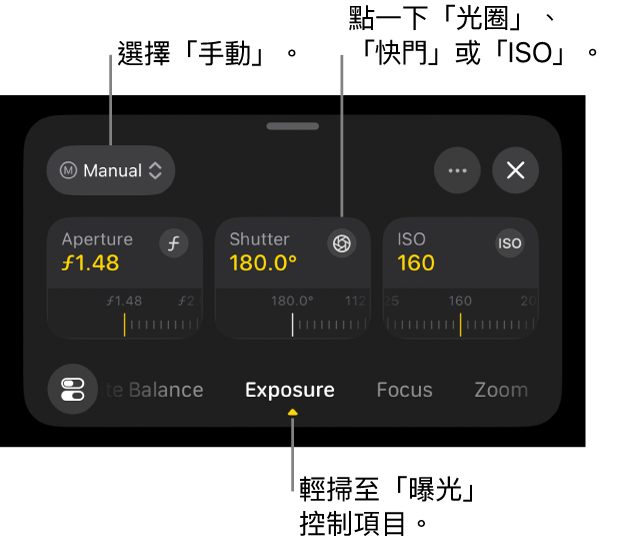
請執行下列任何操作:
調整光圈係數: 點一下「光圈」,然後拖移刻度盤。
調整光圈係數會影響景深,並讓你控制進入相機的光量。 較大的光圈(較低的光圈係數設定)會產生模糊背景,而較小的光圈(較高的光圈係數設定)則會使更多場景保持對焦。 手動調整光圈設定可為保持錄製內容的整體外觀和曝光一致。
調整快門角度: 點一下「快門」,然後拖移刻度盤。
如要調整快門速度,請點一下
,點一下「快門選項」,點一下「速度」,然後拖移刻度盤。調整快門角度(或快門速度)可讓你控制動態效果在影片中的呈現方式。 你可以選擇動態模糊的程度,由流暢自然的移動到清晰銳利的動作都可達到,不必依賴自動曝光。 保持快門設定不變亦可確保整個鏡頭的動態效果一致。
調整 ISO 設定: 點一下「ISO」,然後拖移刻度盤。
調整 ISO 設定可讓你控制相機對光線的靈敏度,從而平衡亮度和影像質素。 使用最低實用 ISO 設定可減少雜訊,而較高的值則可在需要時令較暗的場景更光亮。 鎖定 ISO 亦可防止錄製期間出現不必要的曝光變更。
完成後,點一下
或向下掃以關閉控制項目。目前的設定會顯示在相機畫面最上方。 黃色指示器會反映手動調整。 點一下任何指示器來開啟對應的控制項目。
在 iPhone 18 Pro 或較新型號上使用光圈優先或快門優先模式
透過 iPhone 18 Pro 或較新型號和 Final Cut Camera,你可以使用光圈優先模式或快門優先模式來調整光圈或快門設定,並讓 Final Cut Camera 自動維持曝光。
附註:光圈優先模式和快門優先模式需要 iPhone 18 Pro 或較新型號和 iOS 27 或較新版本。
光圈優先模式: 在光圈優先模式中調整「光圈」刻度盤時,Final Cut Camera 會自動調整快門速度和 ISO 設定以維持曝光。
快門優先模式: 在快門優先模式中調整「快門」刻度盤時,Final Cut Camera 會自動調整光圈和 ISO 設定以維持曝光。
在 iPhone 上前往 Final Cut Camera App
。在相機畫面中,點一下
,輕掃控制項目最下方直到「曝光」控制項目出現,點一下「自動」,然後執行以下其中一項操作:使用光圈優先模式: 點一下「光圈優先模式」,然後拖移「光圈」刻度盤來調整光圈係數。
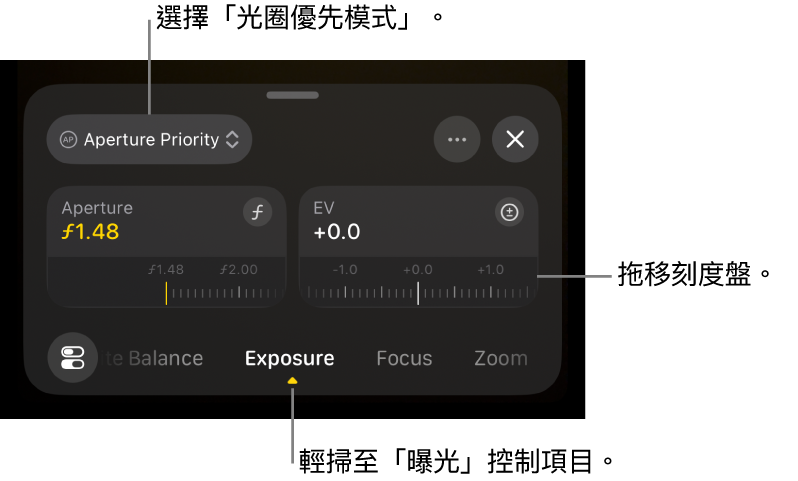
使用快門優先模式: 點一下「快門優先模式」,然後拖移「快門」刻度盤來調整快門角度。
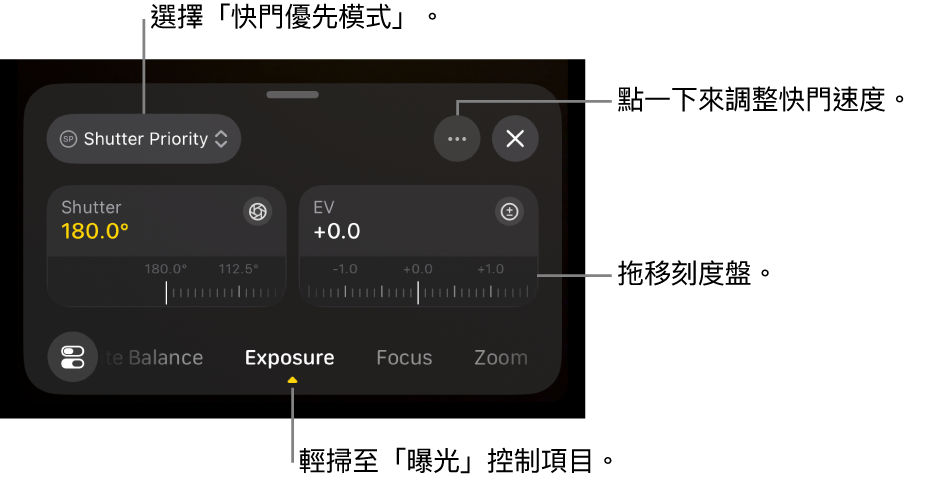
如要調整快門速度,請點一下
,點一下「快門選項」,點一下「速度」,然後拖移刻度盤。
或者,拖移「EV 補償」刻度盤來將自動曝光設定調整得更亮或更暗。
完成後,點一下
或向下掃以關閉控制項目。目前的設定會顯示在相機畫面最上方。 黃色指示器會反映手動調整。 點一下任何指示器來開啟對應的控制項目。
設定白平衡色溫或色調
調整影像的白平衡可移除色偏,並確保影像中的白色物體顯示為白色。
你亦可以手動調整白平衡色溫和色調來設定鏡頭的氛圍。 例如,將白平衡設定為較冷(較低)可以讓場景感覺更冰冷或更冷峻。 將白平衡設定為較暖(較高)可讓場景感覺更具吸引力。
附註:錄製 Apple ProRes RAW 期間無法使用白平衡調整功能。 你可以使用 Final Cut Pro 和其他後期製作軟件調整 Apple ProRes RAW 檔案中的白平衡。
在 iPhone 或 iPad 上前往 Final Cut Camera App
。在相機畫面中,點一下
,然後輕掃控制項目最下方直到「白平衡」控制項目出現。依照預設,系統會自動設定白平衡和色調來為場景製作中性的白平衡。
請執行以下其中一項操作:
將白平衡色溫或色調設定為自訂等級: 點一下「色溫」或「色調」刻度盤來將其展開,然後拖移刻度盤。 向左或向右掃以在刻度盤之間切換,或者向上掃以同時查看兩個刻度盤。
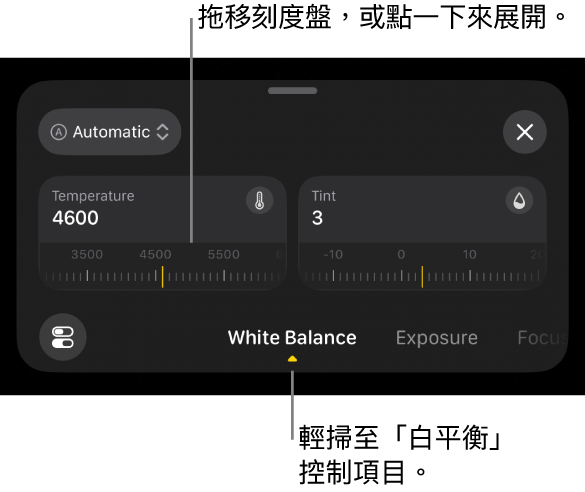
重設白平衡或色調: 點一下「手動」,然後點一下「自動」。
使用白平衡預設值: 點一下「自動」或「手動」,然後點一下預設值。
白平衡預設值包括以下選項:
自然光(5600K)
陰影(7000K)
多雲(6000K)
鎢絲燈(3200K)
日光燈(4000K)
閃光燈(5500K)
完成後,點一下
或向下掃以關閉控制項目。目前的設定會顯示在相機畫面最上方。
如你已手動更改白平衡色溫或色調,其指示器會變為黃色。 你可以點一下指示器來開啟󠄁對應的設定。
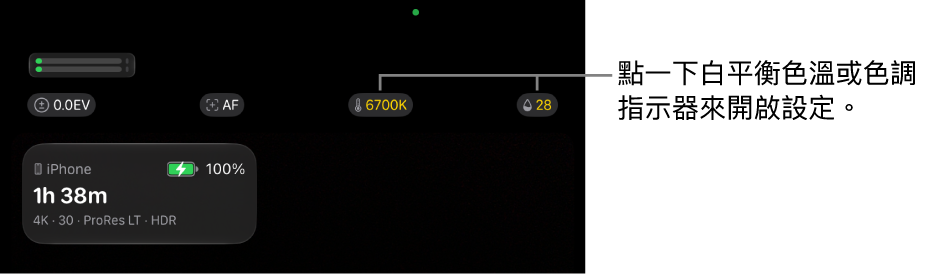
相機會維持你的白平衡設定,直至你將白平衡設定為「自動」。
你可以使用影片示波器來測量剪輯片段的亮度和色度等級。 請參閲:開啟影片示波器。
貼士:如要從「曝光」控制項目快速開啟曝光覆疊,請點一下 ,點一下「曝光覆疊」,然後點一下選項。