在 Final Cut Camera 中設定影片格式
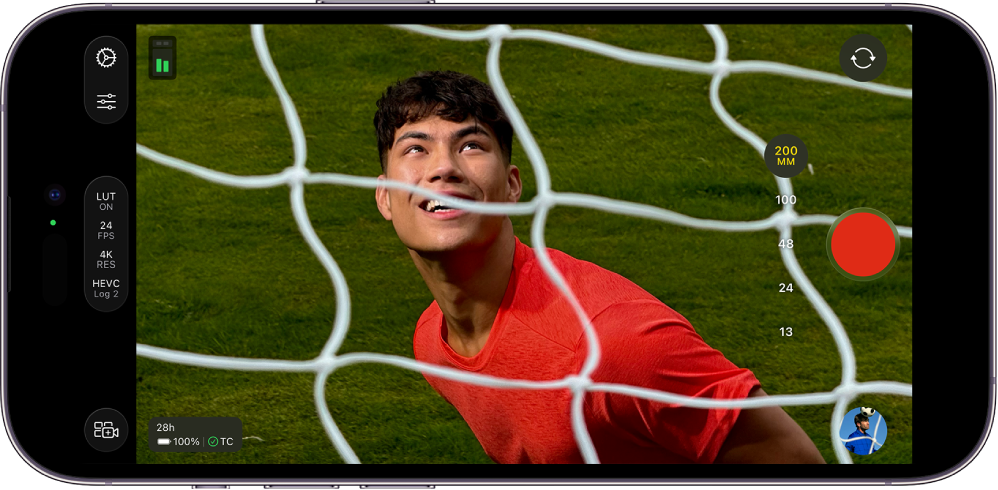
當你在 Final Cut Camera 中錄影時,你可以選擇編解碼器(例如 HEVC、Apple ProRes 或 Apple ProRes RAW),並且輕鬆自訂解像度(影格大小)、格率和色彩空間等。
設定編解碼器和色彩空間
在 Final Cut Camera 中錄製時,你可以設定影片編解碼器和色彩空間。
你可以根據你的專案要求、工作流程和所需的輸出質素,選擇標準、Log 和 RAW 影片格式。 請參閲:關於標準、Log 和 RAW 影片。
在 iPhone 或 iPad 上前往 Final Cut Camera App
 。
。在相機畫面中,點一下畫面最上方或側邊的格式設定。

請執行下列任何操作:
設定編解碼器: 點一下編解碼器,然後點一下選項:
HEVC(H.265): HEVC 可以相對較小的檔案大小實現高質素。 以 30 fps 錄製一分鐘的 4K 影片可能會使用超過 175 MB 儲存空間。
ProRes 422 LT: ProRes 422 LT 是壓縮程度比 ProRes 422 更高的編解碼器,資料傳輸率約為後者的 70%,檔案大小減少 30%。 以 30 fps 錄製一分鐘的 4K 影片可能會使用超過 3.1 GB 儲存空間。
ProRes 422: ProRes 422 是高質素的壓縮編解碼器,具備 ProRes 422 HQ 幾乎所有優點,但資料傳輸率只有其66%。 以 30 fps 錄製一分鐘的 4K 影片可能會使用超過 4.4 GB 儲存空間。
ProRes 422 HQ: ProRes 422 HQ 編解碼器可實現更高質素的錄製、編輯和播放,可能使檔案更大。 以 30 fps 錄製一分鐘的 4K 影片可能會使用超過 6.6 GB 儲存空間。
ProRes RAW: ProRes RAW 編解碼器會取得 RAW 感測器的資料,讓你在 Final Cut Pro 中調整相機設定時享有最大彈性。 以 30 fps 錄製一分鐘完整感測器的 ProRes RAW 影片可能會使用超過 10 GB 儲存空間。
ProRes RAW HQ: ProRes RAW HQ 編解碼器可提供比 ProRes RAW 更高的影像質素。 以 30 fps 錄製一分鐘完整感測器的 ProRes RAW HQ 影片可能會使用超過 15 GB 儲存空間。
附註:以 Apple ProRes 或 Apple ProRes RAW 錄製需要支援的 iPhone 型號。 如要以 Apple ProRes RAW 錄製,請參閲:錄製 Apple ProRes RAW。
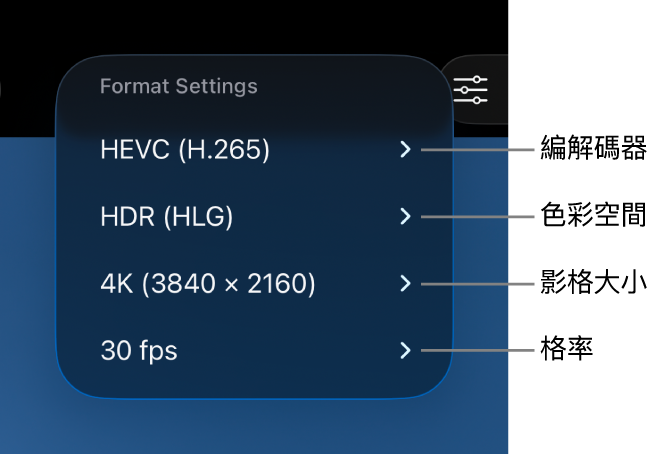
設定色彩空間: 點一下色彩空間,然後點一下選項:
SDR(Rec. 709): 受廣泛支援的標準動態範圍(SDR)格式,通常用於高清(HD)電視。
HDR(HLG): 高動態範圍(HDR)格式,可拍攝比 SDR 影片更多的亮度等級。
Apple Log: Apple Log 使用對數轉換函數來捕捉更廣的動態範圍,以保留亮部和陰影細節。 此選項會製作平淡且低飽和的影像,以在基於 Log 的工作流程中進行調色。 以 Apple Log 錄製需要 iPhone 15 Pro 或較新型號。
Apple Log 2: Apple Log 2 保留亮部和陰影細節,但色域比 Apple Log 更廣,讓影片拍攝和調色更加靈活和準確。 此選項會製作平淡且低飽和的影像,以在基於 Log 的工作流程中進行調色。 以 Apple Log 2 錄製需要 iPhone 17 Pro 或較新型號。
當你選擇 Apple Log 或 Apple Log 2 選項時,你可以在 Final Cut Camera 設定中開啟「使用 LUT 預覽」,以使用原始場景鮮艷度查看 Log 媒體。 請參閲下方的:預覽 Log 媒體。
如你將編解碼器設為 Apple ProRes RAW,就無法再使用色彩空間設定。 請參閲:錄製 Apple ProRes RAW。
作出選擇時,Final Cut Camera 會根據裝置上的可用儲存空間計算最長錄製時間。

設定影格大小和格率
在 iPhone 或 iPad 上前往 Final Cut Camera App
。在相機畫面中,點一下畫面最上方或側邊的格式設定。
請執行下列任何操作:
設定影格大小: 點一下影格大小,然後點一下 720p、1080p 或 4K。
附註:當你將編解碼器設為 Apple ProRes RAW 時,影格大小會自動設為「片門全開」(4224 x 3024)。 請參閲:錄製 Apple ProRes RAW。
設定格率: 點一下格率,然後點一下 23.98、24、25、29.97、30、50 或 60 fps。 部份裝置和部份影格大小支援最高 240 fps 的格率。
作出選擇時,Final Cut Camera 會根據裝置上的可用儲存空間計算最長錄製時間。
預覽 Log 媒體
當你以 Apple Log 或 Apple Log 2 錄製時,你可以開啟「使用 LUT 預覽」以使用原始場景鮮豔度查看 Log 媒體。
附註:以 Apple Log 或 Apple Log 2 錄製需要支援的 iPhone 型號。
在 iPhone 或 iPad 上前往 Final Cut Camera App
。在相機畫面中,點一下
 ,點一下「偏好設定」,然後點一下「色彩與動態範圍」。
點一下「Apple Log」或「Apple Log 2」。
選擇與你所選色彩空間錄製選項(Apple Log 或 Apple Log 2)相配的 LUT。 請參閲上方的設定編解碼器和色彩空間。
點一下
 ,然後點一下「工具」。
開啟「使用 LUT 預覽」,然後點一下選項:
Apple Log(或 Apple Log 2)轉 SDR(Rec. 709): 以 SDR(Rec. 709)色彩空間預覽你的影片。
Apple Log(或 Apple Log 2)轉 HDR(HLG): 在 HDR(HLG)色彩空間中預覽你的影片。
貼士:選擇 Log 選項後,你也可以點一下相機畫面最上方或側邊的格式設定來取用「使用 LUT 預覽」設定。
點一下
 。
。
你亦可在播放以 Apple Log 或 Apple Log 2 錄製的影片時開啟或關閉「使用 LUT 預覽」。 請參閲:播放影片。
附註:如你將編解碼器設為 Apple ProRes RAW,Final Cut Camera 會自動開啟「使用 LUT 預覽」,並將其設定為「Apple Log 2 轉 HDR(HLG)」。 請參閲:錄製 Apple ProRes RAW。
即使你結束並重新開啟 Final Cut Camera,大部份設定也會保留,除非你更改設定。 你亦可以點一下相機畫面上的 來更改格式設定。
附註:部份錄製選項(例如 Apple ProRes 或 HDR)只限特定裝置型號使用。 部份設定只在特定攝影機模式下可用。