透過即時統計數據關注比賽
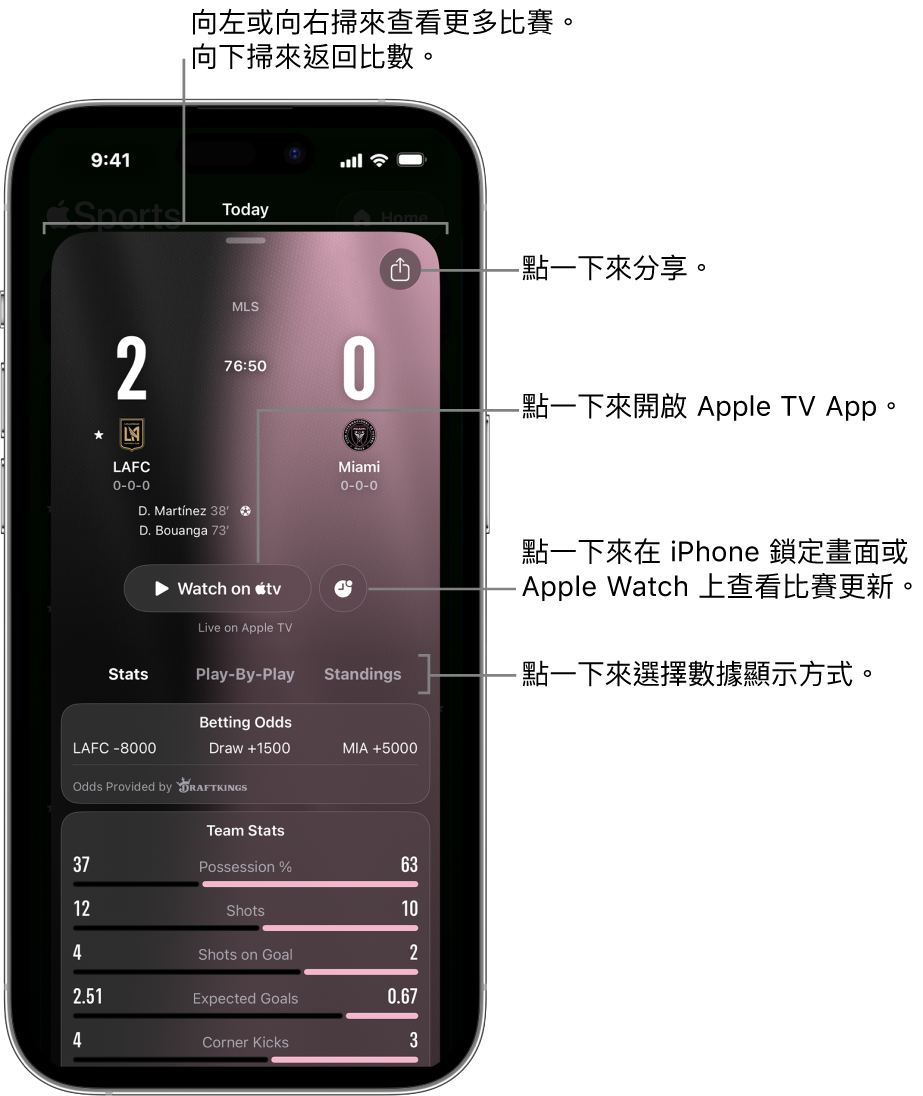
在比數畫面中檢視今日的比賽時,你會看到所有進行中比賽的概覽,包括追蹤每一刻的比數和比賽計時,以及即時更新的統計資料。
開啟「即時動態」後,你可以在 iPhone 鎖定畫面或 Apple Watch 上取得即時資料,讓你只需快速一覽即可關注比賽的每個時刻(需要 iOS 18 或較新版本和 watchOS 11 或較新版本)。
於比賽期間取得詳細資料
在 iPhone 上前往 Apple Sports App
 。
。進行中的比賽會在中間欄位顯示即時狀態更新。
如要過濾要顯示的比賽,請參閲:在 Apple Sports App 中檢視賽程和比數。
點一下比賽以取得更多詳細資料。
在比賽卡畫面上,執行下列其中一項操作:
檢視包括投注賠率(如有提供)在內的即時統計數據: 向下捲動以檢視統計數據,或者如有出現統計數據分頁,點一下以檢視比賽的更多詳細資料。
備註:系統會根據體育項目和聯賽顯示不同的統計數據。
前往其他進行中的比賽: 向左或向右掃以檢視即時賽程中的其他比賽卡。
觀看比賽: 廣播觀看選項會顯示在比賽卡上(如有提供)。 點一下「在 Apple TV 中開啟」來開啟 Apple TV App 並選擇選項。
備註:如你已登入相同的 Apple 帳户並已訂閲 Apple TV,Apple TV App 會立即開始播放《週五棒球夜》和 MLS 比賽。 其他所有比賽會在 Apple TV App 中開啟觀看選項列表。
從比賽卡畫面向下掃以返回比數。
共享比賽
你可以共享即將舉行、直播或已完賽的比賽,讓好友在 iPhone 上的 Apple Sports App 中一起關注。
前往 iPhone 上的 Apple Sports App
來查看今日的比賽。備註:如要設定顯示於 App 中的比賽,請參閲:在 Apple Sports App 中檢視賽程和比數。
點一下比賽以取得更多詳細資料。
在比賽卡畫面上,點一下
 ,然後選擇共享選項,例如「訊息」或「郵件」。
如收件人沒有 Apple Sports,其會收到先下載該 App 的提示。
開啟今日比賽的「即時動態」
開啟「即時動態」來在 iPhone 鎖定畫面或 Apple Watch 上取得即時比賽提示(需要 iOS 18 或較新版本或 watchOS 11 或較新版本)。
前往 iPhone 上的 Apple Sports App
來查看今日的比賽。如比賽尚未開始,你仍可為其編排「即時動態」。
備註:如要設定顯示於 App 中的比賽,請參閲:在 Apple Sports App 中檢視賽程和比數。
點一下比賽以取得更多詳細資料。
在比賽卡畫面上,點一下
 ,然後在比賽卡向下掃以返回比數。
在 iPhone 鎖定畫面或 Apple Watch 上,比賽期間會顯示即時更新、比數和賽況的提示。
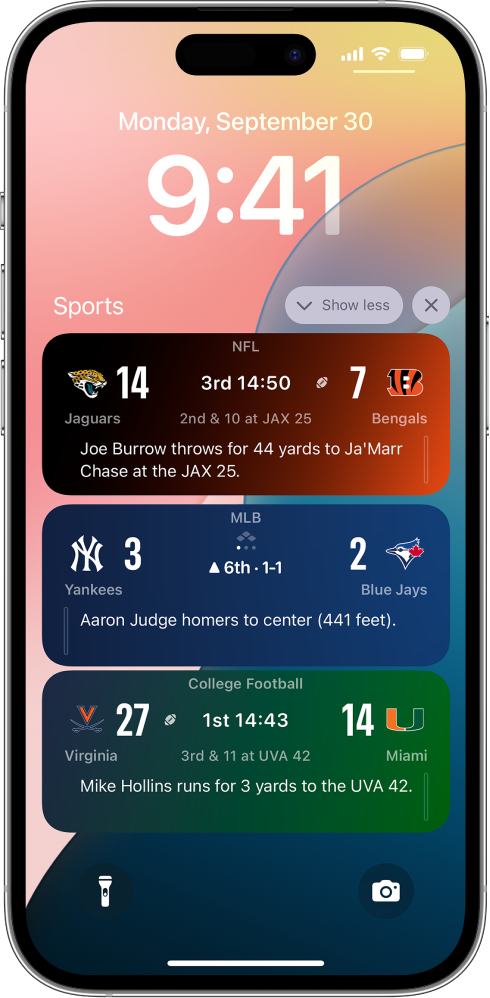
如要返回 iPhone 上 Apple Sports App 中的比賽卡畫面,點一下 iPhone 鎖定畫面上的「即時動態」提示。
如要於比賽期間停止「即時動態」提示,請執行以下其中一項操作:
在 iPhone 鎖定螢幕上,於「即時動態」提示上向左掃。
在 Apple Sports App 的比賽卡畫面上,點一下
。
如要設定你關注的哪些隊伍會自動開啟「即時動態」,或設定你收到比賽更新的頻率,請按照管理「即時動態」中的指示操作。