如你的 Mac 手提電腦顯示電池「建議進行維修」
「電池」設定顯示「建議進行維修」,即表示電池的儲電量不如新品,或無法正常運作。你可以繼續使用 Mac,但如充電容量降低影響你的使用體驗,你可取得維修服務。
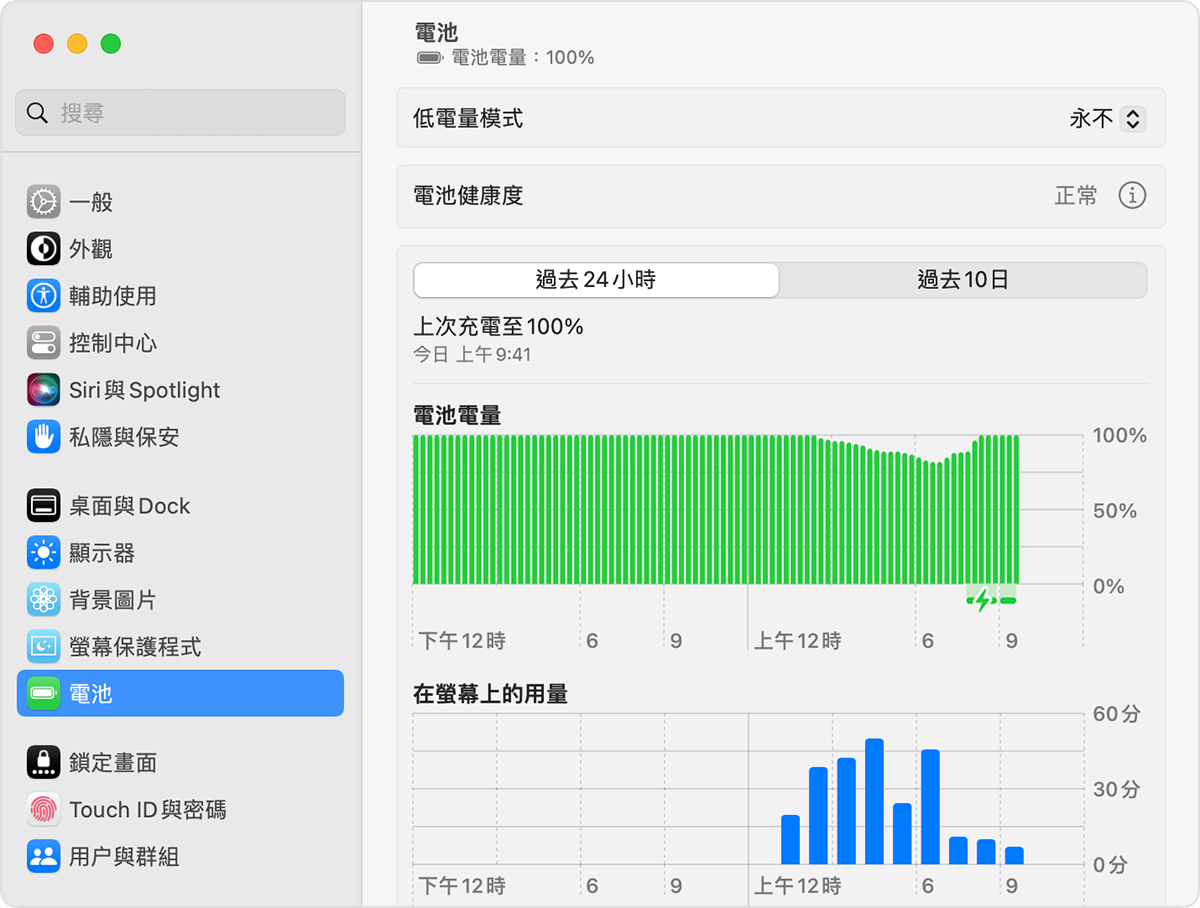
檢查「電池健康度」
在 Apple 選單 中,選擇「系統設定」(或「系統偏好設定」)。
按一下「電池」。
查看「電池健康度」顯示的資料:
正常:電池運作正常。
建議進行維修:電池的儲電量不如新品,或無法正常運作。你可以安全地繼續使用 Mac,但如充電容量降低影響你的使用體驗,你可為 Mac 取得維修服務。
如你看不到「電池健康度」,代表你使用的是較舊的 Mac 或 macOS,沒提供此功能。按住 Option 鍵並按一下選單列中的電池狀態選單 ,系統可能會顯示電池健康狀態為「Replace Soon (儘快更換)」、「Replace Now (立即更換)」或「Service Battery (維修電池)」。
第三方 app 所顯示的電池健康狀況可能未必準確,亦未必能確實反映系統執行時間有否縮短。請盡量以 macOS 報告的電池健康資料為依據。
如果電池無法充電
如電池可充電,但選單列中的電池狀態選單
顯示充電已暫停或暫緩,請了解「最佳化電池充電」:此功能有助延長電池的整體使用時間。確定你在使用正確的電源轉換器,並了解如你的 USB-C 電源轉換器無法充電或 MagSafe 電源轉換器無法充電應如何處理。如果電源轉換器的瓦數低於 Mac 的最低要求,便可能只能慢速或無法可靠地為 Mac 充電。
關閉 Mac,闔上電腦蓋 30 秒,然後再次嘗試充電。
如果你使用 Intel 型 Mac,重設 SMC 可能會有幫助。
使用「Apple 診斷」測試有否電池問題。
尋求電池維修服務
Apple 一年有限保養包括更換故障電池。如果你已為 Mac 手提電腦購買 AppleCare Protection Plan 全方位服務計劃,而電池儲電量低於原有儲電量的 80%,Apple 會提供免費更換電池服務。如果電腦不受保養,你亦可以付費更換電池。取得維修服務。
配備內置電池的 Mac 手提電腦只應交由 Apple 授權維修中心、Apple Store 或採用 Apple 原廠零件的獨立維修服務商更換電池。1 交由未經培訓人士維修或使用非原廠 Apple 零件可能會損壞裝置,而且有關損壞將不受保障。如為已過保養期的維修,你亦可透過自助維修服務取用原廠 Apple 零件。2
部分舊款的 Mac 手提電腦使用可以自行更換的可拆式電池。如要尋求維修可拆式電池方面的協助,請聯絡 Apple 授權維修中心或 Apple Store。
更多內容
1. 獨立維修服務供應商可取用 Apple 的原廠零件、工具、培訓、維修指南、診斷和資源。獨立維修服務供應商的維修不受 Apple 保養或 AppleCare 服務計劃保障,但可能受供應商自己的維修保養保障。
2.自助維修服務計劃讓客戶取用原廠 Apple 零件、工具和維修手冊,讓對維修電子裝置這種複雜操作有經驗的客戶可自行進行已過保養期維修。自助維修服務目前適用於部分國家或地區於 2020 年或之後推出的指定 Mac 電腦型號。如要查看合資格型號的維修手冊和預訂相關零件,請前往自助維修服務網頁。
