解锁 Apple Watch
用 iPhone 解锁 Apple Watch
您可以用 iPhone 解锁 Apple Watch。
在 Apple Watch 上打开“设置”应用
 。
。轻点“密码”,然后打开“用 iPhone 解锁”。
您还可以在 iPhone 上打开 Apple Watch 应用,轻点“我的手表”,轻点“密码”,然后打开“用 iPhone 解锁”。
您的 iPhone 必须处于 Apple Watch 的正常蓝牙连接范围内(10 米或约 33 英尺)才能解锁。
【提示】您的 Apple Watch 密码可以与 iPhone 密码不同。事实上,最好使用不同的密码。
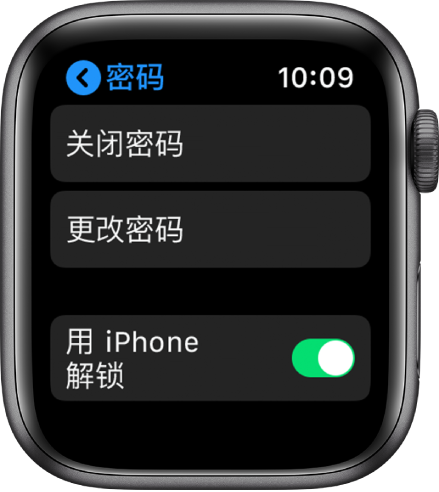
更改密码
您可以按照以下步骤更改首次设置 Apple Watch 时创建的密码:
在 Apple Watch 上打开“设置”应用
。轻点“密码”,然后轻点“更改密码”并按照屏幕提示进行操作。
您还可以在 iPhone 上打开 Apple Watch 应用,依次轻点“我的手表”、“密码”,然后轻点“更改密码”并按照屏幕提示进行操作。
【提示】若要使用长于 4 位数的密码,请在 iPhone 上打开 Apple Watch 应用,轻点“我的手表”,轻点“密码”,然后关闭“简单密码”。
关闭密码
在 Apple Watch 上打开“设置”应用
。轻点“密码”,然后轻点“关闭密码”。
您还可以在 iPhone 上打开 Apple Watch 应用,依次轻点“我的手表”、“密码”,然后轻点“关闭密码”。
【注】如果停用密码,则无法在 Apple Watch 上使用 Apple Pay。
自动锁定
打开手腕检测功能以在未佩戴手表时自动锁定。
在 iPhone 上打开 Apple Watch 应用。
轻点“我的手表”,轻点“密码”,然后打开“手腕检测”。
如果关闭“手腕检测”,则无法在 Apple Watch(第 1 代)上使用 Apple Pay 并且 Apple Watch Series 4 也不会在您严重摔倒时自动进行紧急呼叫。
手动锁定
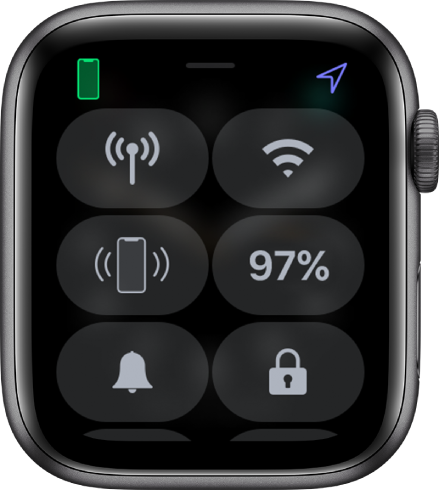
按住屏幕底部,向上轻扫以打开“控制中心”,然后轻点  。
。
【注】若要手动锁定 Apple Watch,您需要关闭手腕检测。(在 iPhone 上打开 Apple Watch 应用,轻点“我的手表”,轻点“密码”,然后关闭“手腕检测”。)
下次尝试使用 Apple Watch 时,您将需要输入密码。
在体能训练过程中,您也可以锁定屏幕来避免意外轻点。在 Apple Watch 上使用“体能训练”应用  时,只需向右轻扫,然后轻点“锁定”。当佩戴 Apple Watch Series 2 及后续机型开始游泳体能训练时,Apple Watch 使用“入水锁定”功能自动锁定屏幕。
万一忘记了密码
万一忘记了密码,您必须抹掉 Apple Watch。您可以采用以下方式执行此操作:
请从 iPhone 上取消配对 Apple Watch 以抹掉 Apple Watch 的设置与密码,然后重新配对。
还原 Apple Watch 并将其与 iPhone 重新配对。
有关更多信息,请参阅如果忘记了 Apple Watch 密码。
10 次尝试解锁后抹掉 Apple Watch
若要在手表丢失或者被盗的情况下保护您的信息,您可以将 Apple Watch 设定为在 10 次使用错误的密码尝试解锁后,抹掉其内容。
在 iPhone 上打开 Apple Watch 应用。
轻点“我的手表”,轻点“密码”,然后打开“抹掉数据”。
如果您有运行 macOS Sierra 或更高版本的 Mac,您可以使用 Apple Watch 解锁您的电脑。