设置 Studio Display
取出 Studio Display 后,按照这些说明设置。
所有 Apple 包装均可完全回收。请按照说明拆开包装箱并放入回收箱。
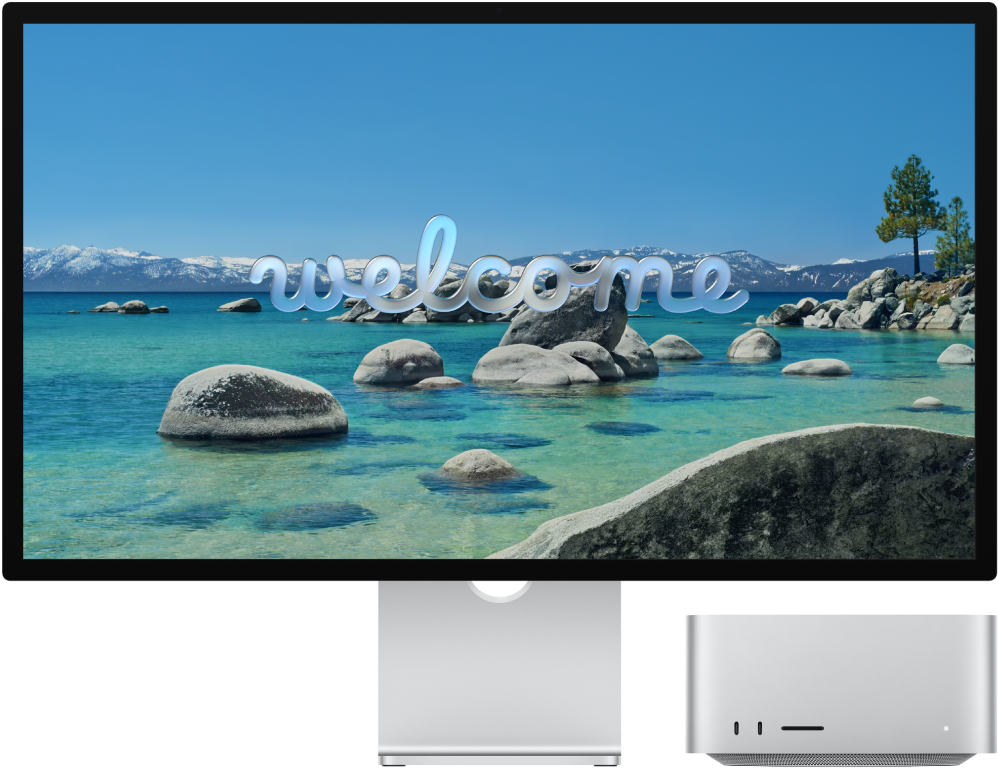
开始之前:请选择牢固、平稳的工作台,并使其底部及四周通风顺畅。有关安全和操作的更多信息,请参阅 Apple Studio Display 的重要安全性信息和 Apple Studio Display 的重要操作信息。
步骤 1:将显示器连接到交流电源。使用显示器附带的电源线将 Studio Display 插入墙壁插座。
步骤 2:将显示器连接到 Mac。使用显示器随附的雷雳 5 线缆将 Mac 连接到 Studio Display 的上游雷雳 5 (USB-C) 端口 
Studio Display 没有按钮,插入电源并连接 Mac 后会自动开机。

步骤 3:调整支架。调整显示器内置支架的倾斜度和高度,使屏幕的上三分之一位于或略低于你的自然水平视线。有关更多信息,请参阅调整 Studio Display 的支架。
如果在购买时选择为 Studio Display 配置 VESA 支架转换器,请参阅包装箱随附的《VESA 支架转换器设置指南》。
步骤 4:调整显示器设置。将 Studio Display 连接到 Mac 后,请使用“系统设置”中的“显示器”设置打开或关闭屏幕镜像、排列和管理多台显示器等。
在 Mac 上前往“系统设置”,点按边栏中的“显示器”,然后进行更改。有关更多信息,请参阅《Mac 使用手册》中的“显示器”设置。
步骤 5:更改参考模式。Studio Display 的色彩空间、白点、灰度系数和亮度已设为适合许多使用场景的默认模式。Studio Display 还包括多个内建参考模式(称为预置),涵盖多种媒体类型的典型内容创建工作流程。你可以使用显示器附带的参考模式来匹配 HDR、HD、SD 视频和其他媒体类型的制作要求。各参考模式会为显示器设定色彩空间、白点、灰度系数和亮度。你还可以创建自定义参考模式,通过设定色域、白点、亮度和转换函数操作使其满足特定工作流程的需求。
使用参考模式:若要选取参考模式,请在 Mac 上前往“系统设置”,点按边栏中的“显示器”
 ,点按“预置”菜单,然后选取一个选项。有关更多信息,请参阅《Mac 使用手册》中的使用“显示器”设置中的“预置”菜单。
创建自定义参考模式:若要创建自定义参考模式,请在 Mac 上前往“系统设置”,然后点按边栏中的“显示器”
。点按“预置”弹出式菜单,选取“自定义预置”,然后点按 

下一步
设置好 Studio Display 后,你可以将额外的显示器和配件连接到 Studio Display。