在 iPad 版 Pixelmator Pro 中调整色调、饱和度和自然饱和度
颜色增强可让照片发挥出全部潜力。使用“颜色调整”面板中的“色调与饱和度”控制,你可以调整图像的整体调色盘,增强暗淡的颜色,并使图像更加鲜明生动。
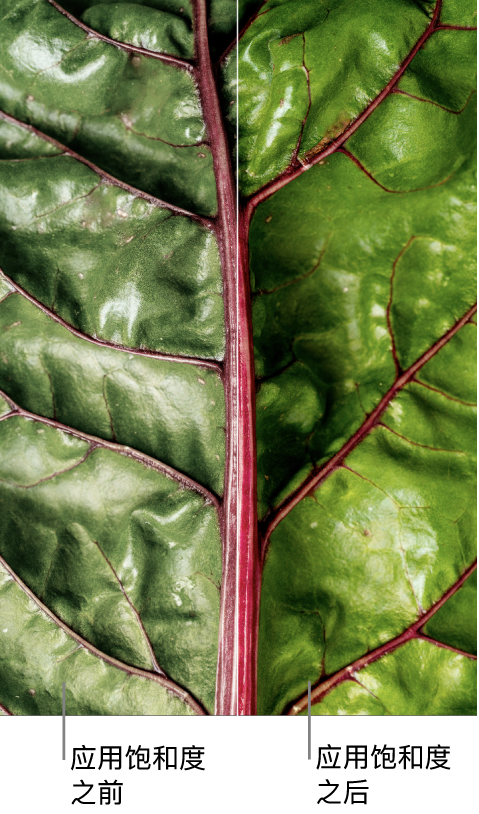
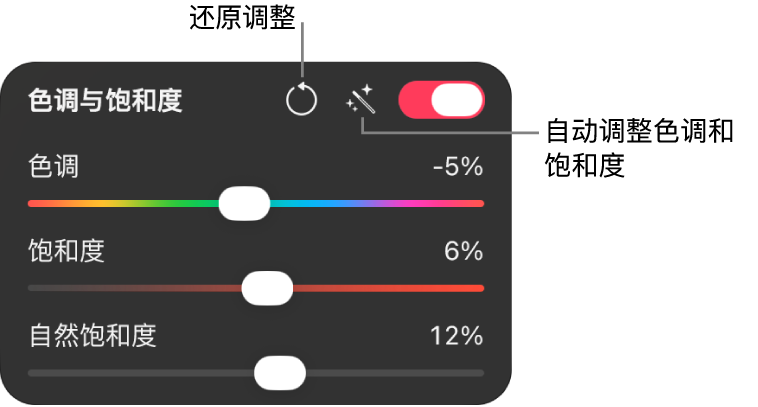
“色调”沿色谱移动所有颜色,将蓝色变为紫色或将黄色变为橙色。“饱和度”控制颜色强度(色度),使颜色更鲜艳或更柔和。“自然饱和度”还会调整颜色强度,在增强颜色的同时避免肤色和原本鲜艳的区域过度饱和。
自动调整色调、饱和度和自然饱和度
在 iPad 版 Pixelmator Pro 中,选择“图层”边栏中的图层。
选择“工具”边栏中的  ,然后在“颜色调整”面板中打开“色调与饱和度”。
轻点“色调与饱和度”旁边的  。
。
Pixelmator Pro 会智能分析图层并自动调整色调、饱和度和自然饱和度。
若要移除调整,请轻点“色调与饱和度”旁边的  。
。
手动调整色调、饱和度和自然饱和度
在 iPad 版 Pixelmator Pro 中,选择“图层”边栏中的图层。
选择“工具”边栏中的 ,然后在“颜色调整”面板中打开“色调与饱和度”。
执行以下任一项操作:
若要移除调整,请轻点“色调与饱和度”旁边的 。