修改这个控件会自动更新这一页面

在 Mac 上的“信息”中添加文字格式或动画
为信息中的文字添加格式,或为任意文字、气泡或聊天记录添加有趣的动画效果。
【注】你和收件人必须都在 macOS 15、iOS 18、iPadOS 18、watchOS 11、visionOS 2 或更高版本中使用 iMessage 信息,才能收发带文字格式或文字效果的信息。如果发送到运行较低版本(或其他)操作系统的设备,信息会显示为纯文本。
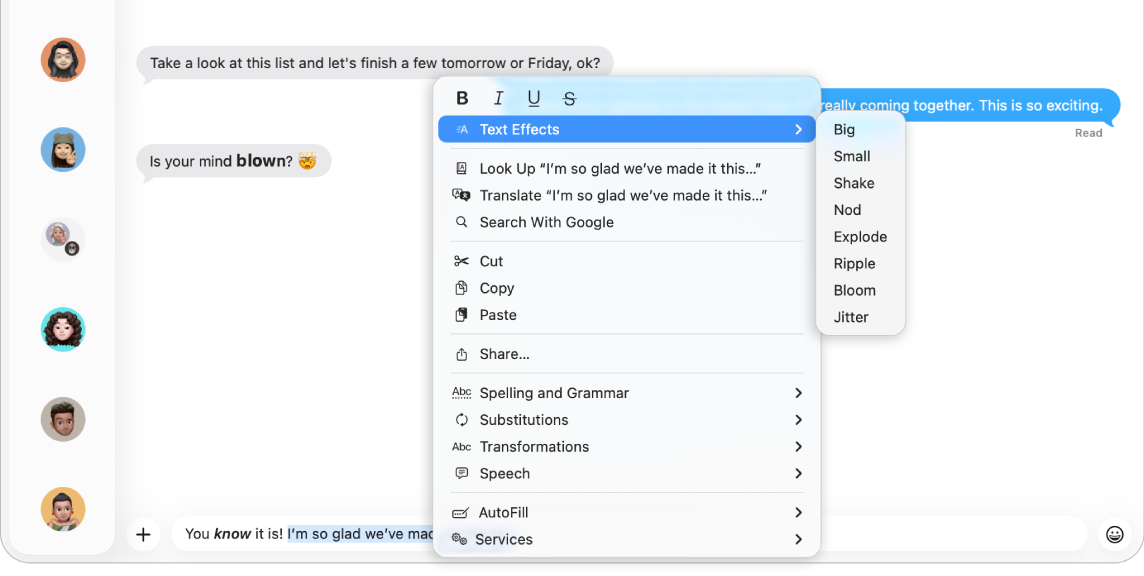
为字词添加格式和动画
使用 iMessage 信息发送时,通过粗体、斜体和下划线格式化信息中的文字,或者为文字中的任意字母、字词、句子甚至表情符号添加爆发或摇晃等有趣的动态效果。
在 Mac 上前往“信息” App
。在新对话或现有对话中,输入新信息,然后选择要添加格式或动画的文字。
执行以下一项操作:
选取屏幕顶部附近的“格式”。
按住 Control 键点按所选文本。
选择喜欢的格式(粗体、斜体、下划线或删除线)或动态效果(放大、缩小、摇晃、点头、爆发、波纹、绽放或抖动)。
若要发送包含格式或动画的信息,请按下键盘上的 Return 键。
添加全屏幕和气泡效果
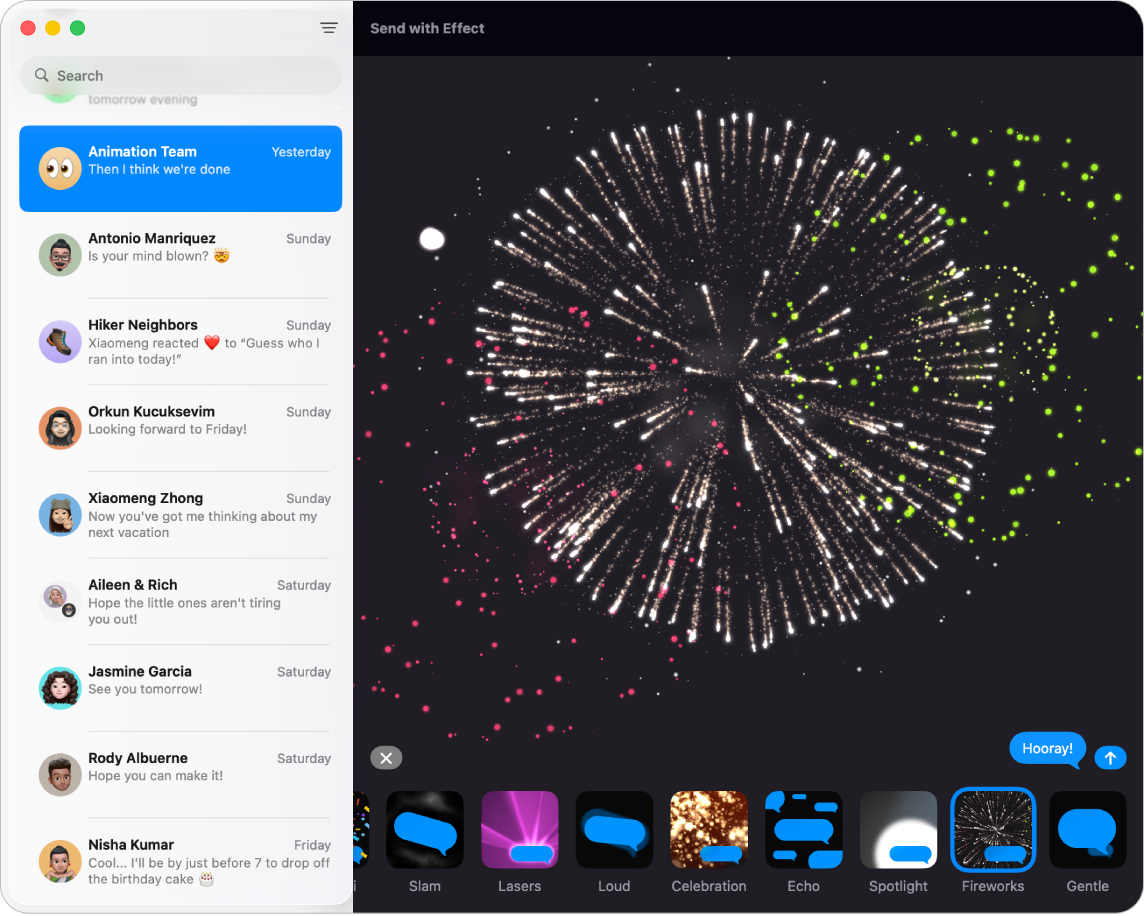
 ,点按“信息效果”,然后点按一个效果。
 。
。查看包含隐形墨水或其他特殊效果的项目
在 Mac 上前往“信息” App
。选择对话。
将指针停留在使用隐形墨水发送的项目上以“擦掉”墨水并查看项目。当你移动指针时,项目会再次模糊。
其他信息效果会自动显示。若要再次查看该效果,请点按信息下方的“重播”按钮。为了确保收到包含此类效果的信息,请选取“信息”>“设置”,点按“通用”,然后选择“自动播放信息效果”。请参阅停止或减弱屏幕动态效果。
如果将包含信息效果的项目发送给所用设备不支持此类效果的用户,收件人会看到描述性文本,如“通过震撼效果发送”。