将外接显示器连接到 MacBook Pro
MacBook Pro 上的 HDMI 和雷雳端口均支持视频输出,供你连接外接显示器、投影仪或高分辨率电视。
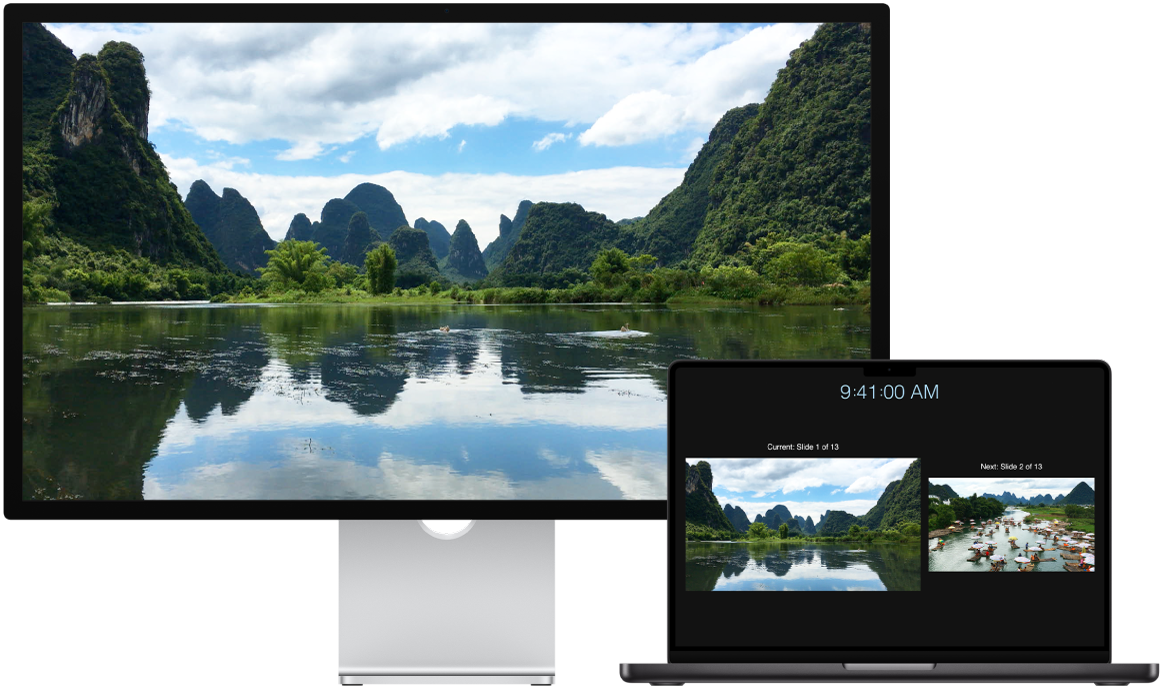
开始之前
请先将显示器接入电源,再将其连接到 MacBook Pro。
 和 HDMI
  端口均支持视频。
步骤 2:查看 Mac 支持多少台显示器
MacBook Pro 支持的显示器数量取决于 MacBook Pro 的内置芯片。
 搭载 M5 的 MacBook Pro 使用雷雳或 HDMI 端口,可按以下配置连接最多两台外接显示器:
支持通过单个雷雳端口连接最多两台外接显示器。 |
 搭载 M5 Pro 的 MacBook Pro 使用雷雳或 HDMI 端口,可按以下配置连接最多三台外接显示器:
支持通过单个雷雳端口连接最多三台显示器。 |
 搭载 M5 Max 的 MacBook Pro 使用雷雳或 HDMI 端口,可按以下配置连接最多四台外接显示器:
支持通过单个雷雳端口连接最多四台显示器。 |
若要进一步了解为 MacBook Pro 搭配使用 8K 显示器,请参阅 Apple 支持文章:将 8K 显示器与 Mac 搭配使用。
【注】启用高于外接显示器原生分辨率的缩放分辨率可能会影响显示偏好设置中部分刷新率模式或 HDR 模式的可用性
步骤 3:确保有合适的线缆和转换器
如果显示器线缆匹配 MacBook Pro 上要使用的端口,请继续执行下一步。
如果你有显示器线缆,但其接头不匹配 MacBook Pro 上要使用的端口,你可能可以使用转换器(单独销售)。请参阅适用于 MacBook Pro 的转换器和连接线并访问 apple.com/cn、当地 Apple Store 商店或其他经销商了解更多信息和可用性。
请查阅显示器的文稿或咨询显示器的制造商以确保选取正确的产品。
请参阅 Apple 支持文章:适用于 Mac 上雷雳或 USB-C 端口的转换器,以确定你需要的转换器类型、查看其外观以及了解其用途。
如果没有显示器线缆,请获取所需的线缆。如果有第三方显示器,请查阅显示器随附的文稿了解显示器视频端口和线缆的更多信息。
步骤 4:连接显示器
使用已识别的视频端口、线缆和转换器(如果需要)将显示器连接到 MacBook Pro。连接多台显示器时,请先连接分辨率最高的显示器。
步骤 5:调整显示器设置
连接显示器后,你不妨调整其设置。打开系统设置,然后点按边栏中的“显示器”查看显示器的设置,包括分辨率、亮度和颜色描述文件。你可以将显示器设为跨外接显示器扩展或镜像 Mac 桌面。
将外接显示器连接到 MacBook Pro 后,你可以借助显示器和配件来使用 MacBook Pro,即使合上机盖也能使用。
需要更多帮助?
如需故障排除信息,请参阅为 Mac 连接一台或多台外接显示器中的“如果无法正常使用外接显示器”。
如果显示器出现白屏或黑屏,或者你无法使用其最高分辨率或刷新率,请参阅 Apple 支持文章:如果外接显示器处于黑屏状态或者分辨率较低。
如果你有旧款机型并想要了解其支持的显示器数量,请参阅 Apple 支持文章:MacBook Pro 可以连接多少台显示器。
有关 Mac 上端口的信息,请参阅浏览 MacBook Pro 或 Apple 支持文章:识别 Mac 上的端口。
MacBook Pro 可支持 Apple Pro Display XDR、Apple Studio Display XDR 和 Apple Studio Display。若要设置,请参阅 Apple 显示器的入门指南或 Apple 支持文章:设置和使用 Apple Pro Display XDR 和设置和使用 Apple Studio Display。