在 iPad 上开始使用 Keynote 讲演
Keynote 讲演可让你轻松创建精美绝伦的演示文稿,添加生动有趣的动画效果和过渡,并进行专业润色。
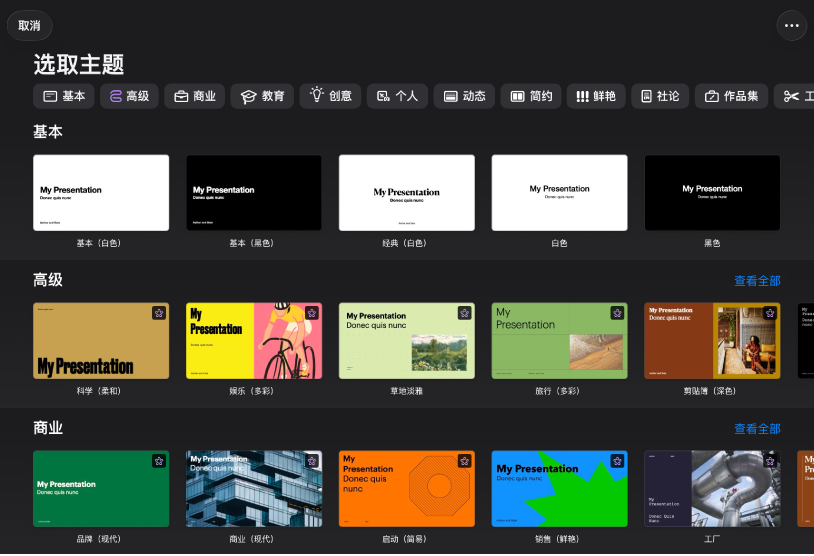
 ,轻点“选取主题”(或
  ),然后轻点一个主题。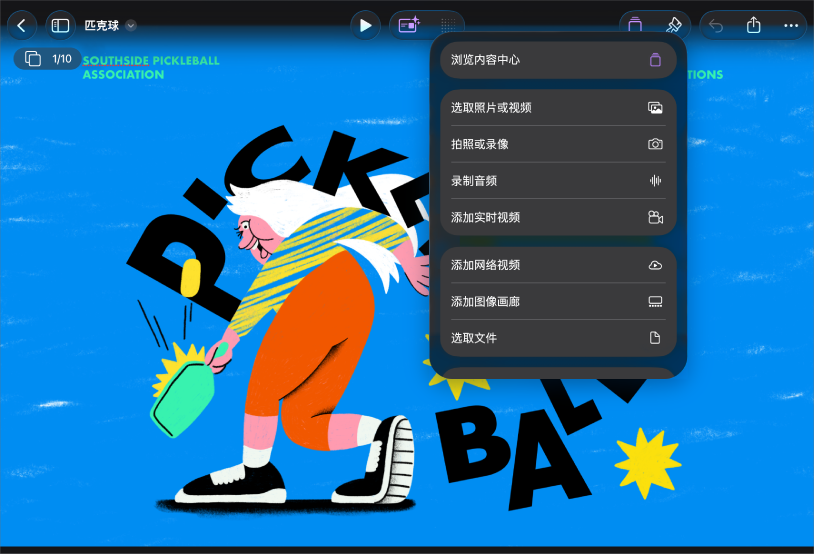
 从
从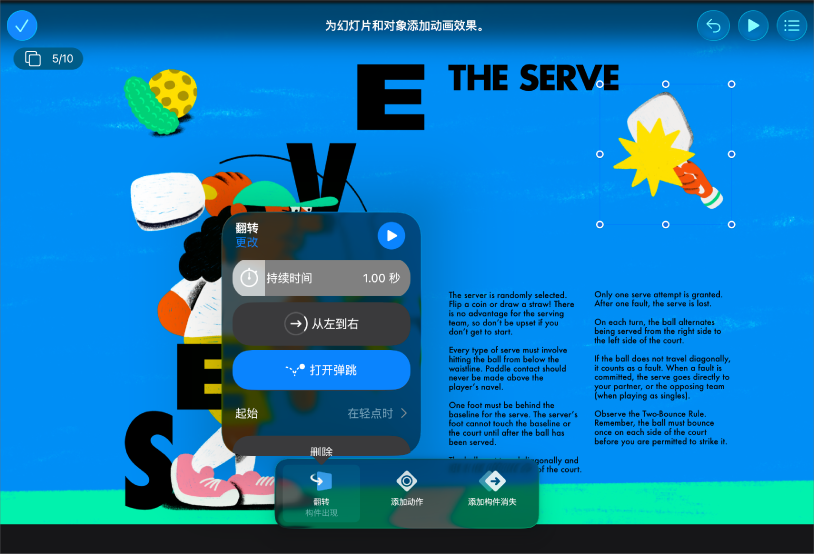
通过动画效果使你的演示文稿更生动
动画效果可在幻灯片上移入、移出或四处移动对象,使你的幻灯片放映更具动感。轻点要制成动画的对象,轻点  ,轻点“动画效果”,然后轻点“添加构件出现”、“添加动作”或“添加构件消失”。轻点列表中的某个动画效果,然后轻点“完成”。
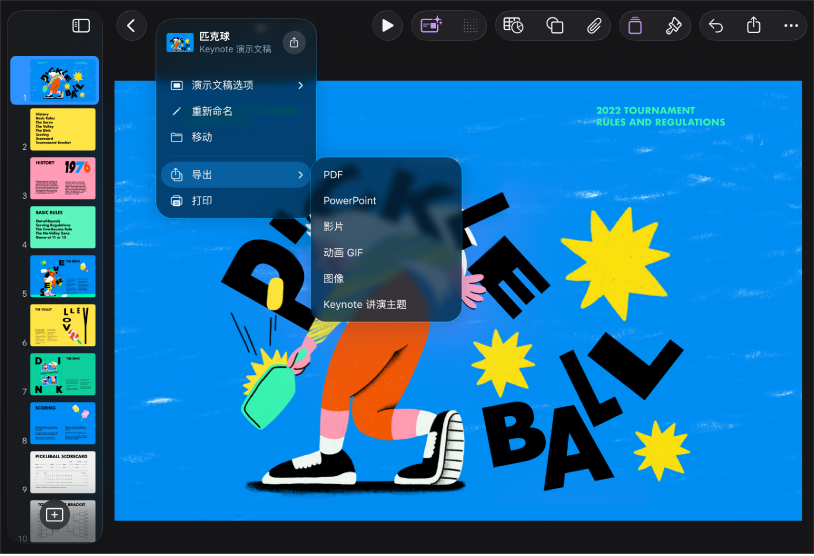
导出演示文稿
你可以将演示文稿副本保存为 Keynote 讲演文件或其他格式,如 PDF、PowerPoint 和影片等。若要导出演示文稿,请轻点工具栏中的  ,轻点“导出”,然后选择你要使用的格式。
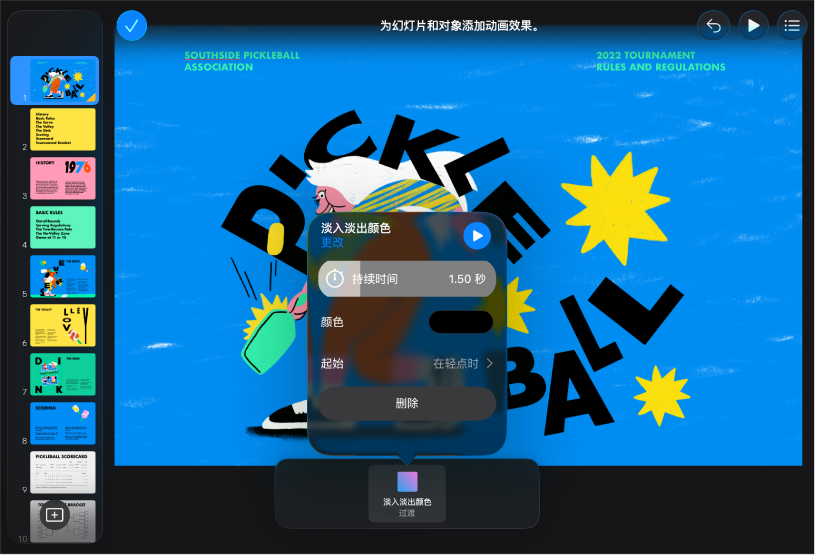
使用幻灯片过渡
在演示期间从一张幻灯片移到下一张幻灯片时,过渡可更加无缝地衔接幻灯片放映。若要添加过渡,请轻点两下幻灯片导航器中的幻灯片,轻点 ,轻点“过渡”,轻点“添加过渡”,轻点一种过渡效果,然后轻点“完成”。
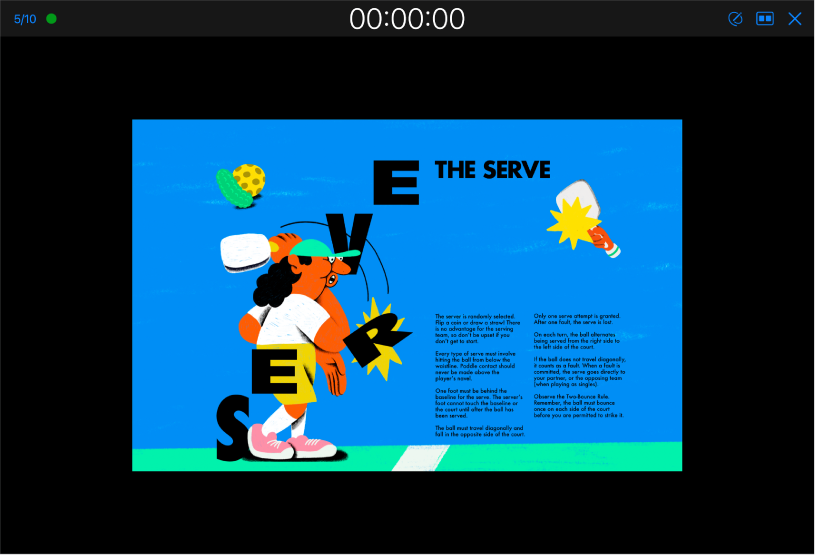
播放演示文稿
若要练习演示,请轻点工具栏中的  ,然后轻点“预演幻灯片放映”。准备好向观众演示时,在幻灯片导航器中轻点要开始播放的幻灯片,然后轻点工具栏中的
  。轻点幻灯片以向前播放幻灯片放映,或者向右轻扫以返回前一张幻灯片。
想要进一步了解?
本手册可帮助你在 iPad 上开始使用 Keynote 15.4。(若要查看当前的 Keynote 讲演版本,请前往“设置” > App >“Keynote 讲演”。)
若要探索《Keynote 讲演使用手册》,请轻点页面顶部的“目录”,或者在搜索栏中输入字词或短语。
iPad 版 Keynote 15.4 需要 iPadOS 26 或更高版本。Keynote 讲演在 App Store 中提供,需要通过 Apple 账户进行下载。功能可能会随时改变,部分功能可能需要互联网访问。可能会有额外的费用和条款。
感谢您的反馈。