iPhone 使用手册
- 欢迎使用
-
-
- 兼容 iOS 26 的 iPhone 机型
- iPhone 11
- iPhone 11 Pro
- iPhone 11 Pro Max
- iPhone SE(第 2 代)
- iPhone 12 mini
- iPhone 12
- iPhone 12 Pro
- iPhone 12 Pro Max
- iPhone 13 mini
- iPhone 13
- iPhone 13 Pro
- iPhone 13 Pro Max
- iPhone SE(第 3 代)
- iPhone 14
- iPhone 14 Plus
- iPhone 14 Pro
- iPhone 14 Pro Max
- iPhone 15
- iPhone 15 Plus
- iPhone 15 Pro
- iPhone 15 Pro Max
- iPhone 16
- iPhone 16 Plus
- iPhone 16 Pro
- iPhone 16 Pro Max
- iPhone 16e
- iPhone 17
- iPhone 17 Pro
- iPhone 17 Pro Max
- iPhone Air
- iPhone 17e
- 设置基础功能
- 让 iPhone 成为你的专属设备
- 拍摄精美的照片和视频
- 与亲朋好友保持联系
- 与家人共享功能
- 在日常生活中使用 iPhone
- Apple 支持提供的专家建议
-
- iOS 26 的新功能
-
- 指南针
- 快捷指令
- 提示
-
- 辅助功能使用入门
- 设置期间使用辅助功能
- 更改 Siri 辅助功能设置
- 快速打开或关闭辅助功能
- 与其他设备共享辅助功能设置
- 版权和商标
iPhone 上的“屏幕时间”使用入门
你可以获取设备使用时长的相关信息,包括所使用 App 和网站及其各自的使用时长。你还可以设置定时和使用限额。
以下是“屏幕时间”可执行操作的概览:
设定时间远离设备:你可以为一周中的某些日期(如工作日或周末)自定义“屏幕时间”设置。请参阅通过“屏幕时间”设置定时。
设置 App 使用限额:你可以为某些 App 或 App 类别(如“信息”或“游戏”)设置时间限额。请参阅设置 App 使用限额。
管理可联系你的用户:你可以限定一天中的某些时间可与你通信的对象。请参阅通过“屏幕时间”阻止通话和信息。
阻止 App、下载和网站:你可以限制访问某些 App、功能、网站和购买项目。请参阅阻止 App、App 下载、网站和购买。
检查敏感图像和视频:屏幕上显示敏感图像和视频时,你可以对其进行阻止。请参阅在“屏幕时间”中检查敏感图像和视频。
协助保护视力健康:你可以协助降低近视风险或缓解视疲劳。请参阅通过“屏幕距离”协助保护视力健康。
你还可以为儿童设置“屏幕时间”。
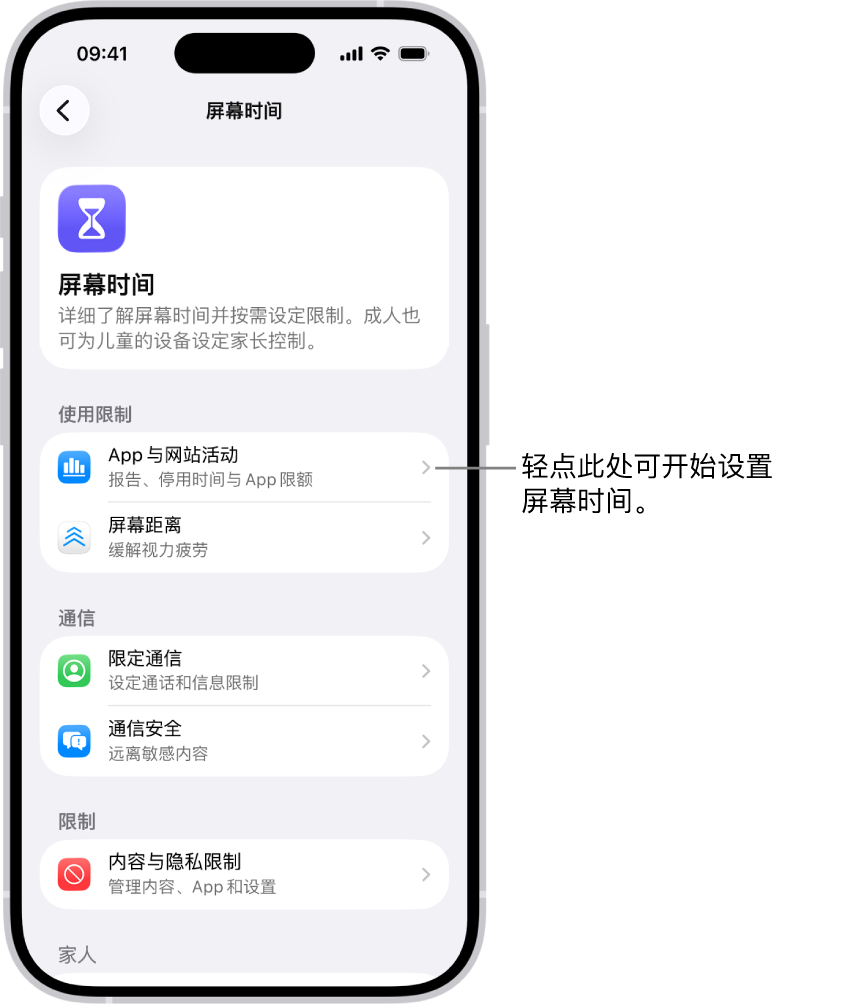
打开“屏幕时间”
在 iPhone 上前往“设置” App
 。
。轻点“屏幕时间”。
若要为儿童打开“屏幕时间”,请轻点儿童姓名。
轻点“App 与网站活动”,然后轻点“打开 App 与网站活动”。

跨设备使用“屏幕时间”
你可以在登录相同 Apple 账户的 iPhone、iPad 和 Mac 间同步“屏幕时间”设置和报告。这意味着你的停用时间定时、限制和使用数据会跨设备共享。你还可以查看跨设备的合并“屏幕时间”活动。
在 iPhone 上前往“设置” App
。轻点“屏幕时间”。
若要为儿童打开此功能,请轻点儿童姓名。
打开“在设备之间共享”。(可能需要向下滚动。)
“在设备之间共享”打开后,设定的任何“屏幕时间”限制或定时都会应用到 iPhone、iPad 和 Mac。如果关闭“在设备之间共享”,每台设备会保存其自身的独立“屏幕时间”设置。
查看“屏幕时间”摘要
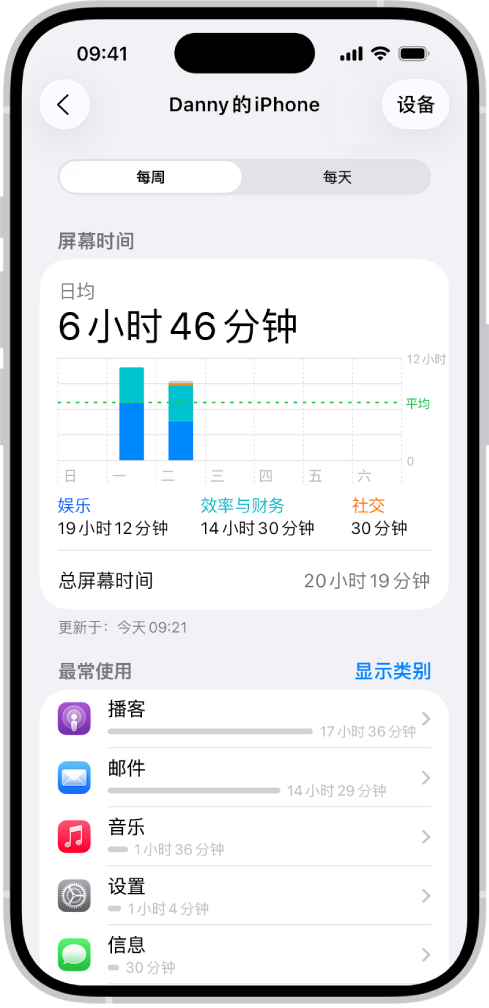
打开“屏幕时间”后,你可以随时查看设备使用报告,其中包括在某类 App 上所花的时间,拿起 iPhone 和其他设备的频率,以及哪些 App 向你发送的通知最多等。
在 iPhone 上前往“设置” App
。轻点“屏幕时间”。
若要查看儿童的“屏幕时间”摘要,请轻点儿童姓名。
轻点“查看所有 App 与网站活动”,然后轻点“设备”选择要查看其使用情况的设备。
轻点“每周”显示每周使用摘要,或者轻点“每天”显示每天使用摘要。
“屏幕时间”会自动将活动按类别(如“娱乐”和“创意”)分组。
【注】无法分至任何类别的“屏幕时间”活动可能会在“屏幕时间”摘要中显示为灰色。
你可以在“屏幕时间”摘要上左右轻扫查看历史记录。
关闭“屏幕时间”
在 iPhone 上前往“设置” App
。轻点“屏幕时间”。
若要为儿童关闭“屏幕时间”,请轻点儿童姓名。
执行以下任一项操作:
关闭“App 与网站活动”:向下滚动,然后轻点“关闭 App 与网站活动”。
【提示】关闭“屏幕时间”最简单的方式是关闭“App 与网站活动”。关闭“App 与网站活动”会关闭报告功能、停用时间、App 限额和“始终允许”。
关闭停用时间:轻点“停用时间”,然后关闭“定时”。
关闭 App 限额:轻点“App 限额”,向左轻扫限额,然后轻点“删除”。
使用“屏幕时间”小组件一览设备使用情况
你可以在主屏幕上添加“屏幕时间”小组件快速查看设备的使用情况。小组件会显示来自“屏幕时间”摘要的信息;添加的小组件尺寸越大,显示的信息就越多。
如果已通过“家人共享”为儿童设置“屏幕时间”,你可以轻点小组件查看家人共享群组中的成员列表。轻点儿童姓名查看其报告。
你还可以在屏幕上出现“屏幕时间”的“周报”通知时轻点来查看摘要。(如果通知消失,你可以在“通知中心”中找到它。)