在 Mac 上的 Apple 沉浸视频实用工具中查看演示命令和添加备注
你可以在播放期间使用详细信息视图查看演示命令列表,或者导入、导出视频文件或给其添加备注。
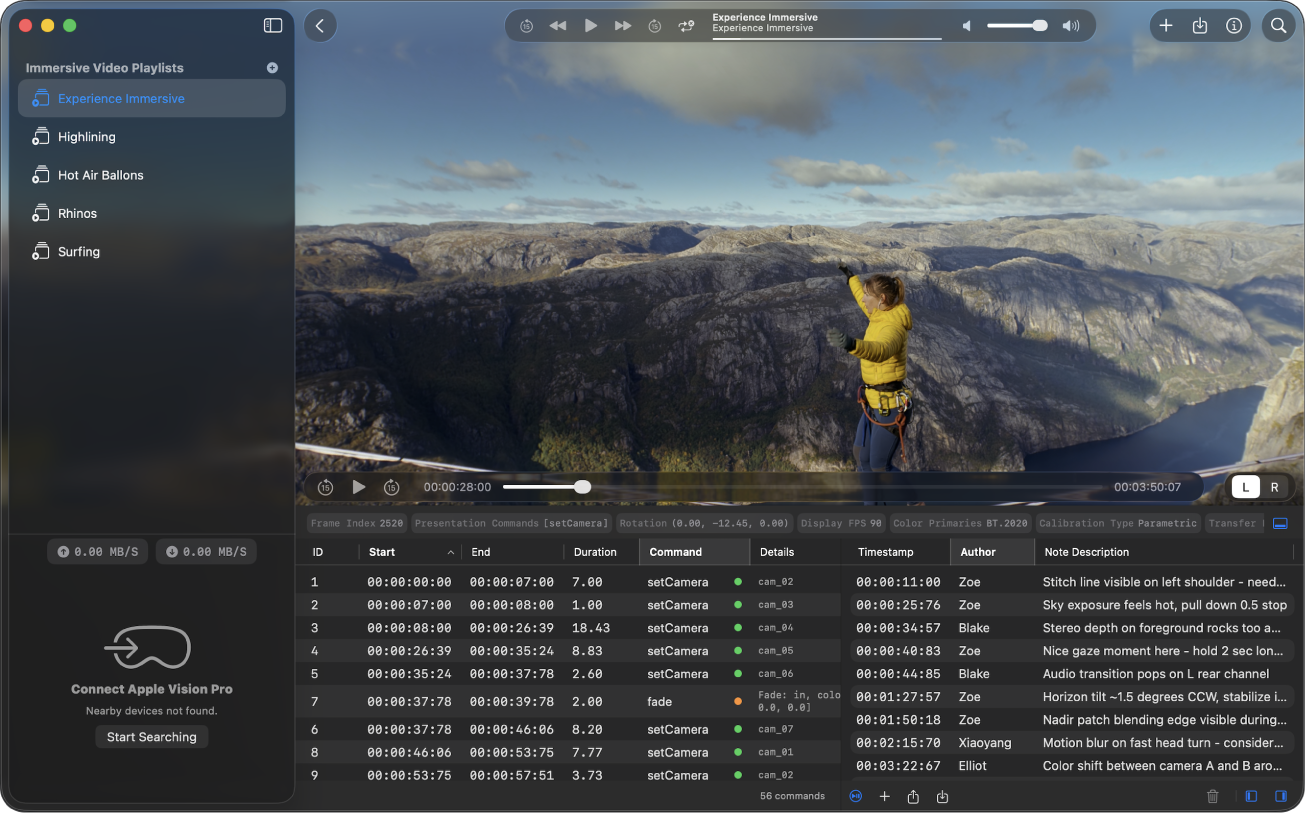
显示或隐藏详细信息视图
在 Mac 上的 Apple 沉浸视频实用工具中进行播放期间,点按播放窗口下方的
 显示或隐藏详细信息视图。
详细信息视图打开时,执行以下任一项操作:
点按
 显示或隐藏演示命令。
点按
 显示或隐藏备注。
【提示】连按演示命令或备注跳转至视频中的该时间戳。
播放期间添加备注
在 Mac 上的 Apple 沉浸视频实用工具中进行播放期间,点按
显示详细信息视图(若未显示)。备注视图打开时,点按
 。
。如有提示,请输入备注的作者姓名。
备注会添加到当前时间戳处。
在“备注描述”栏中输入备注。
若要编辑备注或其作者,请连按备注视图中的备注或作者,然后输入更改。
若要删除备注,请将其选中,然后点按
 。
。
默认情况下,添加或编辑备注时,播放会暂停。若要在添加或编辑备注时允许继续播放,请点按详细信息视图底部的  。
。
导入或导出备注
在 Mac 上的 Apple 沉浸视频实用工具中进行播放期间,点按
显示详细信息视图(若未显示)。备注视图打开时,执行以下任一项操作:
点按
 将备注导出为 .txt 文件。
点按
 导入包含当前视频备注的 .txt 文件。