在 Mac 和 Apple Vision Pro 上的 Apple 沉浸视频实用工具中控制播放
Mac 连接 Apple Vision Pro 时,佩戴 Apple Vision Pro 的人可以使用手势导览视频文件并控制播放。如果要控制其所看到的媒体(例如,你正在协助检查),你可以使用 Mac 上的同步功能控制一台或多台 Apple Vision Pro 设备。
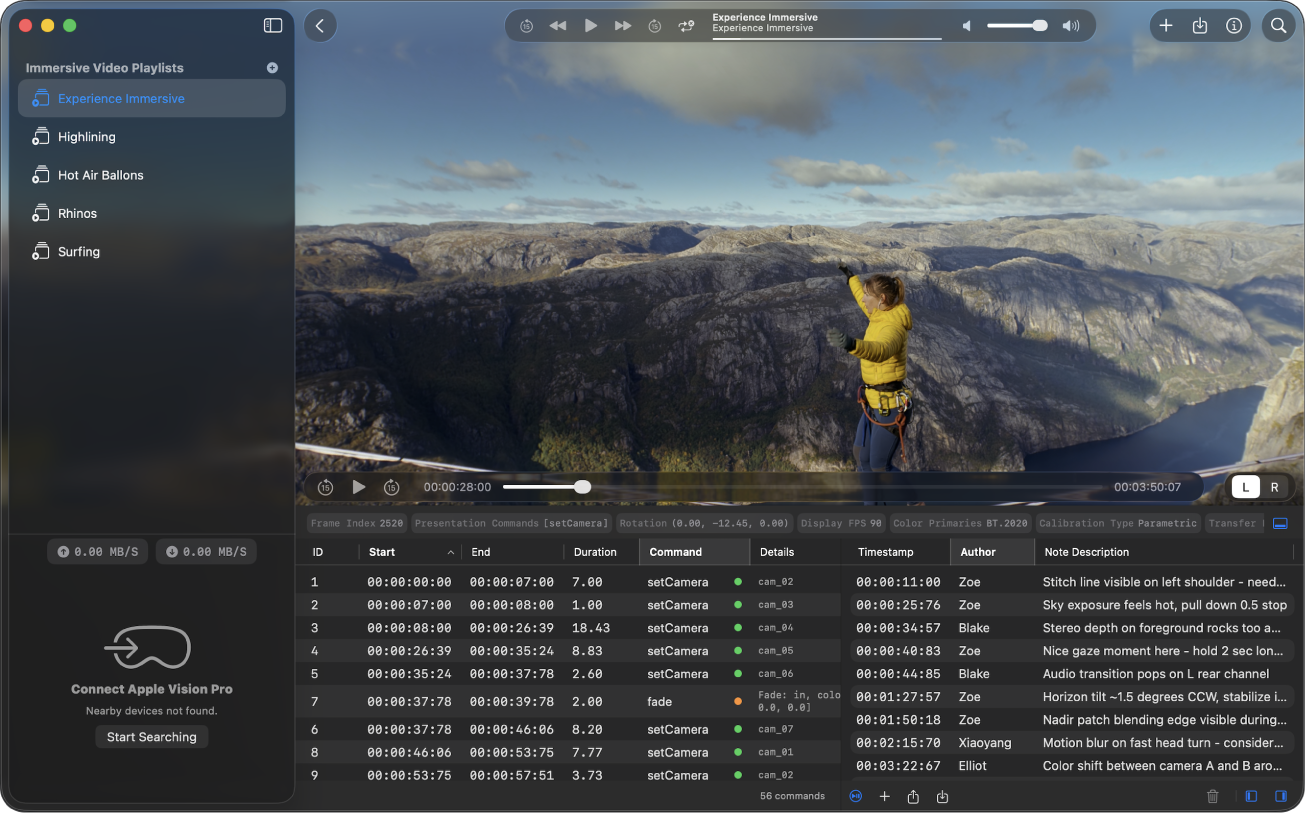
在 Mac 上控制播放
即使当前未连接 Apple Vision Pro,你也可以在 Mac 上以 2D 查看视频。
【提示】你可以在 Mac 上使用快速查看预览 AIVU 文件。选择 AIVU 文件,然后按下空格键。
如果已连接 Apple Vision Pro,你也可以从 Mac 远程控制播放。
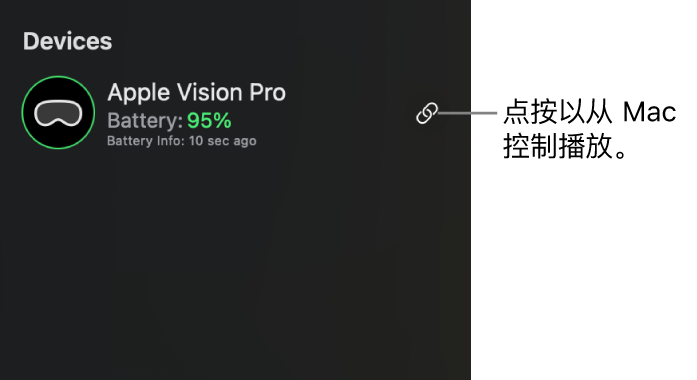
如果要控制已连接 Apple Vision Pro 设备的播放,请在 Mac 上的 Apple 沉浸视频实用工具边栏中,点按设备旁边的
 。
。
若要观看视频,请在 Mac 上的 Apple 沉浸视频实用工具播放列表视图中,点按其缩略图。
在 Mac 上,视频会打开,并播放单眼的单视场视图。佩戴已连接 Apple Vision Pro 的任何人均可看到立体沉浸视频。
若要控制在 Mac 和任何已连接的 Apple Vision Pro 设备上的播放,请在 Mac 上执行以下任一项操作:
快退或快进:点按窗口顶部或底部的
 或
或  。
。若要跳到视频的特定部分,请拖移底部的播放头。
在播放列表中播放上一个或下一个视频:点按顶部的
 或
或  。
。更改相机角度:在播放窗口中拖移,从不同角度动态查看视频。如果 AIVU 文件有背景,在播放窗口中拖移时,你可以在相机视野之外看到该背景。
【注】如果背景包含材质,在 Mac 上播放期间该材质不可见。
在每只眼睛的单视场视图之间切换:点按播放窗口右下角的“左”或“右”。

重播视频:点按
 。
。如果
未高亮标记,播放列表中的下一个视频会在当前视频结束后自动播放。停止预览视频:点按
 返回播放列表视图。
若要停止控制已连接 Apple Vision Pro 设备的播放,请再次点按 Mac 上的
。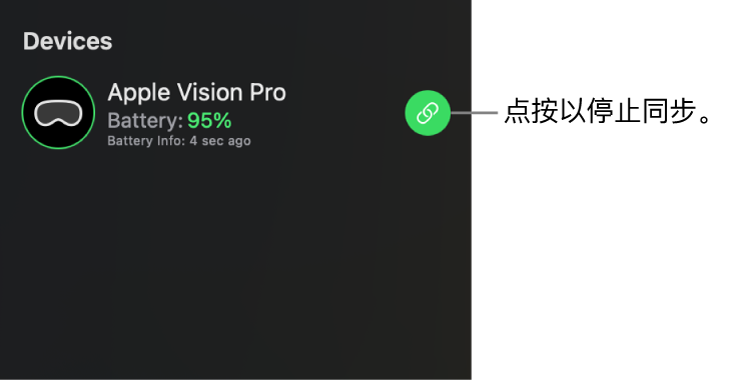
Apple Vision Pro 佩戴者还可以轻点“停止同步”。


在 Apple Vision Pro 上控制播放
将 Apple Vision Pro 连接到 Mac 后,你可以从 Mac 上的播放列表流播放视频。如果直接从 Apple Vision Pro 储存空间将内容导入 Apple 沉浸视频实用工具,无需连接 Mac 即可播放。
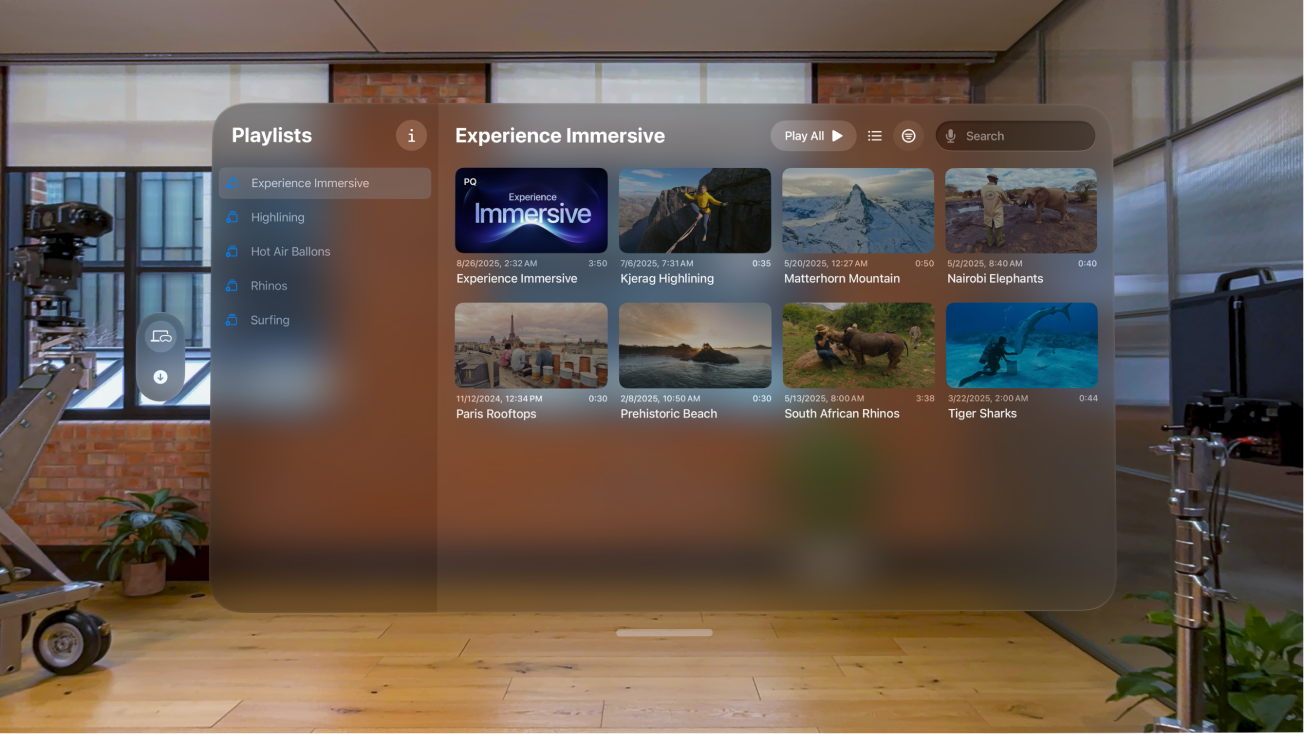
若要在 Apple Vision Pro 上观看视频,请在 Apple Vision Pro 上的 Apple 沉浸视频实用工具中执行以下一项操作:
从 Mac 流播放单个视频或整个播放列表:轻点播放列表或视频。
播放导入或保存的视频:轻点标签页栏中的“已保存”,然后轻点视频。
视频会在 Apple Vision Pro 上打开,并作为立体沉浸视频播放。只需环顾四周,即可从不同角度动态查看视频。
若要控制播放,请执行以下任一项操作:
快退、快进或暂停:轻点播放窗口查看控制,然后轻点一个控制,例如
或 。显示字幕:轻点
 ,轻点“字幕”,然后选取一个字幕文件。请参阅在 Mac 上添加字幕。
查看文件的相关信息(如帧速率、位速率和分辨率):轻点
 。
。停止预览视频:轻点
返回播放列表视图或“已保存”标签页(取决于开始位置)。
如果播放期间遇到连接问题,请参阅如果 Mac 与 Apple Vision Pro 之间发生连接问题。