在 Windows 电脑上的网页浏览器中自动填充 iCloud 密码
在 Windows 版 iCloud 中设置 iCloud 密码后,你可以在 Google Chrome、Microsoft Edge 或 Firefox 中访问储存在 iCloud 钥匙串内的密码。
【注】iCloud 密码 App 仅可在 Windows 电脑上使用。如果你拥有 Mac,你可以使用密码 App(macOS 15 或更高版本)。请参阅适用于 Mac 的密码使用手册。
启用 iCloud 密码扩展程序
你必须启用 iCloud 密码扩展程序才可使用自己的密码。如果扩展程序已经启用,浏览器的工具栏中会显示  。
。
在 Chrome、Edge 或 Firefox 中,点按浏览器工具栏中的
 。
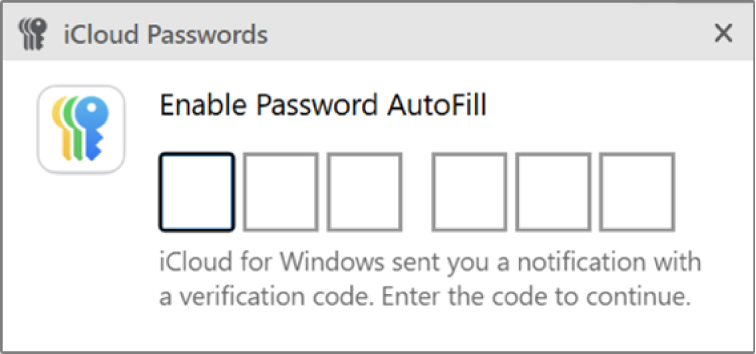
。将生成 6 位数验证码,并显示在弹出式窗口中。
请在对话框中输入六位数验证码。
访问 Chrome、Edge 或 Firefox 中的已存密码
如果访问已保存密码的网站,iCloud 密码可以为你自动填充。
在 Chrome、Edge 或 Firefox 中,前往已保存密码的网站。
执行以下一项操作:
点按用户名字段,然后选取账户。
点按浏览器工具栏中的 iCloud 密码按钮,然后选取账户。
系统会将用户名和密码自动填充到网页中以便你登录。如果你已为网站设置验证码,验证码也会自动填写。
添加新密码
创建新账户或输入未保存在 iCloud 中的用户名和密码时,iCloud 密码可保存这些凭证,然后你便可在已打开 iCloud 钥匙串的 Apple 设备上访问这些用户名和密码。
在 Chrome、Edge 或 Firefox 中,在网站上创建或输入新账户。
点按对话框中的“保存密码”将账户添加到 iCloud。
你还可以在 iCloud 密码 App 中添加或更新密码。
更新现有密码
如果在网站上更改了密码且旧密码保存在 iCloud 中,你可以在下次登录该网站时更新密码。密码还会在已打开 iCloud 钥匙串的 Apple 设备上保持最新。
在 Chrome、Edge 或 Firefox 中,前往网站并使用用户名和更新后的密码登录。
点按对话框中的“更新密码”以在 iCloud 中更新账户。
【注】如果密码在共享群组中,该对话框不会显示。而是在 iCloud 密码 App 中编辑用户名或密码。