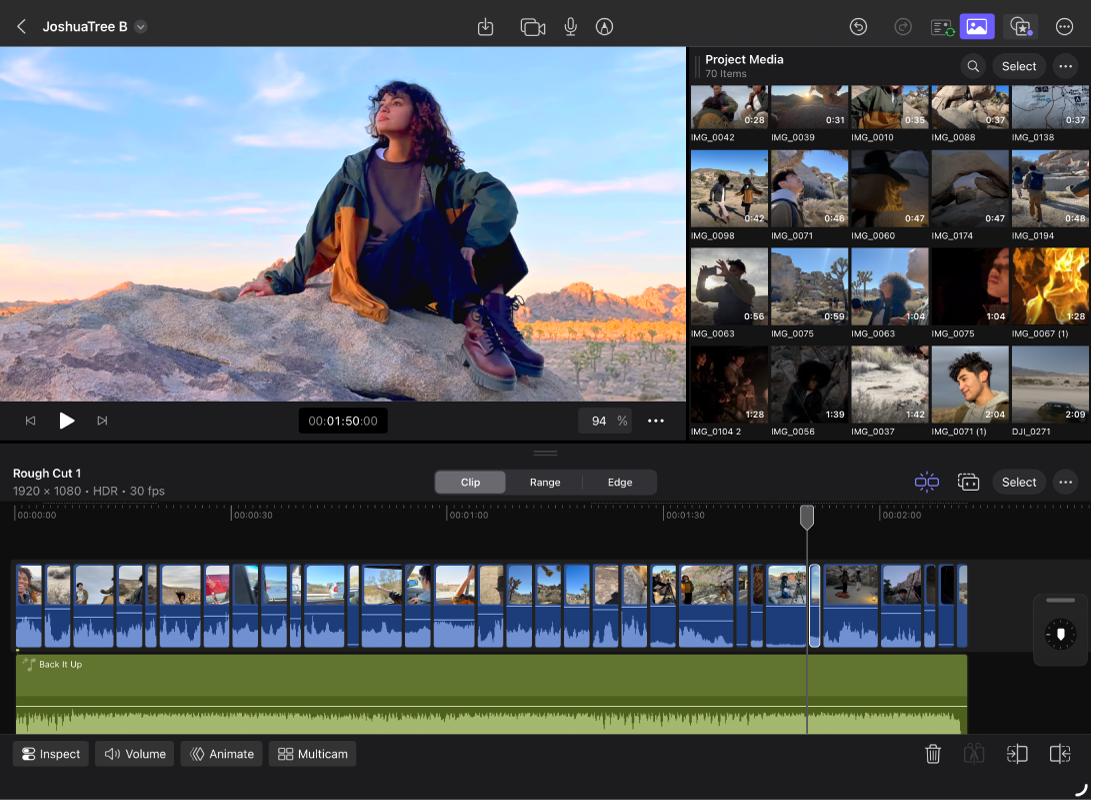
在 iPad 版 Final Cut Pro 中通过蒙太奇制作器创建视频蒙太奇
盯着空白时间线无从下手吗?你并不孤单。“空白页面”问题影响着各个级别的视频编辑者。蒙太奇制作器可为你的故事生成起点,协助克服创作瓶颈。
只需从项目中选择媒体,蒙太奇制作器就会识别视觉亮点,按所选歌曲的节拍进行编辑,并将蒙太奇序列添加到时间线。你可以在过程中的每一步快速轻松进行手动调整。
在 iPad 上前往 Final Cut Pro App。
执行以下一项操作:
“编辑”屏幕将打开,显示浏览器中的媒体。如果创建了新项目,时间线将为空白,并显示两个按钮:“将媒体添加到时间线”和“创建蒙太奇”。
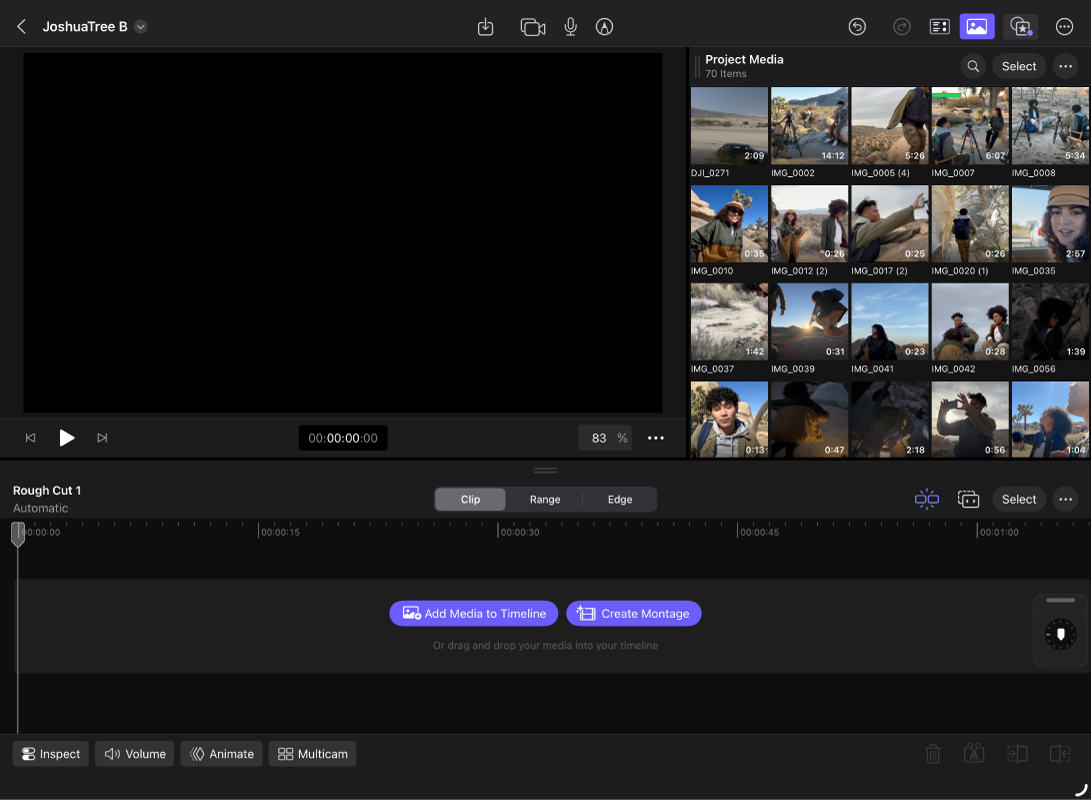
轻点工具栏中的
 。
。执行以下一项操作:
轻点“创建蒙太奇”使用浏览器中当前显示的所有媒体。
如果浏览器中已应用过滤条件(例如,用于显示包含特定关键词或评价的片段),只有显示的片段会被使用。请参阅:查找或过滤片段。
在浏览器中选择片段,然后轻点浏览器底部的
 让蒙太奇制作器仅使用这些片段。如果打开现有项目(且时间线中已有片段),此选项也可用。
【注】如果轻点“将媒体添加到时间线”,Final Cut Pro 会将浏览器中的所有片段添加到时间线,不会打开蒙太奇制作器。
蒙太奇制作器会选择视觉亮点,在适当位置应用效果(如自动裁剪或 Ken Burns 效果),并将片段排列为序列。
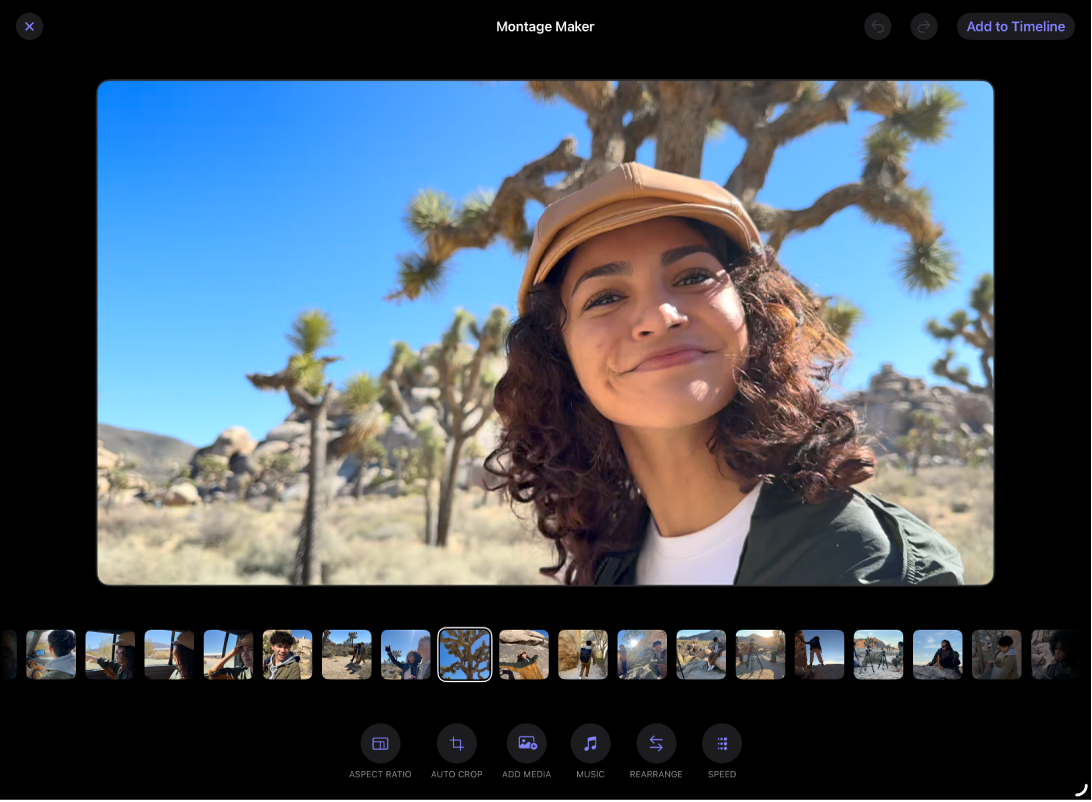
执行以下任一项操作:
播放蒙太奇:轻点检视器左下角的
 。
。若要停止播放,请轻点
 。
。重新排列片段顺序:按住片段,然后将其左右拖移。或轻点“重新排列”,按住片段,左右拖移,然后轻点“完成”。
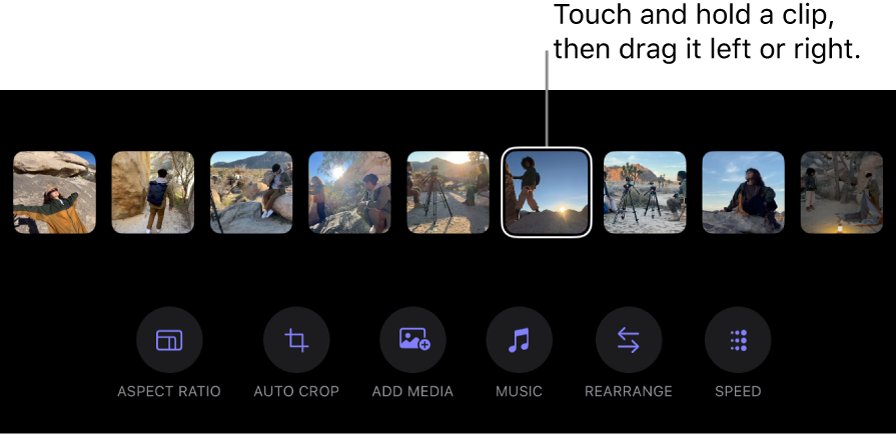
删除片段:按住片段,然后轻点“删除”。或轻点“重新排列”,轻点
 删除片段,然后轻点“完成”。
替换片段:按住片段,轻点“替换”,轻点一个片段,然后轻点“添加”。
插入片段:按住片段,轻点“在片段后添加媒体”,轻点一个片段,然后轻点“添加”。
添加背景音乐:轻点“音乐”,轻点任意歌曲试听,然后轻点“完成”添加所选歌曲。
【提示】若要使用自己的音乐,请在打开蒙太奇制作器前先导入音乐片段。然后在蒙太奇制作器中,轻点“音乐”,轻点“已导入”,轻点选择歌曲,然后轻点“完成”。
蒙太奇制作器会自动调整编辑内容以匹配音乐节拍。请参阅:按节拍编辑。
若要移除歌曲,请轻点检视器左下角的
 ,然后轻点
,然后轻点  。
。调整速度:轻点“速度”,轻点一个选项,然后轻点“完成”。更改速度会影响蒙太奇的时长。
更改宽高比:轻点“宽高比”,轻点一个选项,然后轻点“完成”。
将自动裁剪添加到所有适合的片段:轻点“自动裁剪”,然后打开“照片自动裁剪”或“视频自动裁剪”。请参阅:自动重新构图片段以跟踪前景主体。若要从片段移除自动裁剪,请按住片段,然后轻点“停用自动裁剪”。
添加已跳过媒体:轻点“添加媒体”,轻点标有
 的片段,然后轻点“添加”。这些片段是蒙太奇制作器为制作更无缝的蒙太奇而排除的片段。
完成调整后,轻点右上角的“添加到时间线”。
蒙太奇序列会显示在时间线中。