在 Final Cut Camera 中录制视频
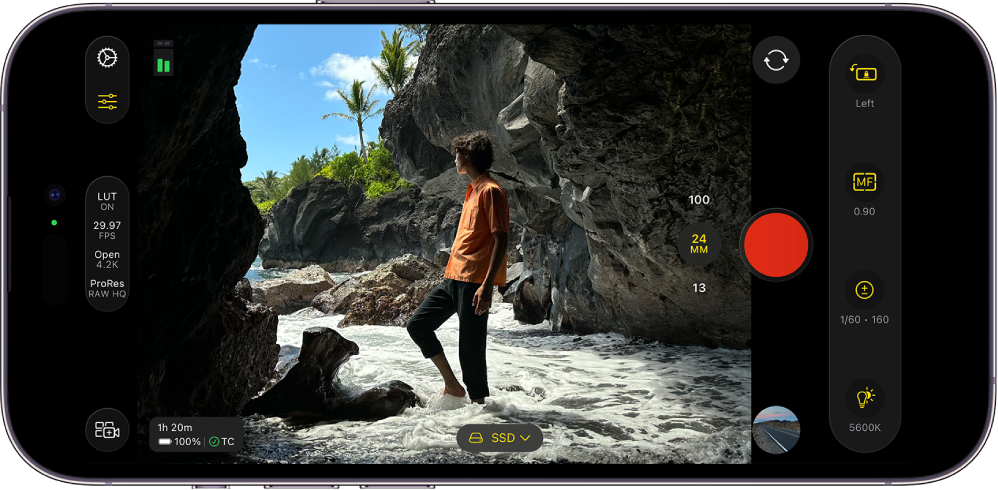
通过 Final Cut Camera,你可以直接在 iPhone 或 iPad 上录制专业质量的视频。通过支持的 iPhone 机型,你可以将视频直接录制到外置存储设备,或者录制保留了摄像机传感器中所有图像信息的 Apple ProRes RAW。
你还可以无线连接到 iPad 版 Final Cut Pro,在实时多机位会话中录制摄像机角度。请参阅:在实时多机位会话中录制视频。
将 Final Cut Camera 用作独立摄像机 App 来录制视频
在 iPhone 或 iPad 上前往 Final Cut Camera App
 。
。在摄像机屏幕中,轻点
 以开始录制。
若要停止录制,请轻点
 。
。
【提示】你还可以按下任一音量按钮以开始或停止录制。
将视频直接录制到外置存储设备
通过 Final Cut Camera 和支持的 iPhone 机型,你可以将视频直接录制到外置 SSD。
若要通过 Final Cut Camera 在外置存储设备上录制,你需要:
iPhone 15 Pro 或后续机型
USB 3.2 Gen 2(10 Gbit/秒)或更高等级的 USB-C 连接线,用于 ProRes RAW 或 ProRes 4K/120 fps
【注】若要录制 ProRes 4K/60 fps(以及帧大小更小和帧速率更低的格式),你可以使用 USB 3.1 Gen 1(5 Gbit/秒)或更高等级的 USB-C 连接线。
使用 USB-C 连接线连接且格式化为 exFAT 格式的外置 SSD
请参阅《iPhone 使用手册》中的更改外置存储设备的格式。
在 iPhone 上前往 Final Cut Camera App
。使用 USB-C 连接线将外置 SSD 连接到设备。
录制内容所在目标设备的名称会显示在 Final Cut Camera 屏幕底部。(若要更改文件录制到的位置,请轻点设备名称旁边的
 ,然后轻点一个储存位置。)
【注】如果在 Final Cut Camera 打开期间首次连接外置存储设备,系统会提示你允许 Final Cut Camera 录制视频。在 iPhone 上前往“设置” App
 ,轻点“隐私与安全性”,轻点“文件和文件夹”,然后打开“Final Cut Camera”。退出再重新打开 Final Cut Camera。
轻点
开始录制。若要结束录制,请轻点
。
【重要事项】请勿在录制完成前将外置驱动器从设备断开连接。
录制 Apple ProRes RAW
通过 iPhone 17 Pro 或后续机型以及外置存储设备,你可以录制 Apple ProRes RAW,它会保留摄像机传感器中所有图像数据,可让你在后期制作中调整摄像机设置,而不会降低画质。
将编解码器设为 Apple ProRes RAW 后,Final Cut Camera 会自动更改其他录制设置。
在 iPhone 上前往 Final Cut Camera App
。通过 USB-C 连接线(速度至少 6 Gbit/秒)连接外置存储设备。
请参阅上文:将视频直接录制到外置存储设备。
在摄像机屏幕中,轻点屏幕顶部或侧边的格式设置。

在出现的菜单中,轻点编解码器。
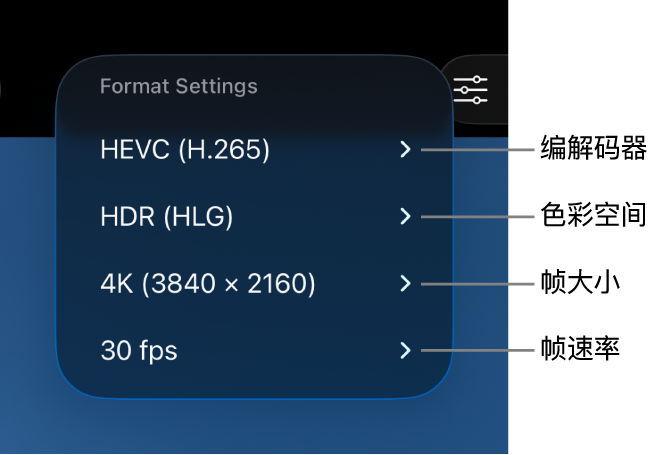
轻点一个 Apple ProRes RAW 选项:
ProRes RAW:选取 Apple ProRes RAW 用于在后期制作中需要以最高灵活性调整白平衡、曝光和锐度等方面的高端专业项目。
ProRes RAW HQ:选取 Apple ProRes RAW HQ 实现比 Apple ProRes RAW 更高的位速率和画质。
【注】RAW 录制会生成较大文件。以 30 fps 全传感器 ProRes RAW 录制一分钟可能使用 10 GB 以上储存空间,以 30 fps ProRes RAW HQ 录制一分钟可能使用 15 GB 以上储存空间。
将编解码器设为 ProRes RAW 或 ProRes RAW HQ 后,Final Cut Camera 会自动进行以下调整:
帧大小设为“片门全开” (4224 x 3024)。此帧大小设置会创建最大图像大小(和文件大小),并允许最高 60 fps 帧速率。
色彩空间设置不再可用。(Apple ProRes RAW 与色彩空间无关。)
“通过 LUT 预览”打开且设为“Apple Log 2 转 HDR (HLG)”。请参阅:预览 Log 媒体。
执行以下任一项操作:
设定帧大小:保持帧大小设为“片门全开” (4224 x 3024),或者选取搭配某些镜头时允许最高 120 fps 帧速率的 17:9 (4224 x 2240)。
设定帧速率:轻点帧速率,然后轻点 23.98、24、25、29.97、30、50、60、100 或 120 fps。
Apple ProRes RAW 的可用帧速率取决于帧大小。如果帧大小设为 17:9,选取最高 120 fps 帧速率;如果帧大小设为“片门全开”,选取最高 60 fps。
进行选择时,Final Cut Camera 会基于设备上的可用储存空间来计算最长录制时间。

开始录制。
已录制视频储存的位置
通过 Final Cut Camera 录制视频时,媒体文件会保存到设定的录制位置。你可以查看文件的位置。
如果录制到内部储存空间:媒体会录制到 iPhone 或 iPad 上的文件夹中。前往“文件” App
 ,轻点“我的 iPhone”或“我的 iPad”,然后轻点 Final Cut Camera。
如果录制到外置存储设备:媒体会录制到存储设备上的文件夹。在 iPhone 或 iPad 上前往“文件” App
,轻点外接设备名称,轻点 DCIM,然后轻点 100APPLE。
你可以将录制的视频传输到 Mac 版 Final Cut Pro 或 iPad 版 Final Cut Pro。请参阅《Mac 版 Final Cut Pro 使用手册》中的从 Final Cut Camera 导入和《iPad 版 Final Cut Pro 使用手册》中的从 Final Cut Camera 传输媒体。
【重要事项】如果从设备删除 Final Cut Camera App,也将会永久删除录制到设备内部储存空间的任何视频。
【提示】你可以打开勿扰模式阻止来电和通知打断录制。从屏幕右上角向下轻扫打开控制中心,轻点“专注模式”,然后打开“勿扰模式”。