为 Mac 笔记本电脑充电
根据 Mac 机型,通过将电源适配器连接到其 USB-C 或 MagSafe 端口来为 MacBook、MacBook Neo、MacBook Air 或 MacBook Pro 充电。
推荐的充电解决方案
了解推荐用于你的 Mac 的电源适配器和充电线,包括推荐的功率以及如何检查 Mac 实际接收到的功率。
如果充电解决方案提供的功率对于你的 Mac 机型来说太低,“慢充”将出现在电池状态菜单
 和“电池”设置中。
如果连接的 USB-C 或雷雳显示器(如 Apple Studio Display)正为 Mac 供能充电,你可以用它代替单独的充电解决方案。
某些 Mac 机型支持快速充电,前提是使用合适的电源适配器和充电线组合。
使用 MagSafe 充电
如果你的 Mac 配有 MagSafe 3 端口,它可能还具有 USB-C 端口。Mac 一次只能通过一个端口充电,并会使用能提供最高功率的来源。将充电解决方案连接到多个端口,无论是 MagSafe 还是 USB-C,都无法更快地为 Mac 充电。
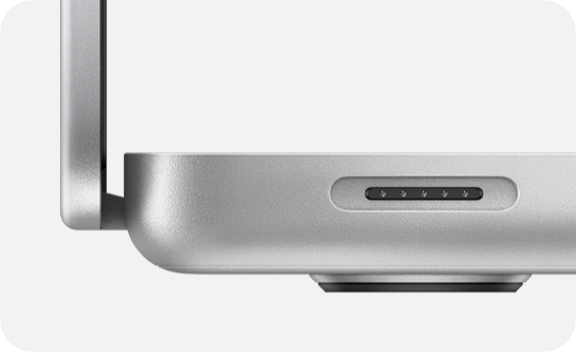
找到 MagSafe 端口
MagSafe 端口位于 Mac 左侧,靠近 Esc (Escape) 键。以下 Mac 机型可以使用 MagSafe 3 进行充电:
MacBook Pro,2021 年或之后推出,不包括 MacBook Pro(13 英寸,M2,2022 年)
MacBook Air,2022 年或之后推出
一些较早的 Mac 机型配有 MagSafe 2 或初代 MagSafe 端口。MagSafe 3 与较早版本的 MagSafe 使用的电源适配器和充电线不兼容。
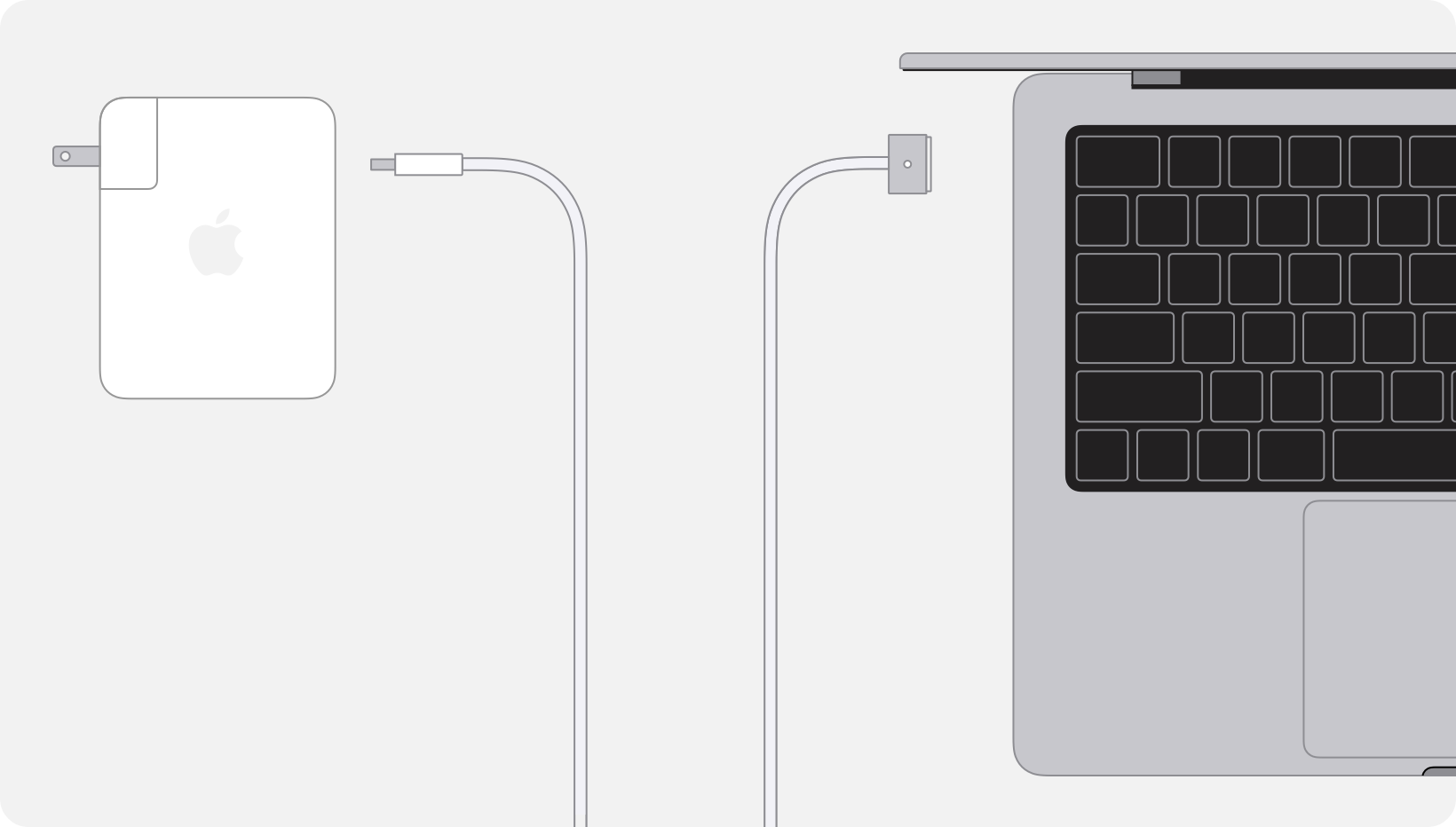
开始使用 MagSafe 充电
将电源适配器插入电源插座。
将 MagSafe 连接线的 USB 端插入电源适配器。
将连接线的另一端连接到 Mac 上的 MagSafe 端口。MagSafe 连接器上的指示灯随后呈琥珀色或绿色亮起:
正在充电或暂停充电时呈琥珀色。
电池充满电时呈绿色。
使用 USB-C 充电
如果你的 Mac 配有 USB-C 端口,它可能还具有 MagSafe 端口。Mac 一次只能通过一个端口充电,并会使用能提供最高功率的来源。将充电解决方案连接到多个端口,无论是 MagSafe 还是 USB-C,都无法更快地为 Mac 充电。
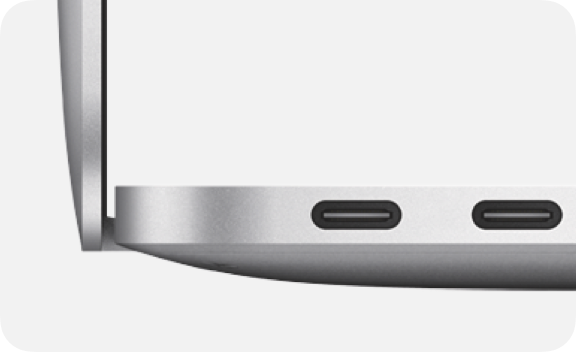
找到 USB-C 端口
USB-C 端口位于 Mac 的左侧或两侧,其中任何一个都可用于充电。以下 Mac 机型可以使用 USB-C 进行充电:
MacBook Pro,2016 年或之后推出
MacBook Air,2018 年或之后推出
MacBook Neo
MacBook,2015 年或之后推出
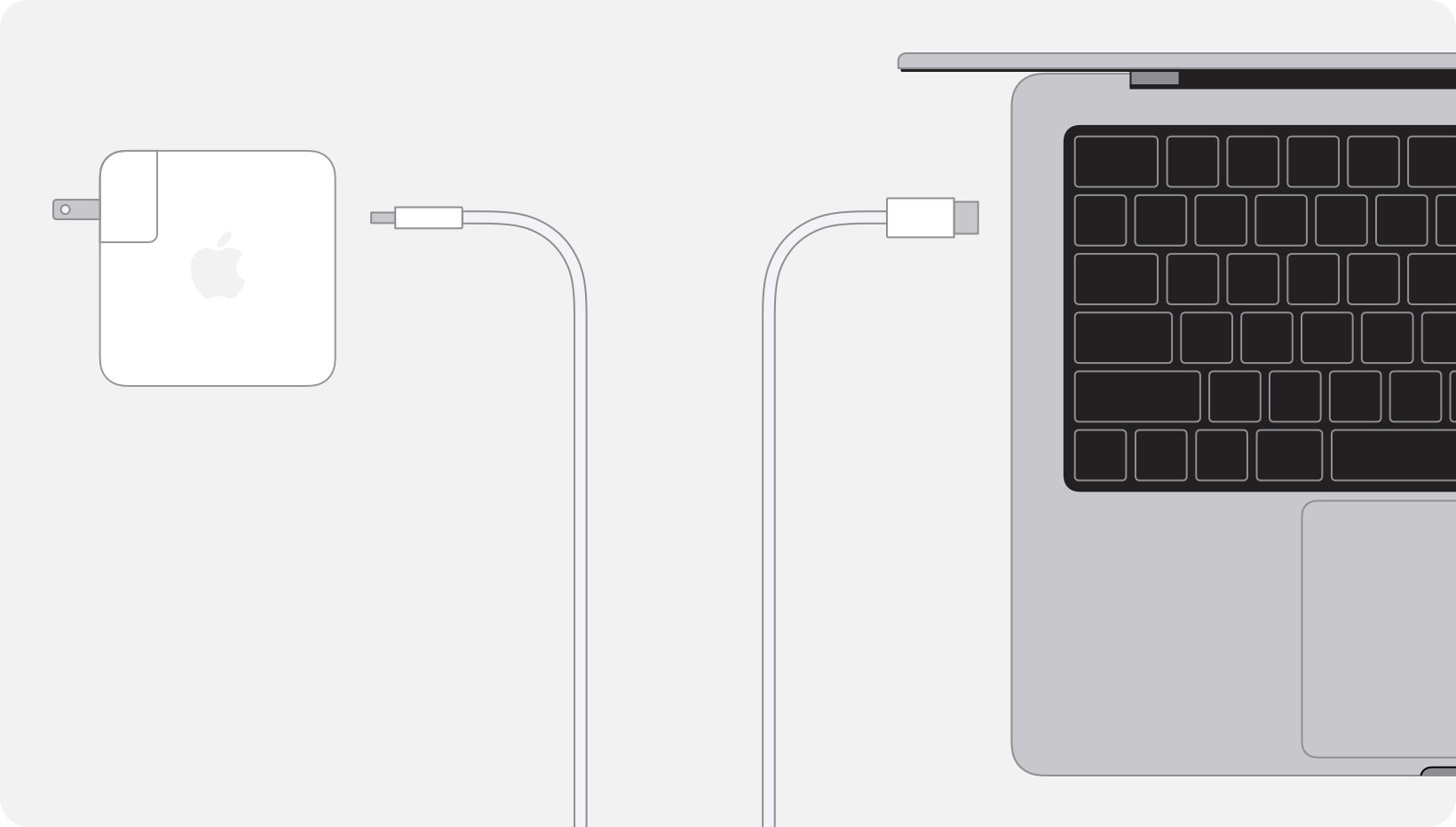
开始使用 USB-C 充电
解决充电问题
如果你的 Mac 没有按预期充电,你可能会看到以下信息之一,或者你正在使用的电源适配器或充电线可能存在问题。
如果你看到“慢充”

使用 macOS Tahoe 26.4 或更高版本时,你的 Mac 可能会报告充电缓慢:“慢充”出现在电池状态菜单 中和“电池”设置中的“电池电量”图表上方。
如需更快地充电,请使用能提供更高功率的充电解决方案。功率以瓦特 (W) 为测量单位。为获得最佳充电体验,电源适配器和充电线应至少能提供 Mac 机型的最低推荐功率。
如果你看到“暂停充电”
当使用了“优化电池充电”时,电池状态菜单 可能会显示“暂停充电”。如果你需要将 Mac 更快地充电至 100%,请从菜单中选取“立即充满电”。
如果你看到“已充电至 [%] 上限”
当使用了“充电上限”时,电池状态菜单 可能会显示“已充电至 [%] 上限”或“Charging to [%] Limit”(正在充电至 [%] 上限)。如果你需要将 Mac 充电至 100%,请在达到充电上限时从菜单中选取“立即充满电”。
如果你看到“电池没有在充电”
了解如果你看到“电池没有在充电”出现在电池状态菜单 中时,该怎么做。
如果看到“建议维修”
了解如果在“电池”设置中看到“建议维修”时该怎么做。
如果你的 Mac 充不进电
了解如果你的 MagSafe 电源适配器无法为你的 Mac 充电,包括 MagSafe 连接器上的指示灯闪烁时该怎么做。
了解如果你的 USB-C 电源适配器无法为你的 Mac 充电,该怎么做。