本文章已经归档,因此 Apple 将不再对其进行更新。
Wi-Fi 基站:设置和配置漫游网络 (802.11 a/b/g/n)
这篇文章介绍了如何设置多个 Wi-Fi 基站以使用以太网创建单个无线网络(称为“漫游”网络)。
设置:将 Wi-Fi 基站连接在一起
使用以太网将主 Wi-Fi 基站的 LAN 端口 连接到扩展 Wi-Fi 基站的 WAN 端口
 。主基站是直接连接到互联网的基站。
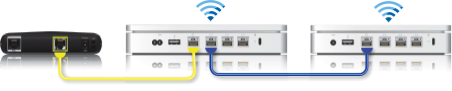
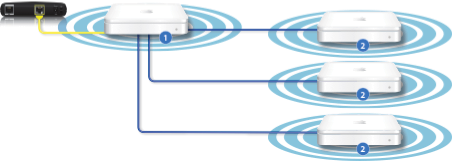
➊ 主 Wi-Fi 基站
➋ 扩展 Wi-Fi 基站
配置漫游网络
接通所有 802.11n Wi-Fi 基站的电源,并等待一定时间,让基站显示在 AirPort 附加菜单中。
打开 AirPort 实用工具(在 Mac 上,从桌面选取“前往”>“应用程序”,点按“实用工具”文件夹,然后打开“AirPort 实用工具”。在 Microsoft Windows 中,选取“开始”>“所有程序”>“AirPort”以启动“AirPort 实用工具”)。
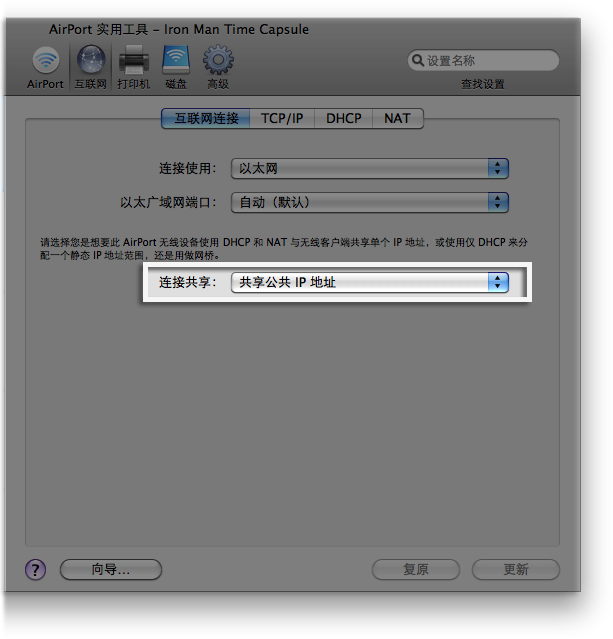
如果你配置的是主 Wi-Fi 基站,请将“连接共享”设置为“共享公共 IP 地址”。
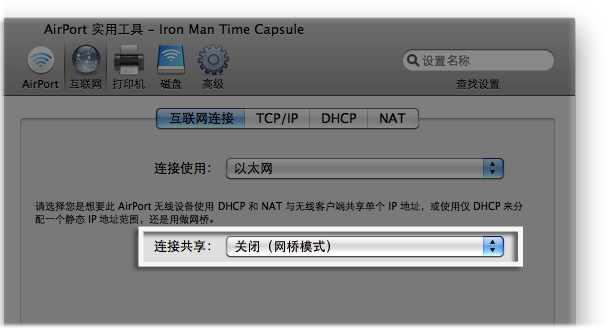
如果你配置的是扩展 Wi-Fi 基站,请将“连接共享”设置为“关闭(网桥模式)”。
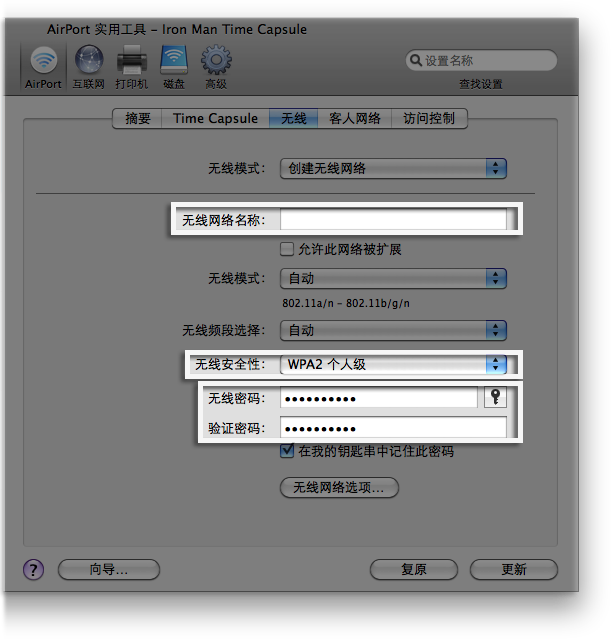
使用 AirPort 实用工具在各个 Wi-Fi 基站上配置完全相同的“无线网络名称”、安全设置和密码。
有关非 Apple 制造的产品或非 Apple 控制或测试的独立网站的信息仅供参考,不代表 Apple 的任何建议或保证。Apple 对于第三方网站或产品的选择、性能或使用不承担任何责任。Apple 对于第三方网站的准确性和可靠性不作任何担保。联系供应商以了解其他信息。
发布日期: