将“实时收听”与 Made for iPhone 助听设备搭配使用
通过与“实时收听”搭配使用,你的 iPhone、iPad 或 iPod touch 可以变为远程麦克风,将声音发送到你的 Made for iPhone (MFi) 助听设备。“实时收听”有助于你在嘈杂的室内环境下听清对话,或听到他人在隔壁说话的声音。
打开“实时收听”
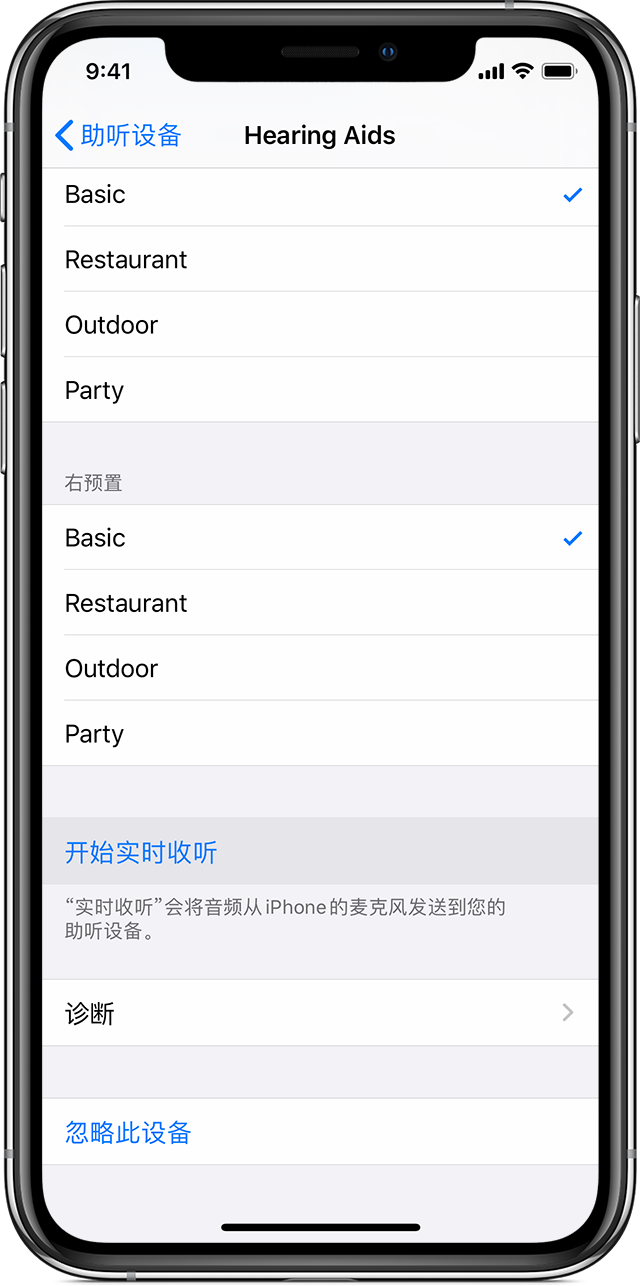
确保你的助听设备已连接到你的 iPhone、iPad 或 iPod touch。
前往“设置”>“辅助功能”>“助听设备”。
在“MFi 助听设备”下,轻点助听设备的名称。
轻点“开始实时收听”。
将设备放在你想要倾听的人面前。
关闭“实时收听”
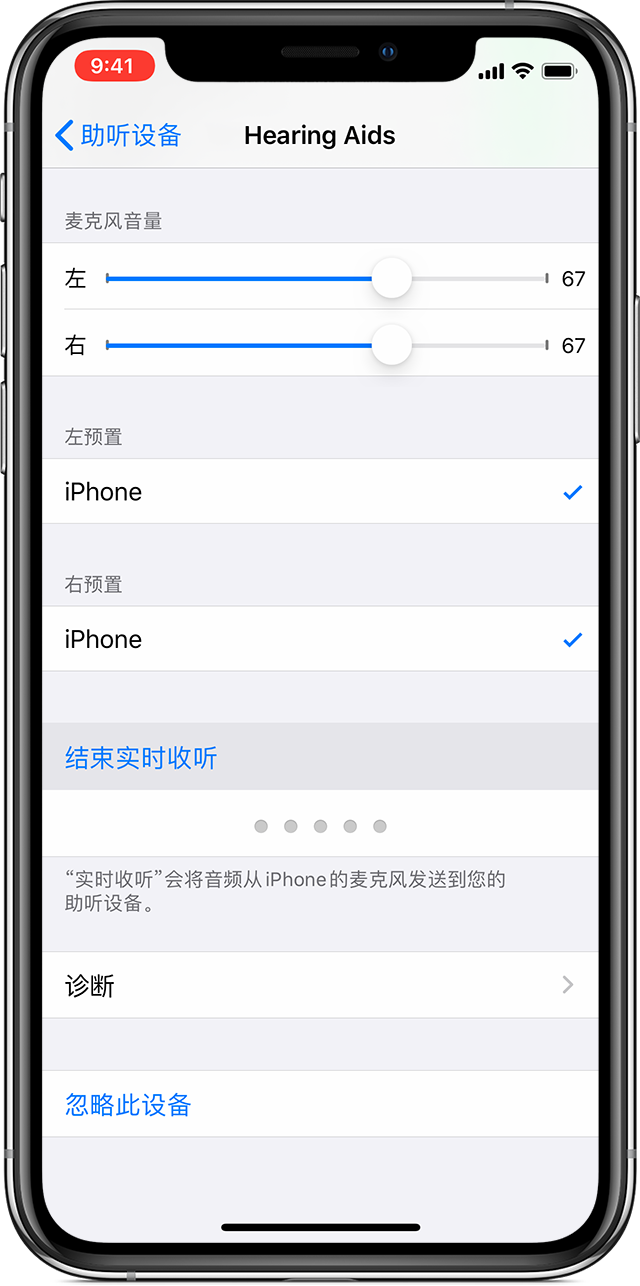
前往“设置”>“辅助功能”>“助听设备”。
在“MFi 助听设备”下,轻点助听设备的名称。
轻点“结束实时收听”。
使用“辅助功能快捷键”
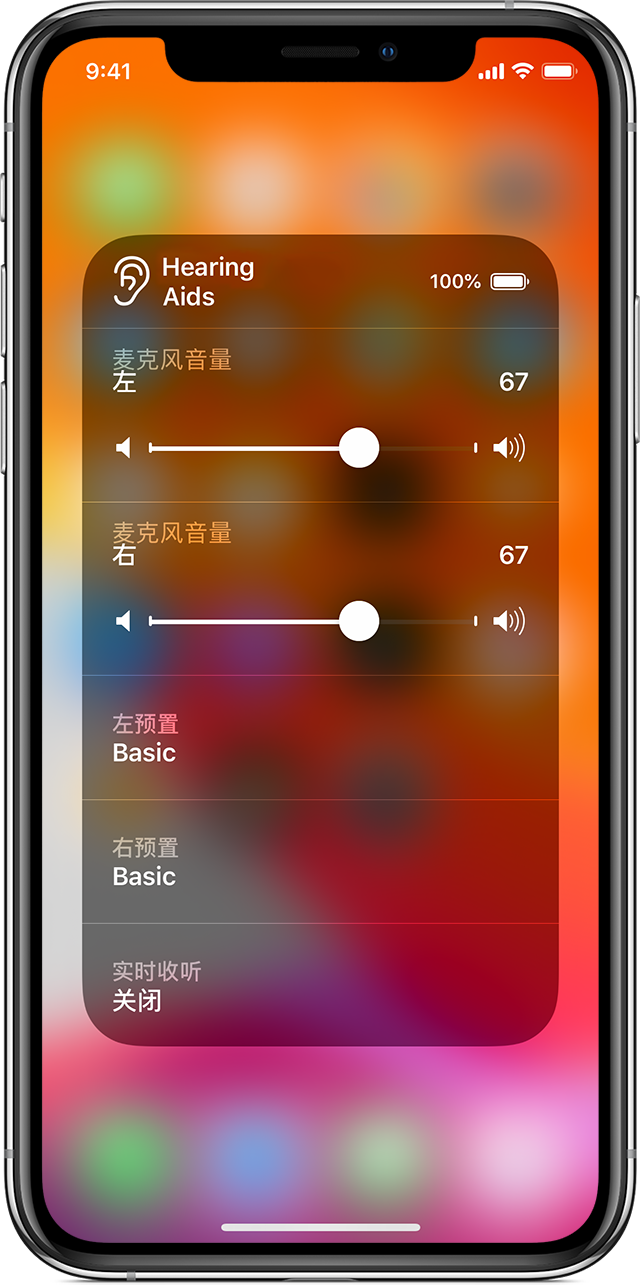
如果你将“实时收听”添加到“辅助功能快捷键”中,则可通过连按三下快速开始或结束实时收听,查看助听设备的电池续航能力,以及控制音量和音频预置等其他功能。
如果你没有看到“实时收听”
确保你的助听设备已连接到你的 iPhone、iPad 或 iPod touch。
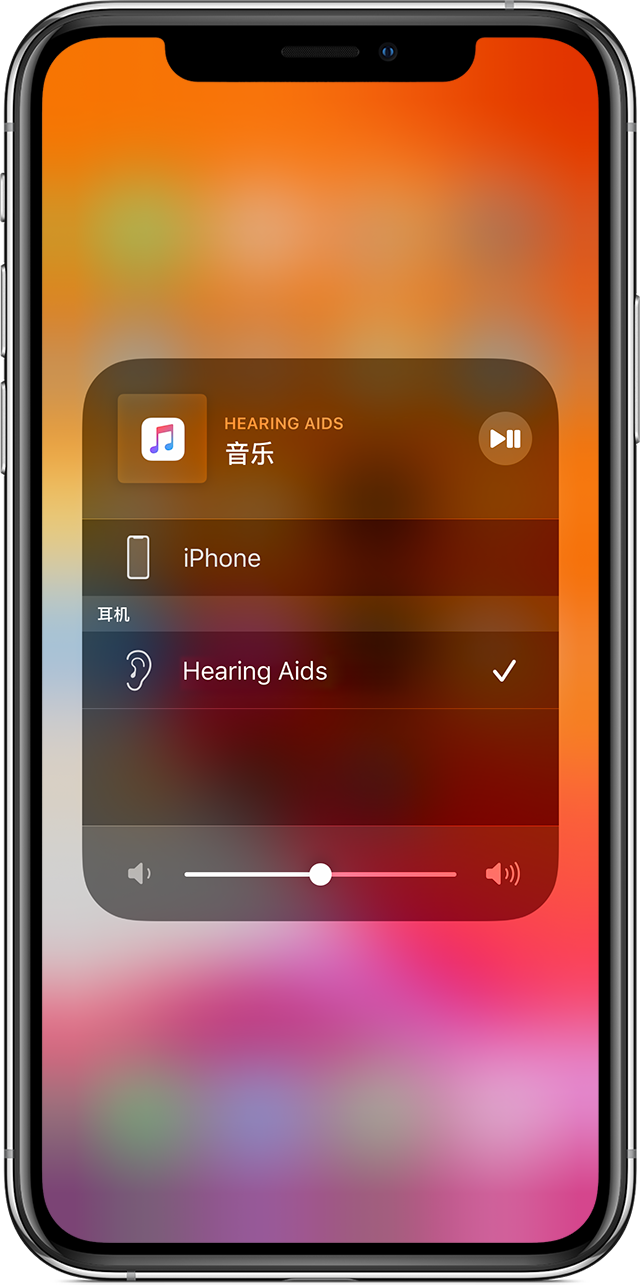
打开“控制中心”,并确保你的助听设备出现在播放控制项的设备选择区域中。如果你在那里看到了其他配件,请轻点它,然后在出现的列表中轻点你的助听设备。
进一步了解
有关非 Apple 制造的产品或非 Apple 控制或测试的独立网站的信息仅供参考,不代表 Apple 的任何建议或保证。Apple 对于第三方网站或产品的选择、性能或使用不承担任何责任。Apple 对于第三方网站的准确性和可靠性不作任何担保。联系供应商以了解其他信息。
发布日期: