使用 iTunes 将 iPhone、iPad 或 iPod 与电脑同步
在 macOS Mojave 或更低版本或者 Windows PC 上,你可以使用 iTunes 来同步音乐、影片等。
考虑使用云端选项代替 iTunes,将内容同步到你的 iPhone、iPad 或 iPod。1 你可以使用 iCloud、Apple Music 或类似服务,将你的内容保留在云端。这样,即使你不在电脑旁,也可以访问你的音乐、照片以及更多内容。
使用 iTunes 同步内容类型
专辑、歌曲、播放列表、影片、电视节目、播客和有声书 2
照片和视频 2
联系人和日历 2
使用 iTunes 同步或移除内容
打开 iTunes,然后使用 USB 连接线将你的设备连接到电脑。
点按 iTunes 工具栏中的设备图标。 如果图标没有出现,了解该怎么做。

在“设置”列表中,点按你要同步的内容类型。3
选中“同步”旁边的复选框,开启同步。
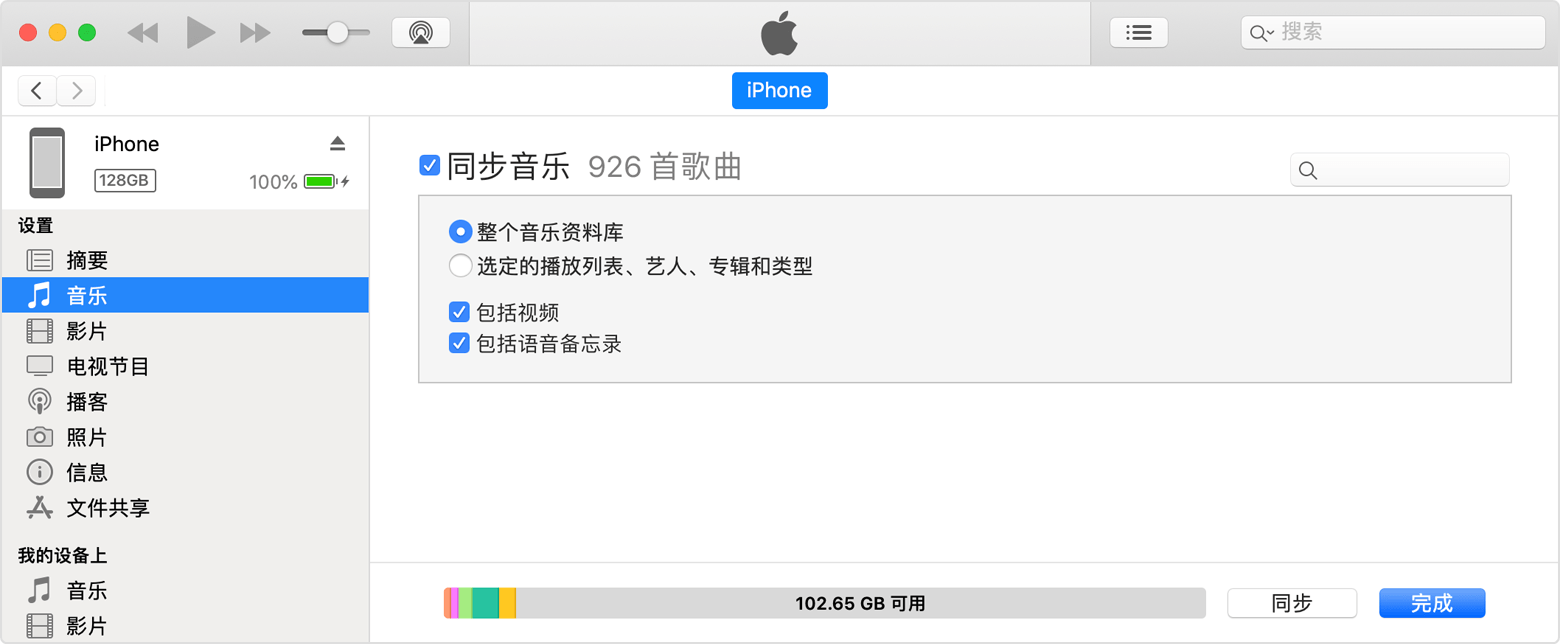
选择你想要同步的每个项目旁边的复选框。
点按“同步”。
点按“完成”。
通过无线局域网同步你的内容
设置好 USB 同步后,你可以切换到 Wi-Fi 同步:
使用 USB 连接线将你的设备连接到电脑,然后打开 iTunes 并选择你的设备。了解你的设备无法被检测到时该怎么做。
在“设置”列表中点按“摘要”。
选中“通过 Wi-Fi 与此 [设备] 同步”。
点按“应用”。
在电脑和设备连接到同一无线网络后,设备会出现在 iTunes 中。每当设备插接了电源且电脑上打开了 iTunes 时,设备都会自动同步。
修复常见的同步问题
如果你使用 iCloud 或其他服务使内容保持最新状态,某些 iTunes 同步功能可能会被关闭。
iTunes 功能可能会因国家或地区而异。
你的设备一次只能与一个 iTunes 资料库同步。如果你看到一条信息,提示你的设备已与另一个 iTunes 资料库同步,则说明设备之前曾连接到另一台电脑。如果你点按“移除并同步”,iTunes 会抹掉设备上所选的内容,并用这台电脑中的内容进行替换。