在 iPhone、iPad 或 Apple Vision Pro 上设置 Exchange ActiveSync
通过 Exchange ActiveSync,你可以将 Exchange 账户的“邮件”、“通讯录”、“日历”、“提醒事项”和“备忘录”与你的 Apple 设备同步。
如果你不在熟悉的地点,则在配置 Exchange 账户之前必须先关闭“失窃设备保护”,然后在配置完成后重新启用这项功能。进一步了解“失窃设备保护”
添加和配置你的 Exchange 账户
你可以在 iPhone、iPad 或 Apple Vision Pro 上的“邮件”App 中添加自己的 Exchange 账户。
输入你的 Exchange 电子邮件地址
前往“设置”,然后轻点“App”。
轻点“邮件”。
在 iPhone 或 iPad 上,轻点“邮件账户”。
在 Apple Vision Pro 上,轻点“账户”。
轻点“添加账户”,然后轻点“Microsoft Exchange”。
输入你的电子邮件地址,然后轻点“下一步”。你还可以输入账户描述。
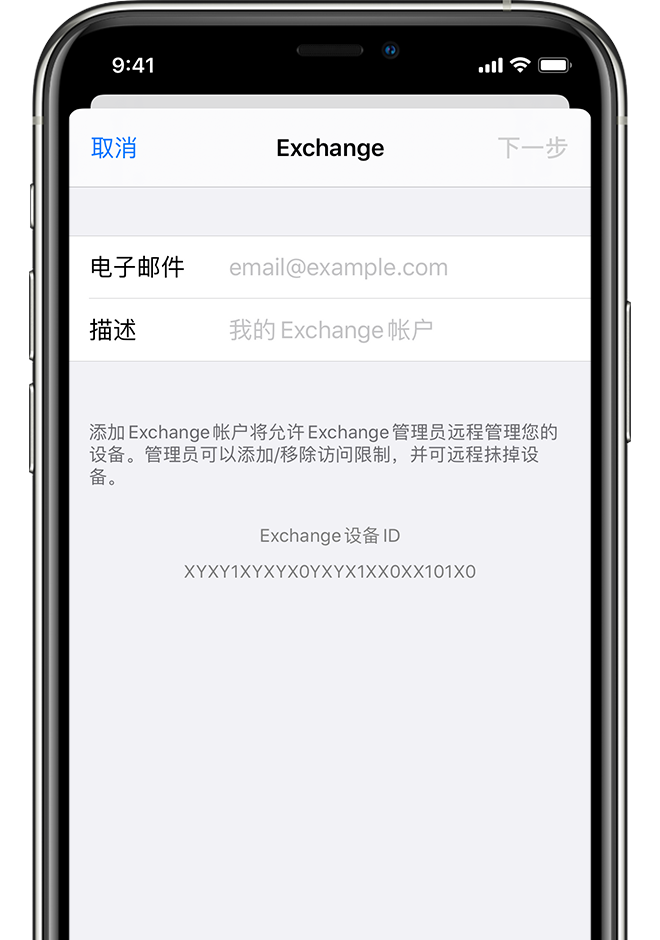
登录以配置你的 Exchange 账户
输入你的电子邮件地址后,系统会提示你登录,以便通过自动或手动配置的方式来配置你的 Exchange 账户。
自动登录
轻点“登录”,以自动发现你的 Exchange 账户信息。
输入你的电子邮件密码,然后轻点“下一步”。
如果你的账户使用的是新式认证,系统将引导你完成自定义认证工作流程。
手动配置你的账户
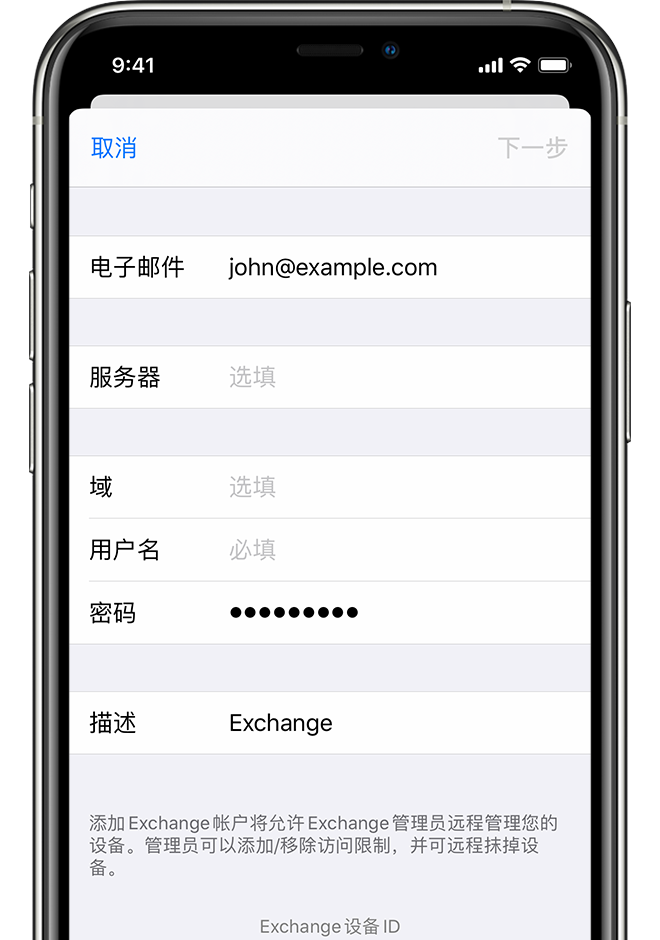
轻点“手动配置”,以便为账户设置基本认证。
输入你的电子邮件密码,然后轻点“下一步”。
系统还可能会提示你输入其他服务器信息,你可以从 Exchange 服务器管理员处获取这些信息。
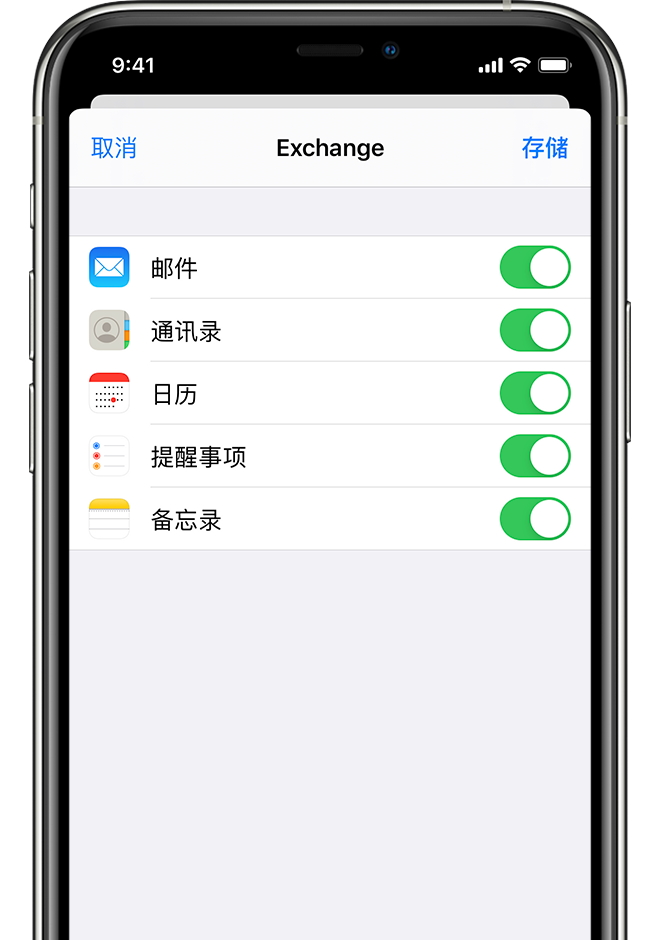
同步内容
配置 Exchange 账户后,你可以同步“邮件”、“通讯录”、“日历”、“提醒事项”和“备忘录”。打开要同步的数据,然后轻点“保存”。
编辑 Exchange 账户设置
前往“设置”,然后轻点“App”。
轻点“邮件”。
在 iPhone 或 iPad 上,轻点“邮件账户”。
在 Apple Vision Pro 上,轻点“账户”。
轻点你的 Exchange 账户,然后选取要更改的设置。
打开或关闭要同步的 App。
轻点“要同步的邮件天数”以更改“邮件”与 Exchange 邮箱同步的天数*。
轻点“自动回复”以设置自动外出回复。
要查找和更改 SSL 和 S/MIME 等高级设置,请轻点你的账户名称,然后轻点“高级设置”。
*根据你的服务器容量和网络性能,同步大型 Exchange 邮箱可能需要较长的同步时间。要加快同步速度,你可以限制“邮件”与 Exchange 账户同步的天数(例如,选择“1 个月”或更短的时间)。
有关非 Apple 制造的产品或非 Apple 控制或测试的独立网站的信息仅供参考,不代表 Apple 的任何建议或保证。Apple 对于第三方网站或产品的选择、性能或使用不承担任何责任。Apple 对于第三方网站的准确性和可靠性不作任何担保。联系供应商以了解其他信息。